
Calculadora de cuellos de botella confiable y precisa
Última actualización (enero de 2026): Estimado visitante, recientemente hemos añadido los modelos más recientes de CPU y GPU de este año a nuestra Calculadora de cuellos de botella. Si desea ver el análisis de cuello de botella para cualquier hardware lanzado recientemente, no dude en ponerse en contacto con nosotros.
Características principales de nuestro PC calculadora de cuellos de botella
Por qué elegirnos
¿Qué es una calculadora de cuellos de botella?
Una calculadora de cuellos de botella es una herramienta en línea gratuita que analiza la interacción entre los componentes clave del hardware, en particular el CPU (unidad central de procesamiento) y el GPU (unidad de procesamiento gráfico). Basada en un algoritmo complejo, nuestra calculadora de cuellos de botella evalúa el rendimiento de la CPU, la GPU y la RAM para determinar qué componente puede estar limitando la velocidad y eficiencia general de tu sistema. Esto ayuda a los usuarios a identificar posibles cuellos de botella y a tomar decisiones informadas para optimizar el rendimiento de su PC incluso sin actualizar el hardware.
Esta herramienta está especialmente diseñada para jugadores profesionales que juegan títulos de alto nivel como Red Dead Redemption 2, God of War, Cyberpunk 2077, espectáculos de carreras como Forza Horizon 5 y Microsoft Flight Simulator, y para personas que realizan multitarea intensiva, como edición de video, renderizado 3D o ejecución de múltiples aplicaciones al mismo tiempo. Durante estas sesiones exigentes, a menudo se enfrentan a problemas como caídas de FPS, retrasos del sistema y tiempos de respuesta lentos. Para soluciones a todos estos problemas, asegúrate de usar nuestra herramienta de confianza. Para tu comodidad, hemos explicado el método completo en el video a continuación, mostrando exactamente cómo puedes usar la calculadora de cuellos de botella.
Cómo interpretar los resultados del Calculadora de cuellos de botella
Comienza seleccionando tu CPU (Unidad Central de Procesamiento), GPU (Unidad de Procesamiento Gráfico) y RAM (Memoria de Acceso Aleatorio). Estos son los componentes principales para la detección de cuellos de botella. Para un análisis más preciso, también puedes seleccionar factores adicionales como tipo de RAM, versión de Windows, tipo de almacenamiento, resolución, caso de uso y arquitectura del sistema operativo. Cuanto más precisos sean tus datos, más exactos serán los resultados.
Una vez que todos los campos estén configurados, haz clic en “Calcular cuello de botella”. Nuestra calculadora de cuellos de botella procesa instantáneamente tus datos y proporciona un análisis general del rendimiento de todo tu PC. Utiliza un mecanismo de cálculo avanzado basado en puntuaciones de benchmark de los componentes para obtener resultados confiables.
Análisis de rendimiento
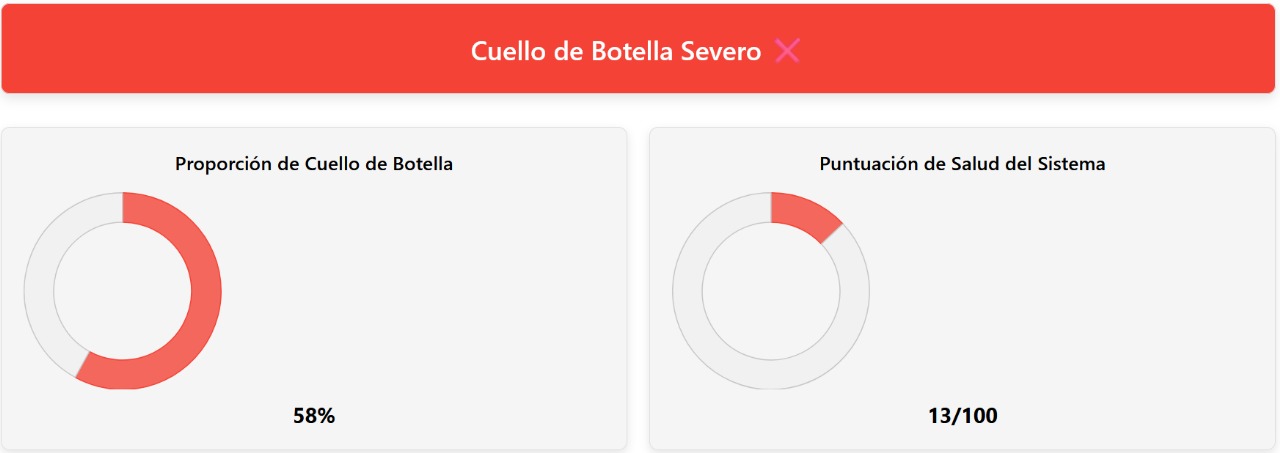
En la parte superior de tus resultados, verás un resumen rápido de qué tan equilibrado está tu sistema. Una etiqueta de estado simple, como Sin cuello de botella detectado, Cuello de botella moderado o Cuello de botella detectado, facilita entender el rendimiento de un vistazo.



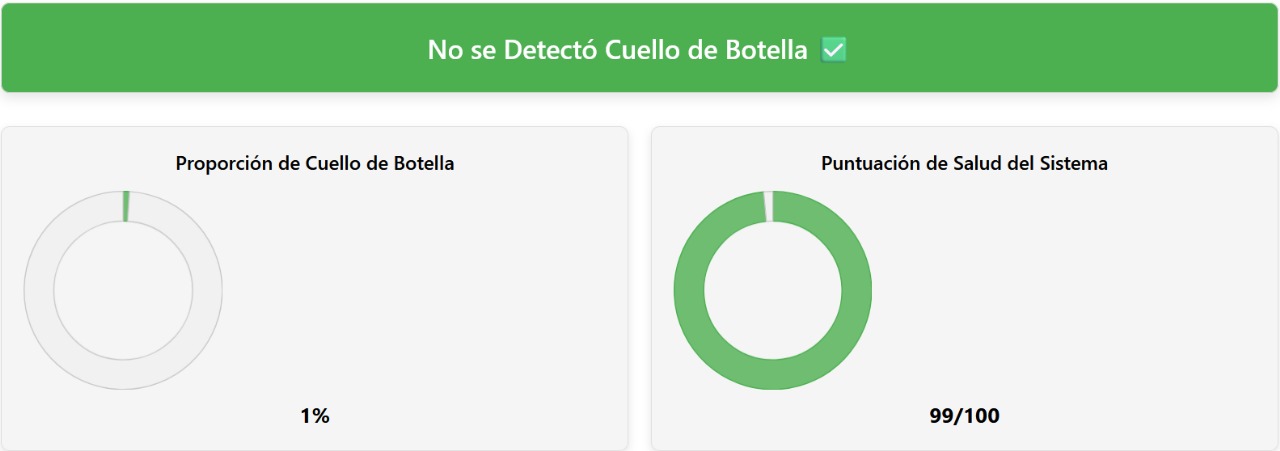
Más abajo, verás un porcentaje que indica la proporción de cuello de botella, mostrando cuánto un componente está limitando el rendimiento del otro, y la puntuación de salud del sistema que representa la estabilidad general y la eficiencia del rendimiento de tu PC. Además, hay una sección de análisis de uso general que proporciona un resumen del rendimiento y las capacidades de tu sistema y sugiere actualizaciones rápidas para evitar cuellos de botella en tu PC. Si seleccionaste un caso de uso principal, este resumen se adaptará específicamente a ese escenario (por ejemplo, juegos, edición o productividad).
Información sobre la utilización
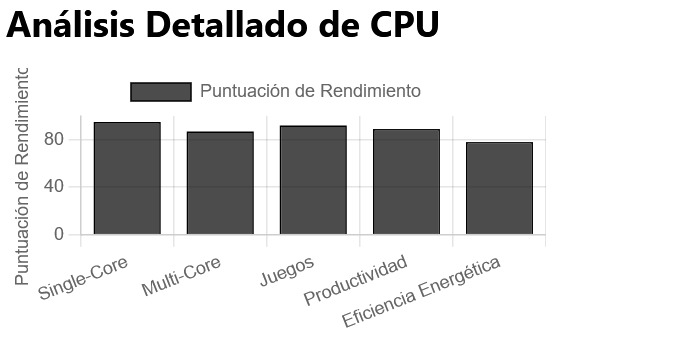
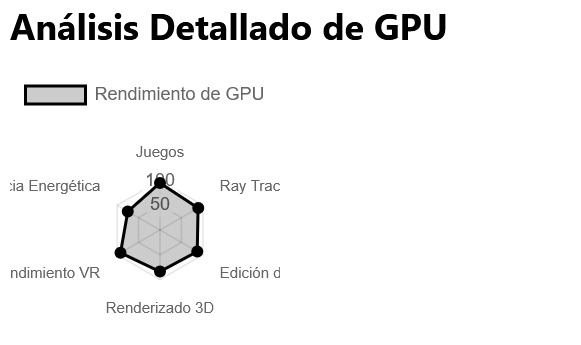
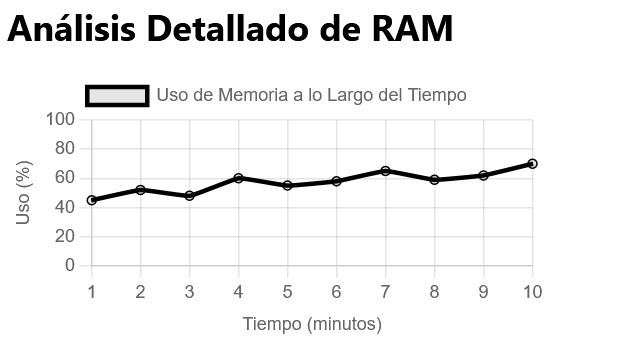
Esta sección muestra una representación visual de los niveles de uso del CPU, del GPU y del RAM. Estos gráficos ilustran la eficiencia de cada componente del sistema. Al hacer clic en cualquier gráfico, se amplía a un desglose más detallado que revela tendencias de rendimiento ocultas y te ayuda a identificar dónde ocurren las ralentizaciones.
Sección de comparación
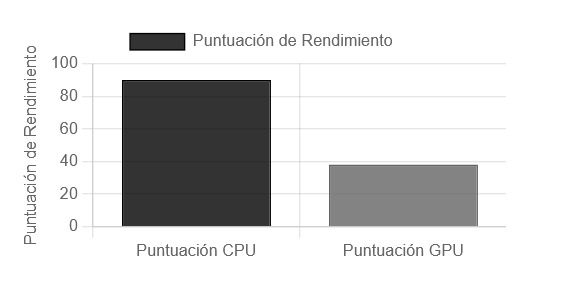
El gráfico de comparación coloca tu CPU y GPU lado a lado, destacando qué tan bien se complementan entre sí. Una gran diferencia de rendimiento suele indicar un desequilibrio que podría estar causando cuellos de botella. Esta información te ayudará a decidir si una actualización del CPU o del GPU proporcionará la mejora de rendimiento más notable.
Información del sistema
La sección Información del sistema muestra un resumen claro de los componentes y configuraciones que seleccionaste para el análisis. Verificar estos datos garantiza que tus resultados sean precisos y relevantes, ya que un pequeño error en la selección de componentes puede generar conclusiones erróneas.

Recomendaciones de optimización y actualización
Finalmente, en esta sección obtendrás la solución a tus problemas y aprenderás cómo resolver el cuello de botella en tu sistema. Los consejos se dividen en tres partes, como…
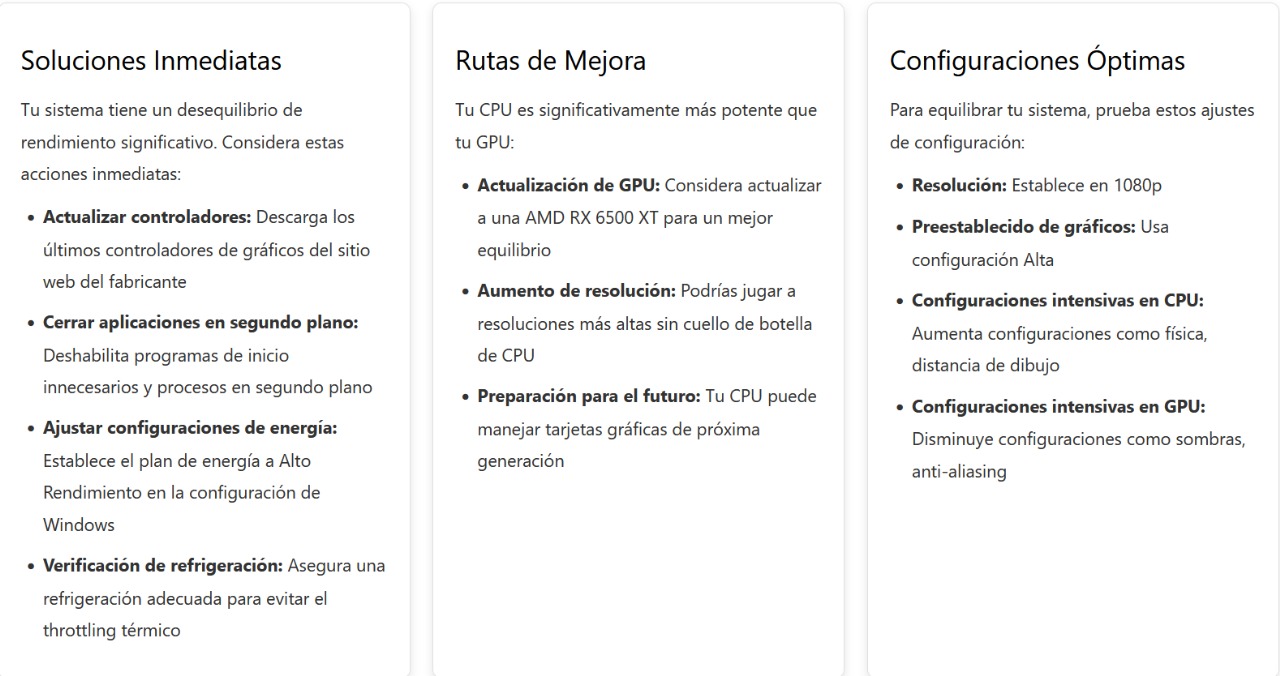
Ejemplo de la vida real
Mi amigo Irfan, que es un jugador profesional, estaba jugando a los mejores juegos en 4K como Red Dead Redemption 2 con configuraciones altas, pero experimentaba caídas de FPS y retrasos ocasionales. Me comentó que podría haber un problema con su PC, así que le pedí que probara nuestra calculadora de cuellos de botella. Seleccionó sus componentes de hardware en la calculadora, como una CPU Intel Core i3-13100 y una GPU NVIDIA GTX 980, y los resultados mostraron un cuello de botella severo del 42%. En la sección de análisis de rendimiento de nuestra herramienta, se indicó que tanto el CPU como el GPU estaban desajustados y afectaban el rendimiento de cada uno.
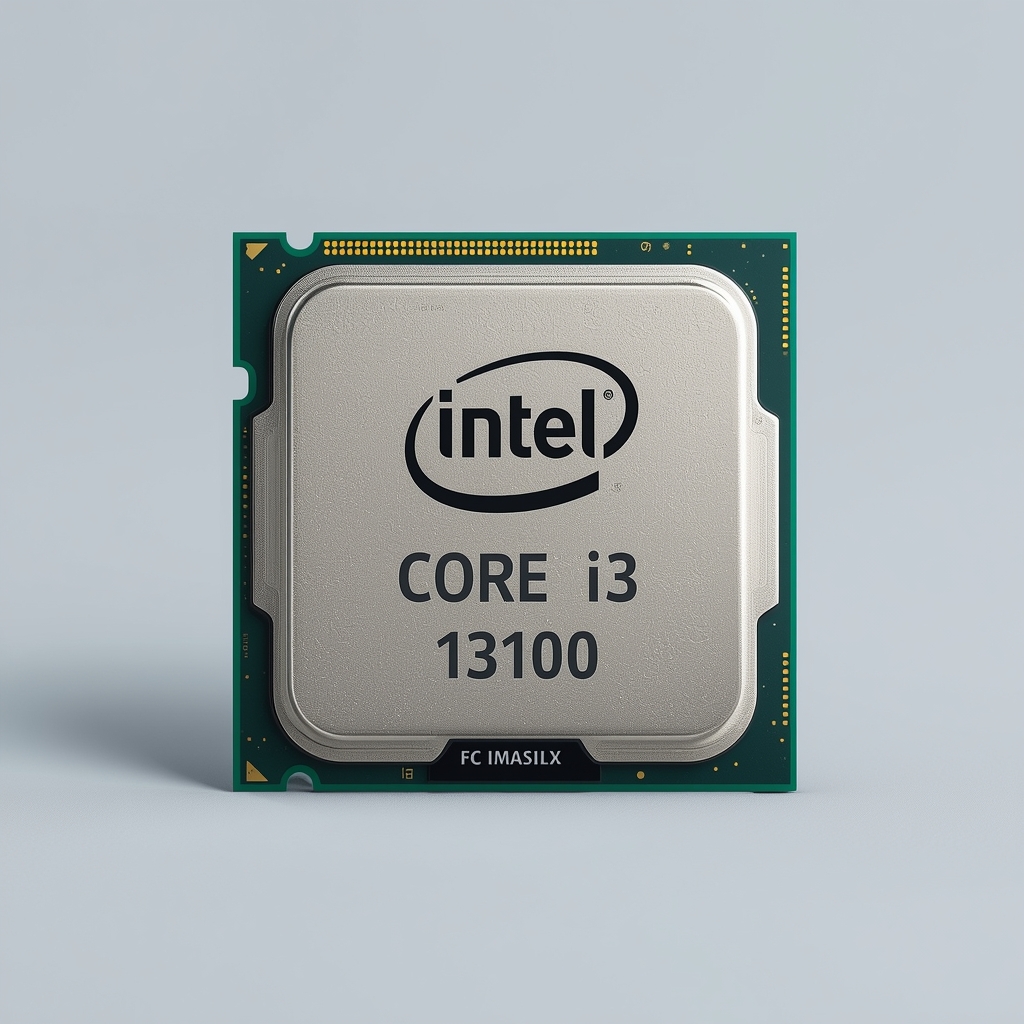
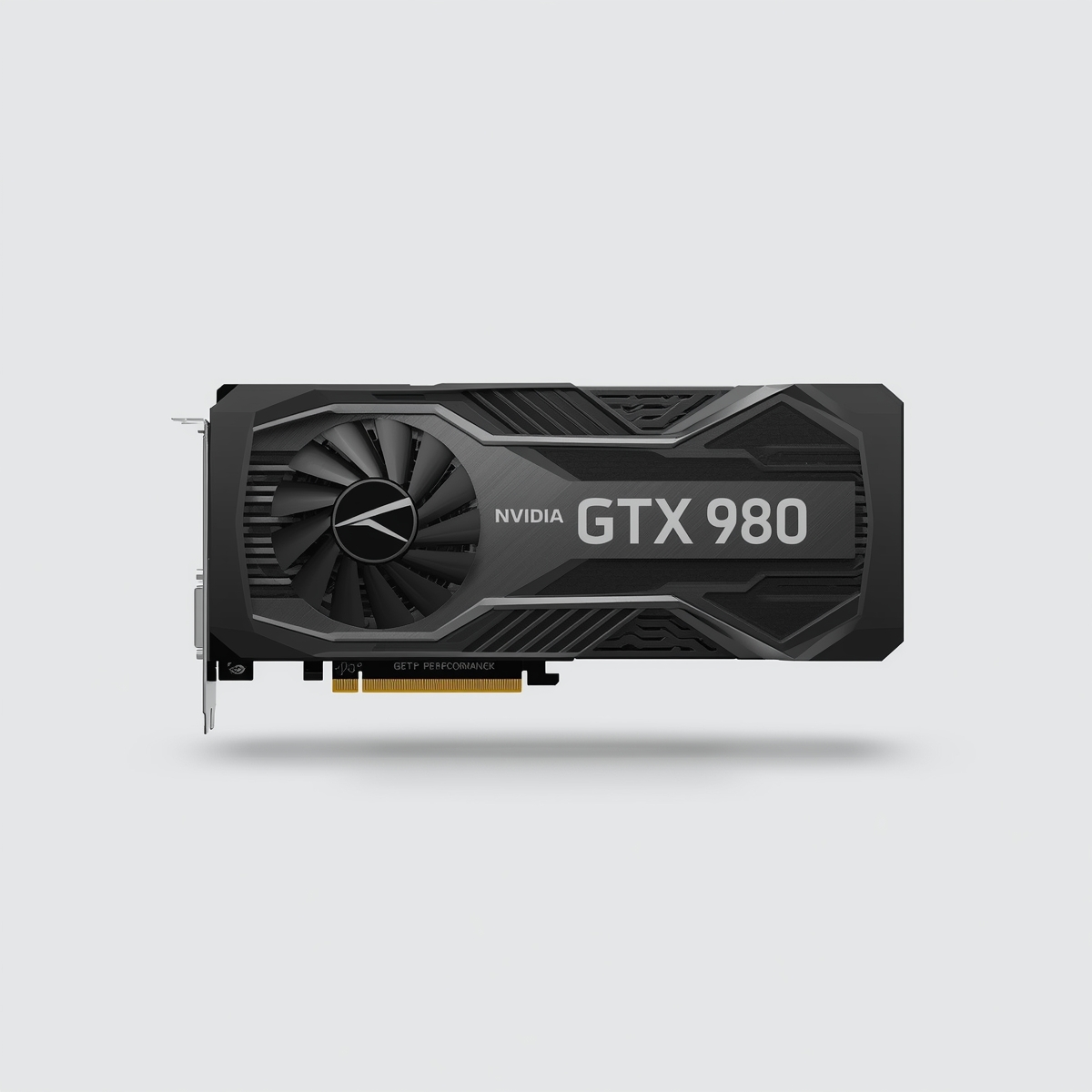
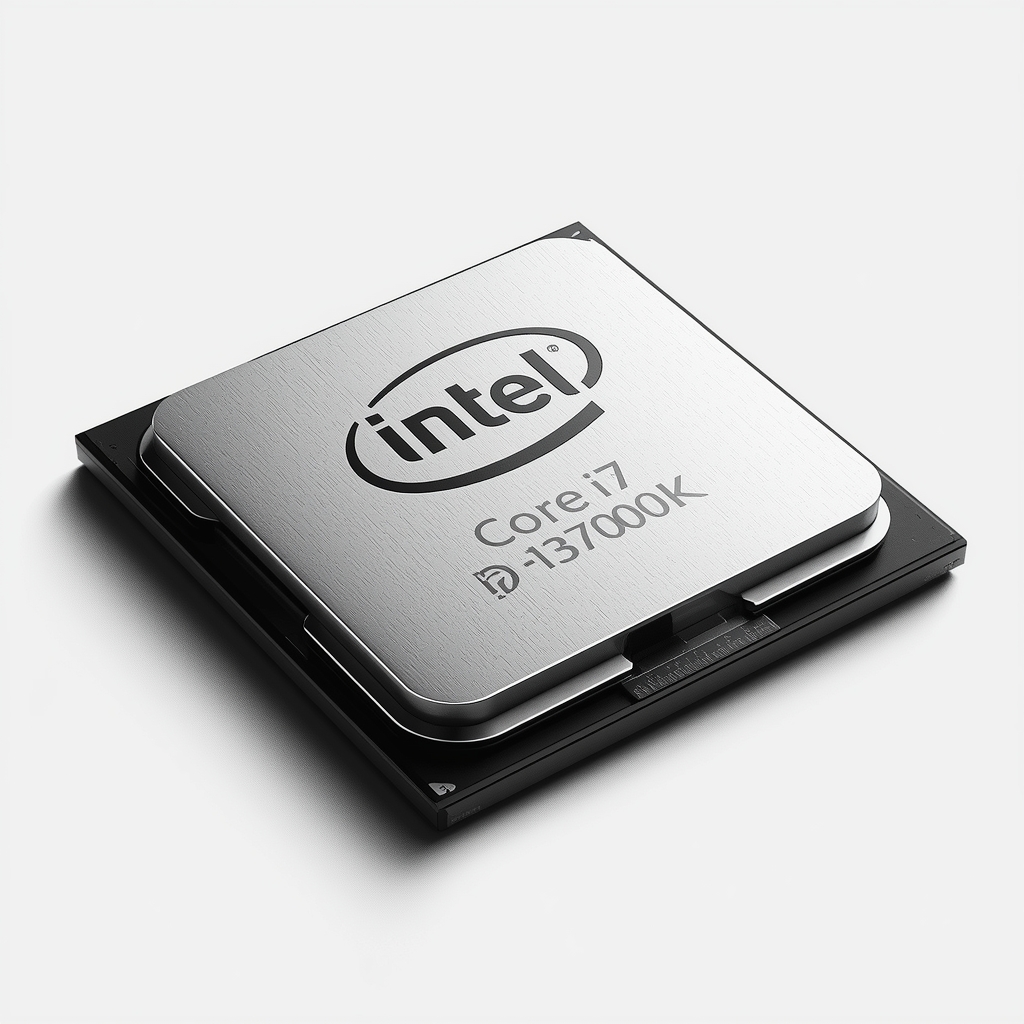
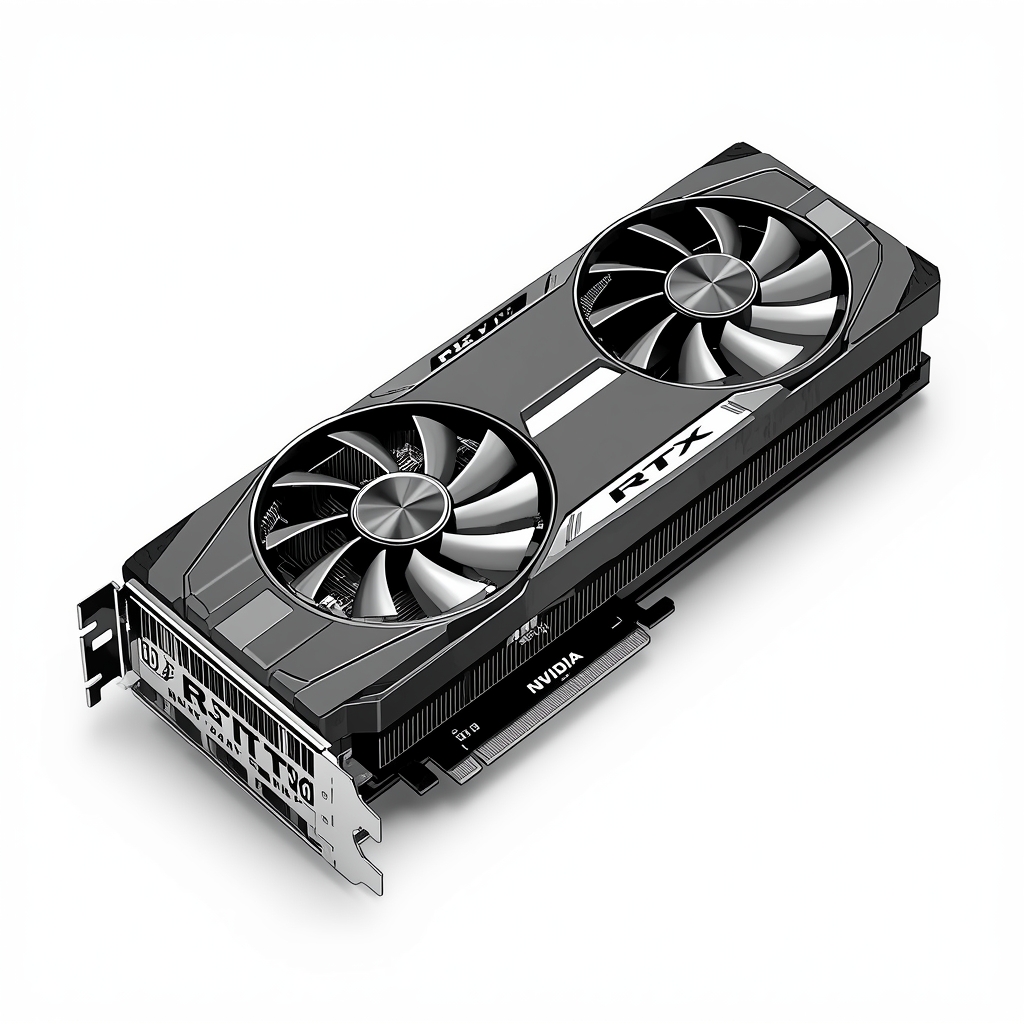
En la sección de Optimización y Actualizaciones de la calculadora de cuellos de botella, la herramienta recomendó actualizar su hardware a una CPU Intel Core i7-13700K y una GPU NVIDIA RTX 4080. Después de actualizar estos componentes, volvió a calcular su sistema y los resultados mostraron un 99% de salud del sistema con solo un 1% de cuello de botella.
Luego jugó el mismo juego en configuraciones ultra y todos los problemas que enfrentaba anteriormente—caídas de FPS y retrasos—desaparecieron. Ahora podía realizar multitarea en su PC, disfrutar de un juego fluido y manejar cargas de trabajo pesadas de manera eficiente.
Este ejemplo demuestra cómo resolvió el problema de cuello de botella en su PC siguiendo las recomendaciones inteligentes proporcionadas por nuestra calculadora de cuellos de botella. Con solo unos pocos clics, nuestra calculadora identifica problemas de rendimiento y sugiere soluciones prácticas para solucionarlos, ahorrándote tiempo y dinero.
¿Qué es un cuello de botella en PC?
Un cuello de botella en PC se refiere a una situación en la que un componente de tu sistema ralentiza el rendimiento de otro o impide que tu PC funcione a su máximo potencial. No siempre se trata de la antigüedad o calidad de tus piezas; a veces, incluso hardware completamente nuevo puede limitarse mutuamente si no están equilibrados.
Señales de un cuello de botella en PC
Causas de un cuello de botella en PC
Tipos de cuellos de botella
1. Cuello de botella del CPU
Un cuello de botella de CPU ocurre cuando el procesador no puede mantenerse al día con las demandas del sistema, especialmente con la tarjeta gráfica. Cuando el CPU es demasiado lento para procesar cálculos o entregar instrucciones a tiempo, el GPU se ve obligado a esperar en lugar de funcionar a plena capacidad. Esto provoca problemas como tasas de fotogramas bajas, tartamudeo, retraso en la entrada e inconsistencias en el rendimiento, incluso si estás utilizando un GPU potente. Nuestra confiable calculadora de cuellos de botella te ayudará a identificar con precisión estas limitaciones del CPU y ofrecerá sugerencias de actualización para un rendimiento equilibrado.
Señales de un cuello de botella del CPU
Por ejemplo, cambiar de pestañas mientras juegas puede tardar más de un segundo en registrar una acción. Estas son señales comunes de que tu CPU está bajo estrés.
Causas y soluciones de cuello de botella de CPU
| Causa | Por qué crea un cuello de botella | Solución recomendada |
|---|---|---|
| Bajo número de núcleos/hilos | Los juegos modernos y las cargas de trabajo multitarea dependen del procesamiento paralelo; menos núcleos e hilos tienen dificultades para manejar tareas simultáneas. | Actualiza a un **CPU** moderno con al menos 6 núcleos y 12 hilos para un rendimiento equilibrado. |
| Bajas velocidades de reloj o IPC débil | Las bajas velocidades de reloj o un bajo rendimiento por instrucción (IPC) limitan el rendimiento en tareas intensivas para el CPU. | Elige un **CPU** con buen rendimiento por núcleo y mayor IPC en lugar de depender solo del overclocking. |
| Cache de CPU pequeña | Una memoria caché limitada aumenta la latencia de acceso a la memoria, reduciendo la eficiencia en juegos y tareas de productividad. | Actualiza a una arquitectura de **CPU** más nueva con una caché L3 más grande y rápida. |
| Térmico limitado (Thermal Throttling) | Una refrigeración deficiente hace que el **CPU** reduzca las velocidades de reloj para evitar el sobrecalentamiento. | Mejora la refrigeración con mejor flujo de aire, coolers de calidad y pasta térmica adecuada. |
| Procesos en segundo plano excesivos | Las aplicaciones en segundo plano consumen recursos del **CPU** necesarios para las cargas de trabajo activas. | Desactiva programas de inicio innecesarios y cierra aplicaciones en segundo plano no utilizadas. |
2. Cuello de botella de la GPU
Una tarjeta gráfica está diseñada para el procesamiento paralelo, lo que significa que tiene cientos o incluso miles de núcleos pequeños (shaders) que pueden manejar muchos cálculos al mismo tiempo. Esto la hace ideal para renderizar gráficos 3D, texturas y efectos visuales, así como para realizar cálculos repetitivos en campos como IA, aprendizaje automático y simulaciones científicas. Los GPU también cuentan con su propia VRAM de alta velocidad para almacenar grandes texturas, modelos y conjuntos de datos, lo que les ayuda a ejecutar aplicaciones intensivas de manera fluida.
El CPU envía instrucciones al GPU y este las ejecuta rápidamente en paralelo. Si el GPU no puede seguir el ritmo de estas instrucciones debido a pocos núcleos, VRAM insuficiente o velocidades de procesamiento más lentas, puede producirse un cuello de botella en el GPU que afecte el rendimiento de tu PC. Nuestra confiable calculadora de cuellos de botella te ayuda a encontrar la mejor combinación de GPU y CPU para que puedas disfrutar de un juego fluido con tasas de fotogramas estables.
Señales de un cuello de botella de la GPU
Causas y soluciones de cuello de botella de GPU
| Causa | Por qué crea un cuello de botella | Solución recomendada |
|---|---|---|
| GPU antigua/débil | No puede manejar juegos modernos o cargas de trabajo de alta resolución, causando FPS bajos y tartamudeo. | Actualiza a un **GPU** reciente como RTX 3060/4070 o RX 6700 XT/7800 XT. |
| VRAM insuficiente | La memoria de video limitada ralentiza el renderizado de texturas de alta resolución y modelos grandes. | Elige un **GPU** con **6GB+ de VRAM** (8GB+ para 4K o tareas profesionales). |
| Configuraciones Ultra | Exigir configuraciones gráficas Ultra puede sobrecargar el **GPU**, causando calor y caídas de FPS. | Reduce las configuraciones gráficas a Alta o Media para un rendimiento más fluido y actualiza tu **GPU** para manejar Ultra sin problemas. |
| Alta resolución | Más píxeles para renderizar aumentan la carga del **GPU**, reduciendo FPS. | Reduce la resolución o usa un **GPU** más potente. |
| Sobrecalentamiento | Flujo de aire deficiente o polvo provoca limitación térmica, reduciendo el rendimiento del **GPU**. | Limpia el **GPU** y la caja, mejora el flujo de aire o actualiza la solución de refrigeración. |
| Drivers desactualizados | Drivers antiguos o faltantes reducen la estabilidad y el rendimiento del **GPU**. | Mantén los drivers actualizados usando GeForce Experience o AMD Adrenalin. |
3. Cuello de botella de la RAM
Un cuello de botella de RAM ocurre cuando tu sistema no tiene suficiente memoria para manejar las tareas que estás ejecutando al mismo tiempo. Dado que la RAM es el espacio de trabajo donde residen los programas activos, juegos y procesos del sistema, la memoria limitada obliga a tu PC a depender de almacenamiento más lento como un SSD o HDD, lo que reduce instantáneamente el rendimiento.
Cuando la RAM está completamente utilizada, tu sistema comienza a transferir datos entre la RAM y la unidad de almacenamiento. Esto provoca tartamudeos, tiempos de carga largos, bloqueos y poca capacidad de respuesta, especialmente durante juegos, edición de video, multitarea o ejecución de aplicaciones pesadas. Incluso los CPU y GPU potentes no pueden rendir correctamente si constantemente esperan a que la memoria se libere.
Un cuello de botella de RAM no significa que tu hardware sea malo, sino que tu carga de trabajo excede la capacidad de memoria disponible. Para cualquier combinación de GPU y CPU, nuestra calculadora de cuellos de botella sugiere la mejor combinación de RAM para un rendimiento óptimo.
Señales de un cuello de botella de la RAM
Causas y soluciones de cuello de botella de RAM
| Causa | Por qué crea un cuello de botella | Solución recomendada |
|---|---|---|
| Baja capacidad de RAM | El sistema se queda sin memoria para tareas activas y comienza a depender de almacenamiento más lento. | Actualiza a **16GB** para juegos o **32GB** para multitarea y creación de contenido. |
| Memoria en un solo canal | El ancho de banda limitado ralentiza la transferencia de datos entre la **RAM** y el **CPU**. | Instala la **RAM** en configuración de doble canal para un mejor rendimiento. |
| Baja velocidad de RAM | Una frecuencia de memoria más baja aumenta la latencia y retrasa el acceso a los datos. | Usa **RAM** más rápida (3200MHz o superior) compatible con tu placa base. |
| XMP / DOCP deshabilitado | La **RAM** funciona a velocidades predeterminadas en lugar de su rendimiento nominal. | Habilita **XMP** (Intel) o **DOCP** (AMD) en la BIOS. |
| Aplicaciones en segundo plano | Los programas innecesarios consumen **RAM** que se necesita para juegos y cargas de trabajo. | Cierra aplicaciones no utilizadas y reduce los programas de inicio. |
4. Cuello de botella del almacenamiento
El almacenamiento de la computadora es donde se guardan de forma permanente el sistema operativo, el software, los juegos y los archivos personales. Dispositivos como HDD, SATA SSD y NVMe SSD conservan los datos incluso cuando el sistema está apagado, pero su velocidad afecta directamente la rapidez con la que responde tu PC.
Un cuello de botella de almacenamiento ocurre cuando la unidad es demasiado lenta para suministrar datos lo suficientemente rápido al CPU, RAM o GPU. Esto a menudo provoca tiempos de arranque lentos, pantallas de carga prolongadas, transferencias de archivos retrasadas y aperturas de aplicaciones lentas. Los discos duros tradicionales (HDD) son la causa más común porque dependen de piezas mecánicas, mientras que los SSD ofrecen velocidades de acceso mucho más rápidas. Nuestra confiable calculadora de cuellos de botella analiza tu configuración de almacenamiento y recomienda la opción más adecuada para evitar limitaciones de rendimiento.
Comparación de tecnologías de almacenamiento
| Tipo de almacenamiento | Interfaz / Velocidad | Casos de uso óptimos |
|---|---|---|
| HDD 5400 RPM | SATA II / 60–100 MB/s | Almacenamiento frío, archivos de respaldo, bibliotecas de medios grandes |
| HDD 7200 RPM | SATA III / 80–160 MB/s | PCs económicos, almacenamiento secundario de juegos o medios |
| HDD 10K/15K RPM | SAS / 120–200 MB/s | Servidores empresariales, bases de datos, almacenamiento de archivos de alta demanda |
| SSHD (Híbrido HDD + Flash) | SATA III / 100–250 MB/s | Portátiles y PCs que necesitan equilibrio entre velocidad y capacidad |
| SSD SATA 2.5″ | SATA III / 400–550 MB/s | Unidad de sistema operativo, PCs de juego económicos, aplicaciones generales |
| SSD NVMe Gen3 | PCIe 3.0 / 2,000–3,500 MB/s | PCs para juegos, creación de contenido de gama media, arranque rápido |
| SSD NVMe Gen4 | PCIe 4.0 / 5,000–7,000 MB/s | Juegos de alta gama, edición de video 4K, software exigente |
| SSD NVMe Gen5 | PCIe 5.0 / 10,000–14,000 MB/s | Estaciones de trabajo profesionales, renderizado 3D, cargas de datos pesadas |
| SSD Empresarial | PCIe / SAS / 3,500–7,000 MB/s | Centros de datos, virtualización, cargas de trabajo con alto IOPS |
| HDD externo USB 3.0 | USB 3.0 / 80–120 MB/s | Respaldo portátil, transferencia de medios, almacenamiento temporal |
| SSD externo USB 3.2 | USB 3.2 / 400–1,000 MB/s | Estaciones de trabajo móviles, respaldos rápidos, consolas |
| SSD Thunderbolt 3/4 | Thunderbolt 3/4 / 2,500–2,800 MB/s | Edición de video profesional externa, almacenamiento de estaciones de trabajo |
| Tarjeta microSD / SD | UHS-I / UHS-II / 50–300 MB/s | Cámaras, drones, smartphones, transferencia portátil de archivos |
| Optane / SSD de caché | PCIe / 900–2,400 MB/s | Acelerar unidades más lentas, caché para aplicaciones usadas con frecuencia |
Señales de un cuello de botella del almacenamiento
Causas y soluciones del cuello de botella del almacenamiento
| Causa | Por qué crea un cuello de botella | Solución recomendada |
|---|---|---|
| Uso de un HDD antiguo o lento | Limita las velocidades de lectura/escritura, causando arranques lentos, cargas y transferencias de archivos | Actualiza a un **SSD** más rápido (preferiblemente **NVMe**) |
| Poca capacidad de almacenamiento disponible | El sistema y las aplicaciones no pueden almacenar datos en caché eficientemente, ralentizando el rendimiento | Liberar espacio o añadir almacenamiento adicional |
| Archivos fragmentados en HDD | Los archivos están dispersos por todo el disco, aumentando el tiempo de acceso | Desfragmenta el **HDD** usando herramientas integradas del sistema operativo |
| Drivers de almacenamiento desactualizados | Los drivers antiguos reducen la compatibilidad y ralentizan el acceso a los datos | Actualiza los drivers mediante el software del fabricante (Intel, AMD o placa base) |
| Modo de almacenamiento incorrecto en BIOS | Usar el modo IDE en lugar de AHCI limita el rendimiento de los SSD | Cambia el modo de BIOS de IDE a AHCI para mejorar la velocidad del SSD |
| Uso excesivo del disco en segundo plano | Otras aplicaciones (actualizaciones, antivirus, descargas) compiten por la I/O del almacenamiento | Pausa o cierra aplicaciones innecesarias en segundo plano |
| Almacenamiento externo lento | Los **HDD** externos o tarjetas SD tienen menor rendimiento que los discos internos | Usa unidades externas más rápidas (USB 3.2 / NVMe / Thunderbolt) |
Conclusión
Identificar y corregir los cuellos de botella en tu PC es fundamental para maximizar su rendimiento. Ya sea causado por el CPU, la GPU, la RAM o el almacenamiento, un cuello de botella puede ralentizar incluso los equipos más potentes. La calculadora de cuellos de botella facilita la detección de estos problemas y ofrece actualizaciones u optimizaciones prácticas. Al abordar estos puntos débiles, podrás disfrutar de multitarea fluida, juegos más rápidos y aprovechar todo el potencial de tu PC.