
Calculateur de goulot d’étranglement fiable et précis
⚡ Nouvelle mise à jour ! Notre calculateur de goulots d’étranglement a été mis à jour avec les derniers modèles de CPU et de GPU. Cette mise à jour garantit des résultats plus précis pour les systèmes modernes et le matériel de prochaine génération.
Maximisez les performances de votre PC
Les fonctionnalités principales de notre calculateur de goulot d’étranglement pour PC
Pourquoi nous choisir
Nous mettons l’accent sur la qualité, la précision et l’expérience utilisateur afin de vous aider à prendre des décisions plus intelligentes.
Qu’est-ce qu’un Calculateur de goulot d’étranglement ?
Un Calculateur de goulot d’étranglement est un outil en ligne gratuit utilisé pour déterminer quel composant d’un système informatique ralentit les performances globales. Il analyse l’interaction entre les principaux composants matériels, en particulier le CPU (central processing unit) et le GPU (graphics processing unit).
Grâce à un algorithme avancé, le calculateur de goulot d’étranglement évalue les capacités du CPU, du GPU et de la RAM afin d’identifier le composant qui limite les performances, et vous aide ainsi à planifier des mises à niveau matérielles efficaces.
Qu’est-ce qu’un goulot d’étranglement PC ?
Le goulot d’étranglement PC (ou PC bottleneck) désigne une situation où l’un des composants de votre système est plus faible que les autres, ce qui empêche ces derniers d’exploiter pleinement leur potentiel. Cela entraîne une baisse des performances globales.
Signes d’un goulot d’étranglement PC
Causes d’un goulot d’étranglement PC
Types de goulots d’étranglement
Goulot d’étranglement du CPU
Lorsqu’un processeur (CPU – Central Processing Unit) n’est pas capable de traiter les données suffisamment rapidement, il ne parvient pas à suivre le rythme des autres composants, notamment le GPU. Le GPU reste alors en attente d’instructions du CPU, ce qui l’empêche de fonctionner à pleine capacité.
Au final, cela réduit les performances globales de votre système. Ce phénomène est appelé goulot d’étranglement du CPU. Notre Calculateur de goulot d’étranglement fiable vous aide à identifier précisément ces limitations du CPU et vous fournit des suggestions de mises à niveau pour obtenir des performances équilibrées.
Signes d’un goulot d’étranglement du CPU
Causes et solutions
| Cause | Solution |
|---|---|
| Nombre insuffisant de cœurs ou de threads | Votre CPU doit comporter au moins 6 cœurs pour gérer le multitâche et les jeux intensifs. |
| Fréquences d’horloge trop faibles | Overclockez votre CPU pour améliorer les performances. |
| Cache du CPU trop petit | Passez à un processeur moderne doté d’une mémoire cache plus importante. |
| Refroidissement insuffisant | Améliorez le flux d’air et nettoyez régulièrement les ventilateurs. |
| Trop d’applications en arrière-plan | Fermez les applications inutiles fonctionnant en arrière-plan. |
Goulot d’étranglement du GPU
Cela se produit lorsque votre GPU est plus faible que les autres composants, en particulier le CPU. Le GPU ne traite pas les données aussi rapidement qu’il le devrait. Par conséquent, votre système ne peut pas fonctionner à son plein potentiel.
Par exemple, lors de jeux très gourmands en ressources graphiques comme Cyberpunk 2077, Hogwarts Legacy ou Forza Horizon 5, joués en paramètres ultra ou en haute résolution, le GPU peine à maintenir un taux d’images stable.
Un Calculateur de goulot d’étranglement fiable vous aide à trouver la meilleure combinaison entre GPU et CPU, afin de garantir une expérience de jeu fluide avec des taux d’images constants.
Signes d’un goulot d’étranglement du GPU
Causes et solutions
| Cause | Solution |
|---|---|
| Carte graphique ancienne ou faible | Passez à un modèle plus récent et performant, par exemple RTX 3060 ou RX 6700 XT. |
| Mémoire vidéo (VRAM) insuffisante | Optez pour un GPU disposant d’une VRAM élevée (6 Go ou plus). |
| Jeux exécutés en paramètres ultra | Réduisez vos réglages graphiques pour limiter la consommation de ressources. |
| Jeux en haute résolution | Diminuez la résolution ou utilisez une carte graphique plus puissante. |
| Surchauffe du GPU | Nettoyez la poussière, améliorez le flux d’air ou mettez à niveau votre système de refroidissement. |
| Pilotes obsolètes ou manquants | Mettez à jour vos pilotes GPU via des outils officiels tels que GeForce Experience ou AMD Adrenalin. |
Goulot d’étranglement de la RAM
Un goulot d’étranglement de la RAM survient lorsque votre système ne dispose pas d’assez de mémoire physique (RAM) pour gérer les tâches en cours, comme le multitâche ou le traitement de fichiers volumineux.
Dans ce cas, votre ordinateur est contraint d’utiliser la mémoire virtuelle, c’est-à-dire une partie du disque dur ou du SSD comme mémoire de secours. Cependant, cette mémoire est beaucoup plus lente que la RAM réelle. Les périphériques de stockage ayant une latence plus élevée et une vitesse de transfert inférieure, cela provoque un ralentissement notable du système.
Pour chaque combinaison GPU et CPU, notre Calculateur de goulot d’étranglement recommande la meilleure configuration de RAM pour des performances optimales.
Signes d’un goulot d’étranglement de la RAM
Causes et solutions
| Cause | Solution |
|---|---|
| Pas assez de RAM (faible capacité) | Passez à 16 Go ou 32 Go pour de meilleures performances et un multitâche plus fluide. |
| Utilisation d’un seul canal mémoire | Utilisez de la RAM en double canal (dual-channel) pour des transferts plus rapides. |
| RAM trop lente | Choisissez des kits de RAM à haute fréquence (ex. : 3200 MHz ou plus). |
| XMP/DOCP non activé dans le BIOS | Activez le XMP (Intel) ou le DOCP (AMD) dans le BIOS pour débloquer toute la vitesse de la RAM. |
| Applications en arrière-plan consommant la mémoire | Fermez les applications comme Chrome, Discord ou les mises à jour automatiques pour libérer de la RAM. |
Goulot d’étranglement du stockage
Un goulot d’étranglement du stockage se produit lorsque vous utilisez un HDD ancien ou un SSD lent dans votre système informatique. Dans cette situation, les performances de vos composants matériels — notamment le CPU et la RAM — sont considérablement affectées, ce qui limite les performances globales de votre système.
Ce type de goulot d’étranglement a un impact majeur sur les tâches nécessitant beaucoup de données, ralentit les applications, dégrade l’expérience utilisateur, allonge les temps de démarrage et provoque des lags pendant le montage vidéo.
L’utilisation d’un HDD obsolète au lieu d’un SSD NVMe moderne et rapide peut gravement nuire aux performances de votre PC. Pour des recommandations personnalisées, vous pouvez utiliser notre Calculateur de goulot d’étranglement fiable.
Tableau comparatif des technologies de stockage
| Technologie de stockage | Interface et plage de vitesse | Cas d’utilisation optimaux | Évaluation des performances |
|---|---|---|---|
| HDD 5400 RPM | SATA II/III | 60–100 MB/s | Stockage à froid, archives de sauvegarde, bibliothèques multimédias |
| HDD 7200 RPM | SATA III | 80–160 MB/s | Systèmes économiques, stockage secondaire de jeux |
| HDD 10K/15K RPM | SAS | 120–200 MB/s | Serveurs d’entreprise, applications de base de données |
| SSD SATA 2.5″ | SATA III | 400–550 MB/s | Systèmes d’exploitation, configurations gaming économiques |
| SSD NVMe Gen3 | PCIe 3.0 | 2 000–3 500 MB/s | PC gamer, création de contenu, stations de travail |
| SSD NVMe Gen4 | PCIe 4.0 | 5 000–7 000 MB/s | Gaming haut de gamme, montage vidéo 4K, science des données |
| SSD NVMe Gen5 | PCIe 5.0 | 10 000–14 000 MB/s | Stations de travail professionnelles, applications serveurs |
| HDD externe USB 3.0 | USB 3.0 | 80–120 MB/s | Sauvegardes portables, transferts de fichiers, stockage multimédia |
| SSD externe USB 3.2 | USB 3.2 | 400–1 000 MB/s | Stations de travail mobiles, consoles de jeux, sauvegardes |
| SSD Thunderbolt 3/4 | Thunderbolt | 2 500–2 800 MB/s | Montage vidéo professionnel, station de travail externe |
Signes d’un goulot d’étranglement du stockage
Causes et solutions d’un goulot d’étranglement du stockage
| Cause | Solution |
|---|---|
| Utilisation d’un HDD ancien ou lent | Remplacez-le par un SSD plus rapide (de préférence NVMe) pour des temps de chargement réduits. |
| Espace de stockage presque plein | Libérez de l’espace afin de permettre un fonctionnement fluide du système et une meilleure gestion du cache. |
| Fichiers fragmentés sur le HDD | Défragmentez votre HDD pour accélérer l’accès aux fichiers. |
| Pilotes de stockage obsolètes | Mettez à jour vos pilotes de stockage pour améliorer la vitesse et la compatibilité. |
| Mauvais réglage BIOS (mode IDE) | Changez le mode IDE en AHCI dans le BIOS pour de meilleures performances avec un SSD. |
Comment interpréter les résultats du Calculateur de goulot d’étranglement ?
Commencez par sélectionner votre CPU (Central Processing Unit), GPU (Graphics Processing Unit) et RAM (Random Access Memory). Ce sont les principaux composants utilisés pour détecter un goulot d’étranglement. Pour affiner l’analyse, vous pouvez également ouvrir les Options Avancées et ajouter des détails tels que le type de stockage, la résolution d’affichage, le cas d’utilisation principal et le système d’exploitation. Plus vos informations d’entrée sont précises, plus vos résultats seront exacts.
Une fois tous les champs remplis, cliquez sur “Calculer le goulot d’étranglement”. Notre Calculateur de goulot d’étranglement traite instantanément vos données à l’aide d’un modèle de performance basé sur un score et évalue dans quelle mesure vos composants sélectionnés fonctionnent ensemble.
Analyse des performances
En haut de vos résultats, vous verrez un aperçu rapide de l’équilibre de votre système. Une simple étiquette de statut, telle que Aucun goulot d’étranglement détecté, Goulot d’étranglement modéré ou Goulot d’étranglement détecté, permet de comprendre facilement les performances en un coup d’œil.



En dessous, vous verrez un ratio de goulot d’étranglement exprimé en pourcentage indiquant dans quelle mesure un composant limite la performance de l’autre, ainsi qu’un score de santé du système représentant la stabilité et l’efficacité globale des performances de votre PC. En outre, il existe une section d’analyse d’utilisation générale qui fournit un résumé des performances et des capacités de votre système, et suggère des mises à niveau rapides pour éviter les goulots d’étranglement. Si vous avez sélectionné un cas d’utilisation principal, ce résumé sera adapté à ce scénario spécifique (par exemple, jeux, montage ou productivité).
Aperçus d’utilisation
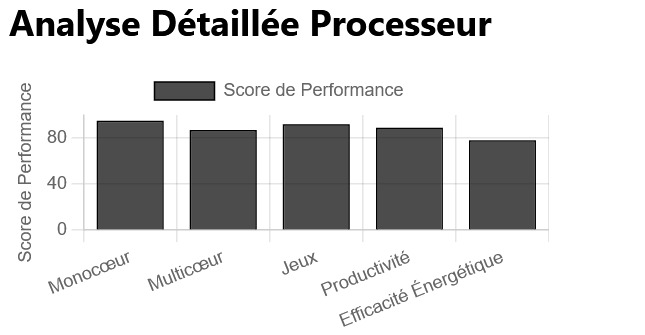
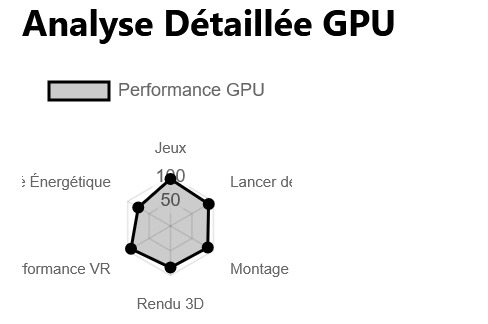
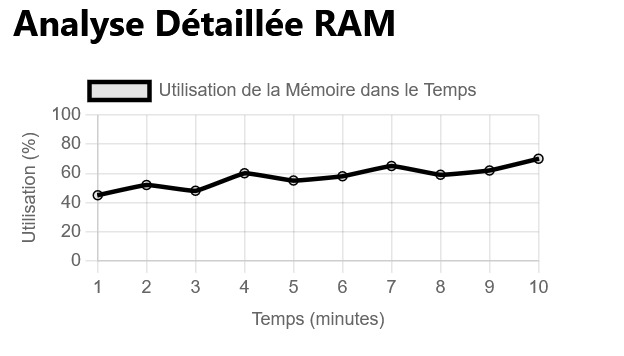
Cette section contient la représentation visuelle des niveaux d’utilisation du CPU, du GPU et de la RAM. Ces visualisations illustrent l’efficacité de chaque composant du système. En cliquant sur n’importe quel graphique, vous pouvez l’agrandir pour obtenir une analyse plus détaillée, révélant les tendances cachées de performance et vous aidant à identifier les ralentissements.
Section de comparaison
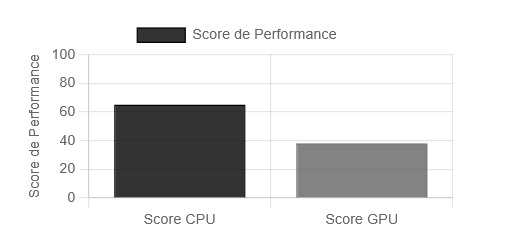
Le graphique de comparaison place votre CPU et GPU côte à côte, en mettant en évidence la façon dont ils se complètent. Un écart de performance important signale généralement un déséquilibre pouvant être à l’origine d’un goulot d’étranglement. Cette information vous aide à décider si une mise à niveau du CPU ou du GPU offrira le gain de performance le plus significatif.
Informations système
La section Informations système affiche un résumé clair des composants et des paramètres que vous avez sélectionnés pour l’analyse. Vérifiez bien ces données pour vous assurer que vos résultats sont précis et pertinents. Même une petite erreur dans la sélection des composants peut conduire à des conclusions incorrectes.

Optimisation et recommandations de mise à niveau
Enfin, accédez à la section Optimisation et Mises à niveau, où des conseils personnalisés sont organisés en trois parties :
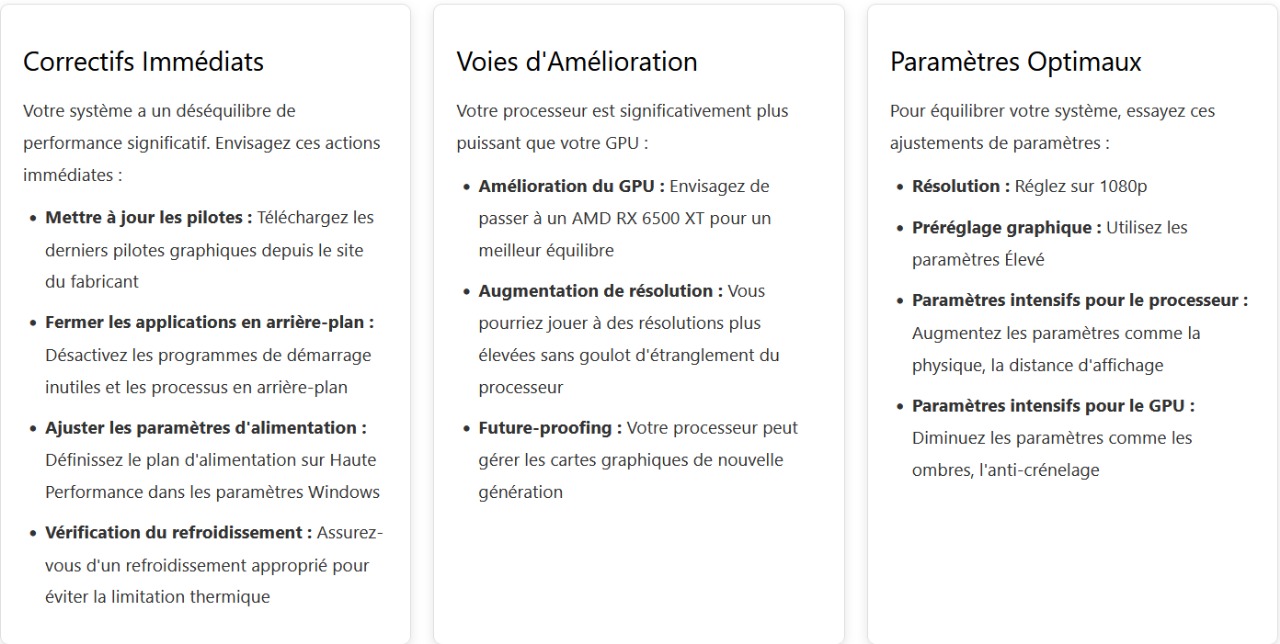
Exemples réels : comment les utilisateurs ont résolu les goulots d’étranglement de leur PC ?
Mon ami Imtiaz, un joueur professionnel, rencontrait de graves problèmes de latence pendant ses sessions de jeu. Même les tâches quotidiennes prenaient plus de temps à s’exécuter, et les applications de base fonctionnaient beaucoup plus lentement. Je lui ai suggéré d’essayer notre Calculateur de goulot d’étranglement afin d’identifier la cause du problème.
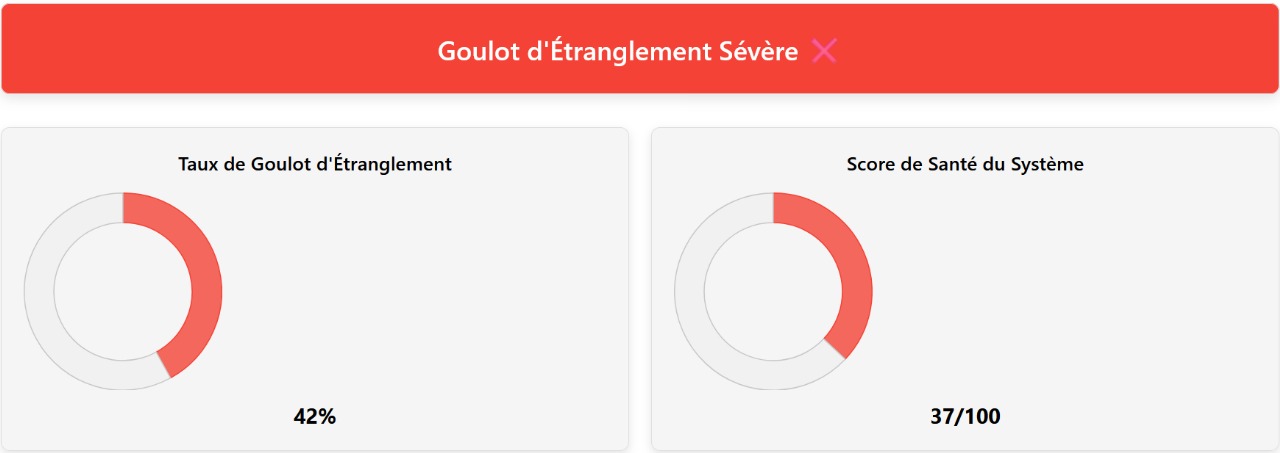
Après avoir saisi les détails de son système, un Intel Core i3-13100 associé à une NVIDIA GTX 980, l’outil a rapidement détecté un goulot d’étranglement de 42 %, classé comme sévère.
Il a expliqué que le CPU et le GPU limitaient tous deux les performances globales du système et a recommandé une mise à niveau.
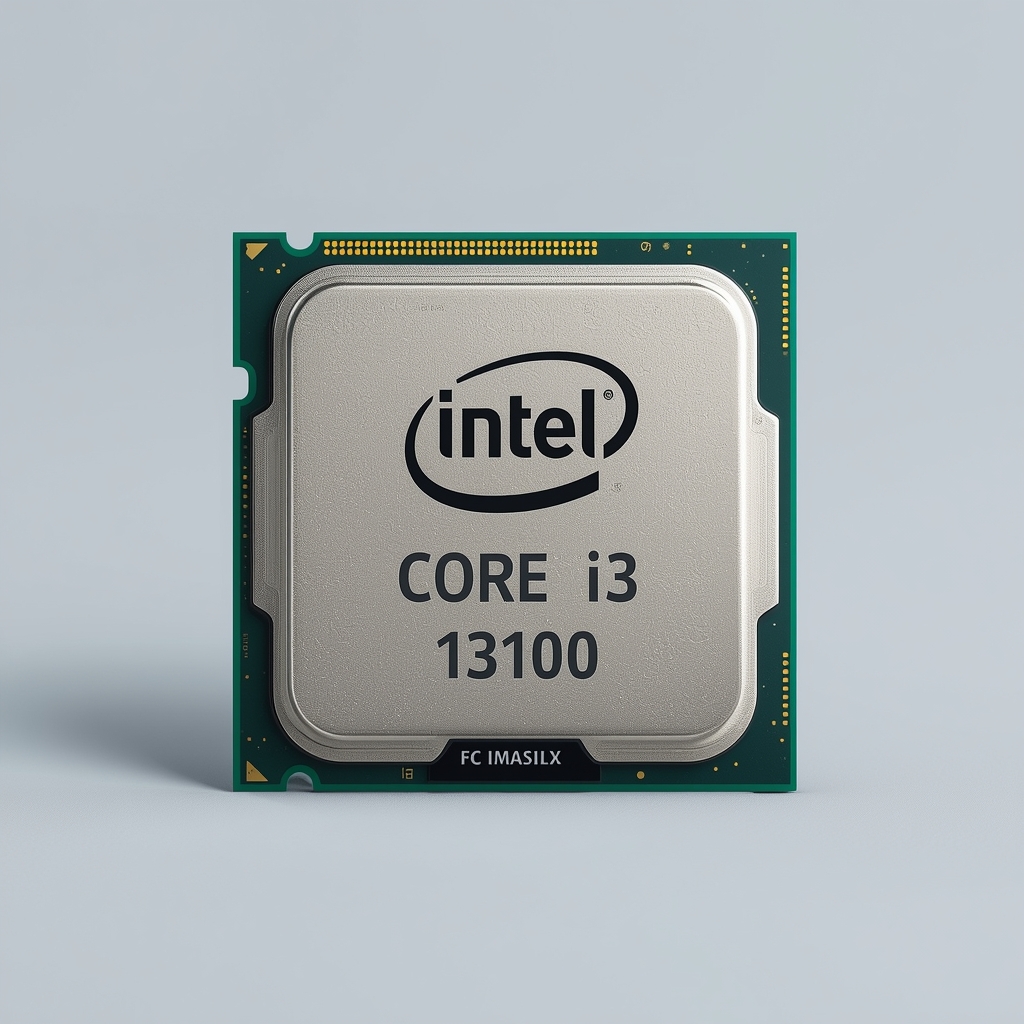
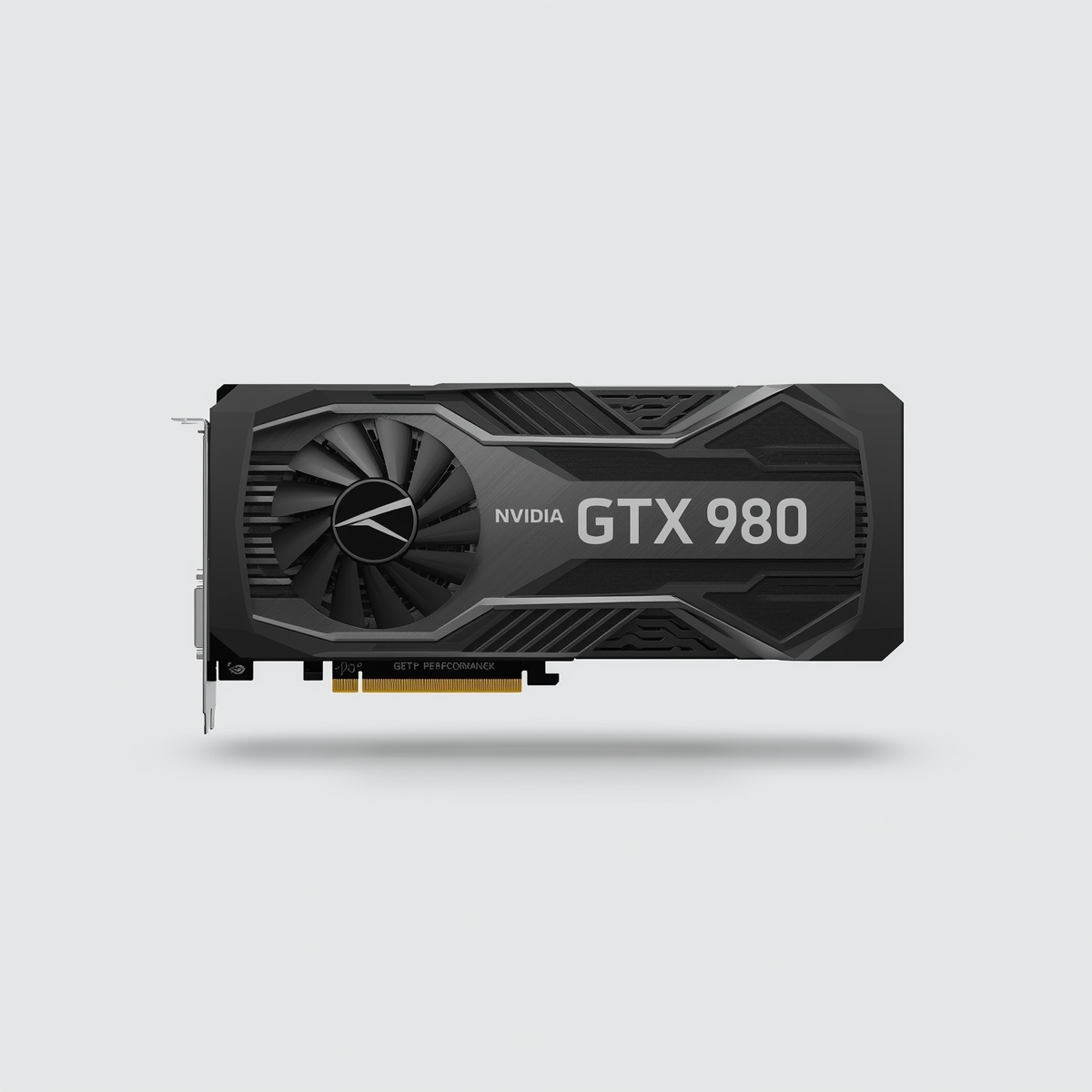
Il a suivi les recommandations fournies par notre outil et a mis à jour son système avec un Intel Core i7-13700K et une NVIDIA RTX 4080. Après la mise à niveau, les résultats ont été remarquables : le lag en jeu avait complètement disparu, la vitesse globale avait considérablement augmenté, et le système gérait désormais les tâches lourdes et le multitâche sans aucun effort.
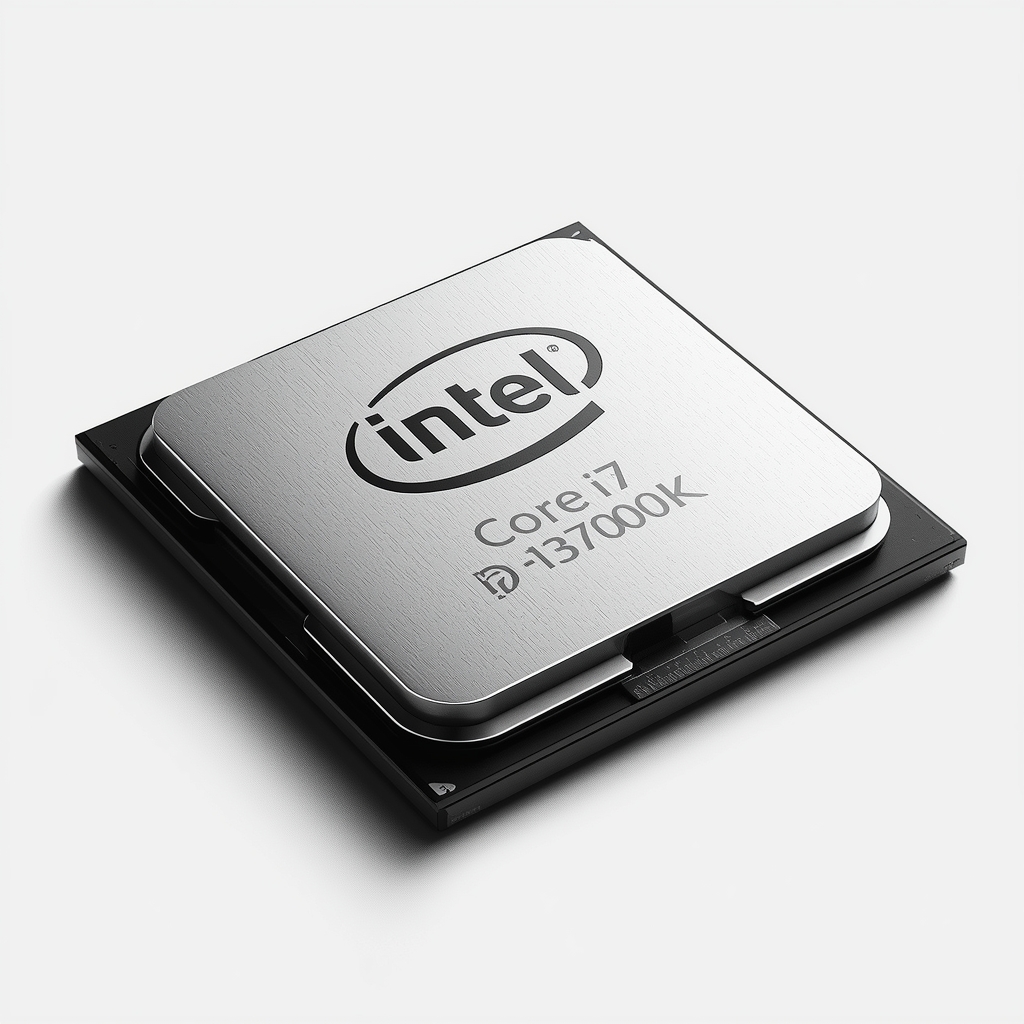
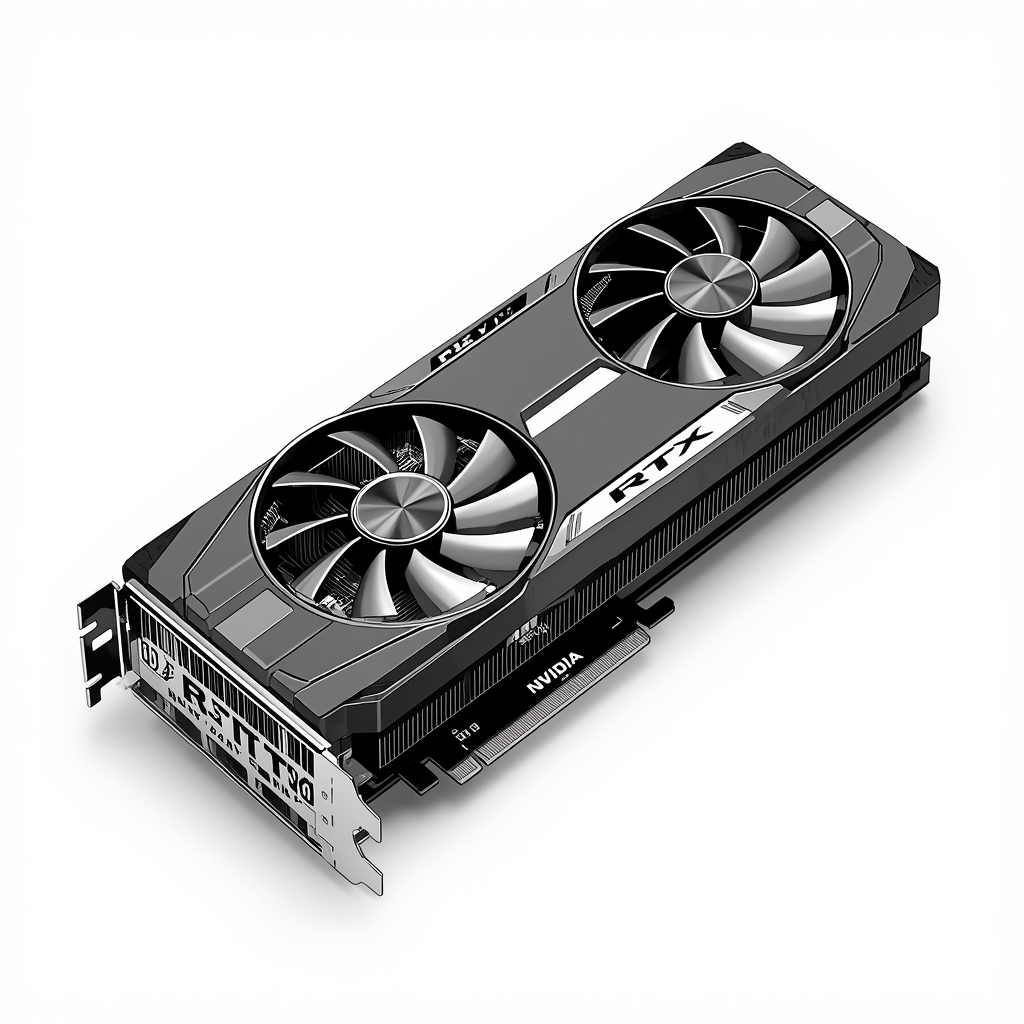
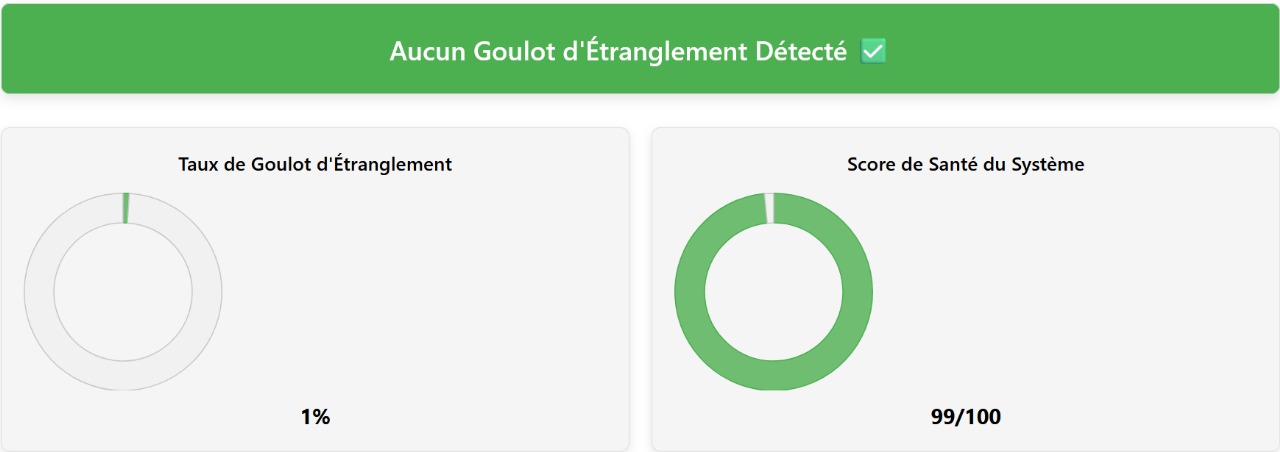
Cet exemple montre comment il a résolu le problème de goulot d’étranglement de son PC en suivant les recommandations intelligentes fournies par notre Calculateur de goulot d’étranglement. En seulement quelques clics, notre calculateur identifie les problèmes de performance et propose des solutions pratiques pour les corriger, vous faisant ainsi gagner du temps et de l’argent.
Conclusion
Identifier et corriger les goulots d’étranglement d’un PC est essentiel pour maximiser les performances du système. Qu’ils soient causés par le CPU, le GPU, la RAM ou le stockage, les goulots d’étranglement peuvent ralentir même les configurations les plus puissantes. Le Calculateur de goulot d’étranglement facilite la détection des problèmes et propose des mises à niveau ou des optimisations pratiques. En corrigeant ces points faibles, vous pouvez garantir un multitâche fluide, des jeux plus rapides et libérer tout le potentiel de votre PC.