
Calcolatore di collo di bottiglia affidabile e preciso
⚡ Nuovo aggiornamento! Il nostro calcolatore di colli di bottiglia è stato aggiornato con gli ultimi modelli di CPU e GPU. Questo aggiornamento garantisce risultati più accurati per i sistemi moderni e l’hardware di nuova generazione.
Massimizza le prestazioni del tuo PC
Le caratteristiche principali del nostro calcolatore di colli di bottiglia per PC
Perché scegliere noi
Ci concentriamo su qualità, precisione ed esperienza utente per aiutarti a prendere decisioni più intelligenti.
Che cos’è un calcolatore di collo di bottiglia?
Un calcolatore di collo di bottiglia è uno strumento online gratuito che analizza l’interazione tra i componenti hardware principali, in particolare la CPU (unità centrale di elaborazione) e la GPU (unità di elaborazione grafica). Basato su un algoritmo complesso, il nostro Calcolatore di colli di bottiglia valuta le prestazioni di CPU, GPU e RAM per determinare quale componente possa limitare la velocità e l’efficienza complessiva del sistema. Questo aiuta gli utenti a identificare eventuali colli di bottiglia e a prendere decisioni informate per ottimizzare le prestazioni del PC.
Che cos’è un collo di bottiglia del PC?
Un collo di bottiglia del PC si verifica quando un componente del sistema è significativamente più debole degli altri, limitandone le prestazioni e riducendo l’efficienza complessiva del computer.
Segnali di un collo di bottiglia del PC
Cause del collo di bottiglia del PC
Quanti tipi di colli di bottiglia esistono?
Comprendere i principali tipi di colli di bottiglia aiuta a identificare facilmente i problemi di prestazioni.
Collo di bottiglia della CPU
Quando la CPU non riesce a elaborare i dati abbastanza velocemente, non riesce a tenere il passo con gli altri componenti, in particolare la GPU. La GPU resta in attesa di istruzioni dalla CPU, impedendole di funzionare alla massima capacità. Ciò riduce le prestazioni complessive del sistema.
Questo è noto come collo di bottiglia della CPU. Il nostro affidabile calcolatore di collo di bottiglia ti aiuterà a identificare con precisione eventuali limitazioni della CPU e ti fornirà suggerimenti di aggiornamento per ottenere prestazioni bilanciate.
Segnali di un collo di bottiglia della CPU
- La CPU funziona al 100%, mentre la GPU rimane sotto il 70–80%.
- FPS basso anche con GPU potente e RAM elevata.
- La CPU si surriscalda più velocemente della GPU.
- Ritardo nella risposta ai comandi.
Esempio: cambiare scheda durante il gioco richiede troppo tempo o più di un secondo per registrare la pressione di un tasto. Questi sono segni comuni di stress della CPU.
Cause e soluzioni
| Causa | Soluzione |
|---|---|
| Pochi core o thread | Utilizza una CPU con almeno 6 core per gestire il multitasking e i giochi intensi. |
| Frequenze basse | Overclocka la CPU per aumentare le prestazioni. |
| Cache della CPU troppo piccola | Aggiorna a una CPU moderna con maggiore memoria cache. |
| Raffreddamento insufficiente | Migliora il flusso d’aria e pulisci le ventole. |
| Troppe app in background | Chiudi le app non necessarie in esecuzione. |
Collo di bottiglia della GPU
Si verifica quando la GPU è più debole rispetto agli altri componenti, soprattutto la CPU. La GPU non elabora i dati abbastanza velocemente, limitando le prestazioni complessive.
Ad esempio, giocando a titoli graficamente intensi come Cyberpunk 2077, Hogwarts Legacy o Forza Horizon 5 con impostazioni ultra o risoluzioni elevate, la GPU fatica a mantenere il frame rate. Un affidabile calcolatore di collo di bottiglia ti aiuta a trovare la migliore combinazione CPU e GPU per un gameplay fluido e stabile.
Segnali di un collo di bottiglia della GPU
Cause e soluzioni
| Causa | Soluzione |
|---|---|
| Scheda grafica vecchia o debole | Aggiorna a un modello più recente e potente, ad esempio RTX 3060 o RX 6700 XT. |
| VRAM insufficiente | Utilizza una GPU con almeno 6 GB di VRAM. |
| Giocare con impostazioni ultra | Riduci le impostazioni grafiche per evitare consumo eccessivo. |
| Giocare in alta risoluzione | Abbassa la risoluzione o scegli una GPU più potente. |
| GPU surriscaldata | Pulisci la polvere, migliora il flusso d’aria o aggiorna il sistema di raffreddamento. |
| Driver obsoleti o mancanti | Mantieni aggiornati i driver GPU con strumenti ufficiali come GeForce Experience o AMD Adrenalin. |
Collo di bottiglia della RAM
Si verifica quando il sistema non dispone di abbastanza memoria fisica per gestire le attività in corso, come il multitasking o l’elaborazione di file di grandi dimensioni. Il PC utilizza quindi la memoria virtuale, ovvero lo spazio su disco come RAM di riserva, ma è molto più lento.
Poiché i dispositivi di archiviazione hanno latenze più elevate e velocità di trasferimento inferiori rispetto alla RAM, si verificano rallentamenti evidenti. Per qualsiasi combinazione di GPU e CPU, il nostro calcolatore di collo di bottiglia suggerisce la migliore RAM per ottenere prestazioni ottimali.
Segnali di un collo di bottiglia della RAM
Cause e soluzioni
| Causa | Soluzione |
|---|---|
| RAM insufficiente | Aggiorna ad almeno 16 GB o 32 GB per migliori prestazioni. |
| Uso di memoria single-channel | Passa a una RAM dual-channel per trasferimenti più veloci. |
| RAM lenta | Usa kit RAM ad alta velocità (3200 MHz o superiore). |
| XMP/DOCP non abilitato nel BIOS | Attiva XMP (Intel) o DOCP (AMD) nel BIOS. |
| App in background che consumano memoria | Chiudi app come Chrome, Discord o aggiornamenti automatici. |
Collo di bottiglia dello storage
Si verifica quando utilizzi un vecchio HDD o un SSD lento. Questo influisce negativamente sulle prestazioni della CPU e della RAM, rallentando le operazioni del sistema, i tempi di avvio e l’apertura di file o programmi.
L’uso di un HDD obsoleto invece di un SSD NVMe moderno può ridurre notevolmente le prestazioni del PC. La tabella seguente confronta le diverse tecnologie di archiviazione e i loro casi d’uso ideali. Puoi anche personalizzare i suggerimenti del sistema utilizzando il nostro calcolatore di collo di bottiglia
| Tecnologia di archiviazione | Interfaccia e velocità | Casi d’uso ideali | Valutazione |
|---|---|---|---|
| 5400 RPM HDD | SATA II/III | 60–100 MB/s | Archiviazione fredda, backup, media |
| 7200 RPM HDD | SATA III | 80–160 MB/s | Sistemi economici, giochi secondari |
| 10K/15K RPM HDD | SAS | 120–200 MB/s | Server aziendali, database |
| SATA 2.5″ SSD | SATA III | 400–550 MB/s | Sistemi operativi, build economiche |
| NVMe Gen3 SSD | PCIe 3.0 | 2,000–3,500 MB/s | Gaming, creazione contenuti |
| NVMe Gen4 SSD | PCIe 4.0 | 5,000–7,000 MB/s | Editing 4K, data science |
| NVMe Gen5 SSD | PCIe 5.0 | 10,000–14,000 MB/s | Workstation professionali |
| USB 3.0 HDD esterno | USB 3.0 | 80–120 MB/s | Backup portatili, trasferimenti |
| USB 3.2 SSD esterno | USB 3.2 | 400–1,000 MB/s | Console, backup rapidi |
| Thunderbolt 3/4 SSD | Thunderbolt | 2,500–2,800 MB/s | Editing video professionale |
Segnali di un collo di bottiglia dello storage
Cause e soluzioni
| Causa | Soluzione |
|---|---|
| Uso di HDD vecchio o lento | Sostituiscilo con un SSD più veloce (meglio NVMe). |
| Poco spazio disponibile | Libera spazio per migliorare le prestazioni. |
| File frammentati | Deframmenta l’HDD. |
| Driver di archiviazione obsoleti | Aggiorna i driver per migliorare velocità e compatibilità. |
| Impostazioni BIOS errate | Imposta AHCI al posto di IDE per migliori prestazioni SSD. |
Come interpretare i risultati del calcolatore di collo di bottiglia?
Inizia selezionando CPU, GPU e RAM. Per un’analisi più precisa, apri le Opzioni Avanzate e aggiungi dettagli come tipo di storage, risoluzione, uso principale e sistema operativo.
Una volta impostati tutti i campi, clicca su “calcolatore di collo di bottiglia” Il nostro Calcolatore di colli di bottiglia elabora i dati e valuta quanto bene i componenti lavorano insieme.
Analisi delle prestazioni
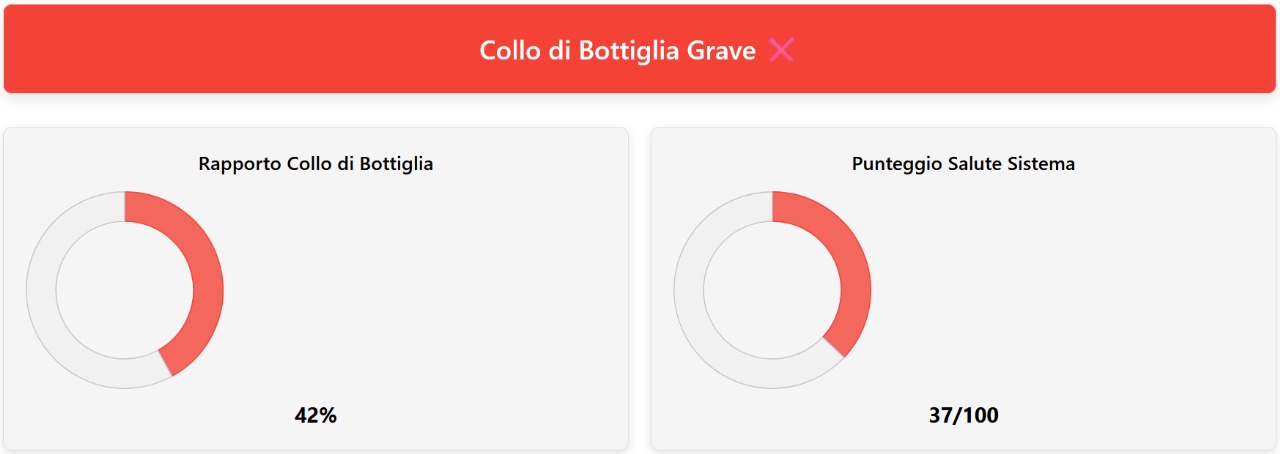
In cima ai risultati vedrai un riepilogo rapido dello stato del sistema: Nessun collo di bottiglia, Moderato, o Grave.



Segue una percentuale che mostra quanto un componente limita l’altro e un punteggio di salute del sistema che rappresenta la stabilità e l’efficienza complessiva.
Analisi visiva
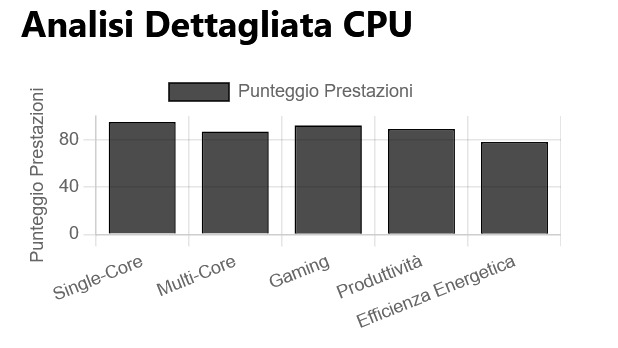
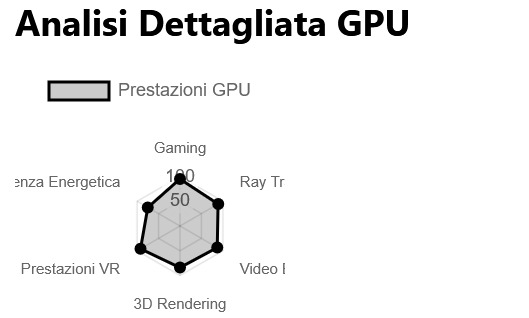
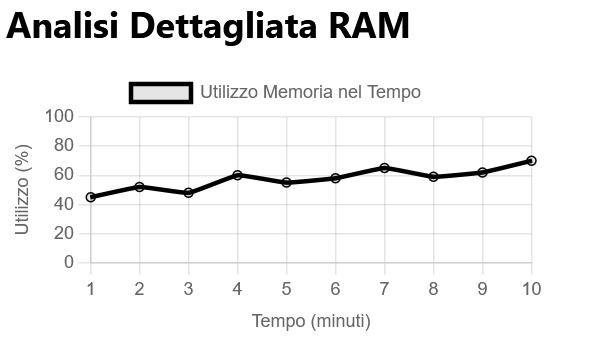
La sezione mostra i livelli di utilizzo di CPU, GPU e RAM con grafici intuitivi. Cliccando su ciascun grafico otterrai una vista dettagliata per individuare i punti deboli.
Sezione di confronto
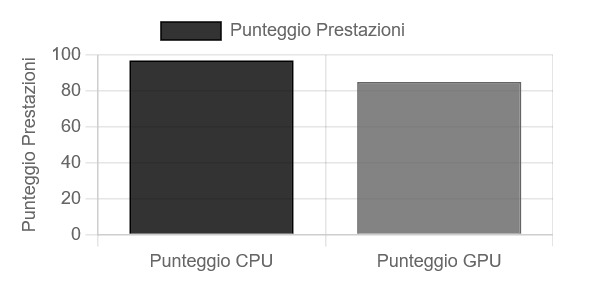
Un grafico di confronto mostra CPU e GPU fianco a fianco per capire quanto siano bilanciate. Un grande divario di prestazioni indica una possibile causa di collo di bottiglia.
Informazioni di sistema
Questa sezione riporta i dettagli dei componenti scelti per l’analisi. Verifica sempre che i dati siano corretti per evitare risultati fuorvianti.

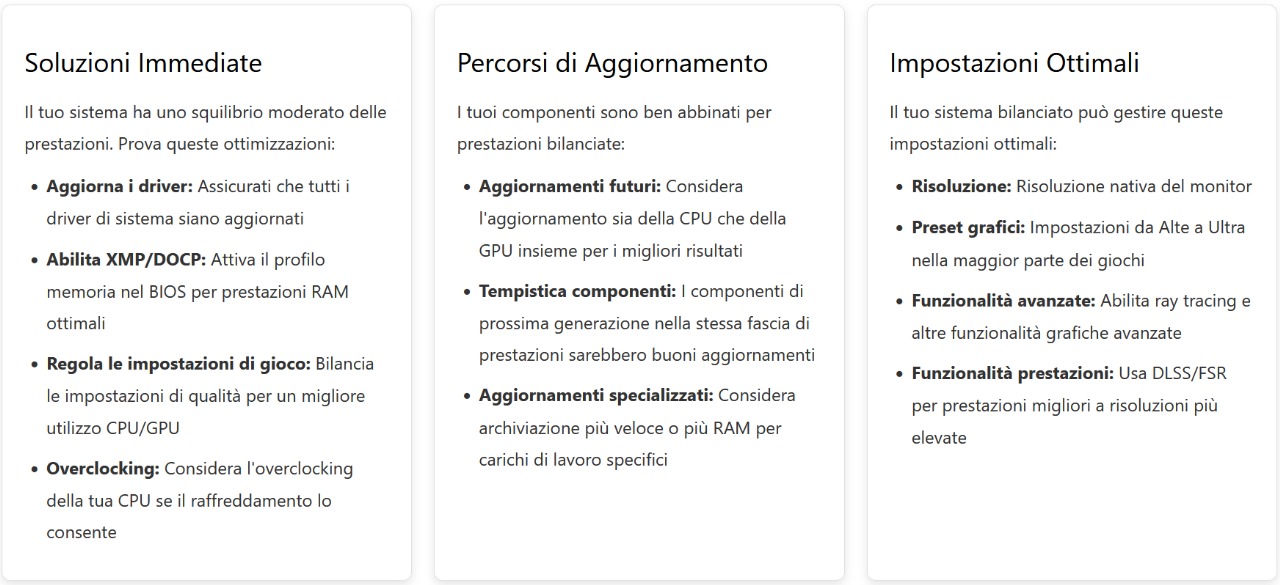
Raccomandazioni di ottimizzazione e aggiornamento
Divise in tre parti:
Esempio reale: come gli utenti hanno risolto i colli di bottiglia
Il mio amico Imtiaz, un gamer professionista, stava affrontando forti problemi di lag. Anche le operazioni di base erano lente. Gli ho consigliato di provare il nostro calcolatore di collo di bottiglia
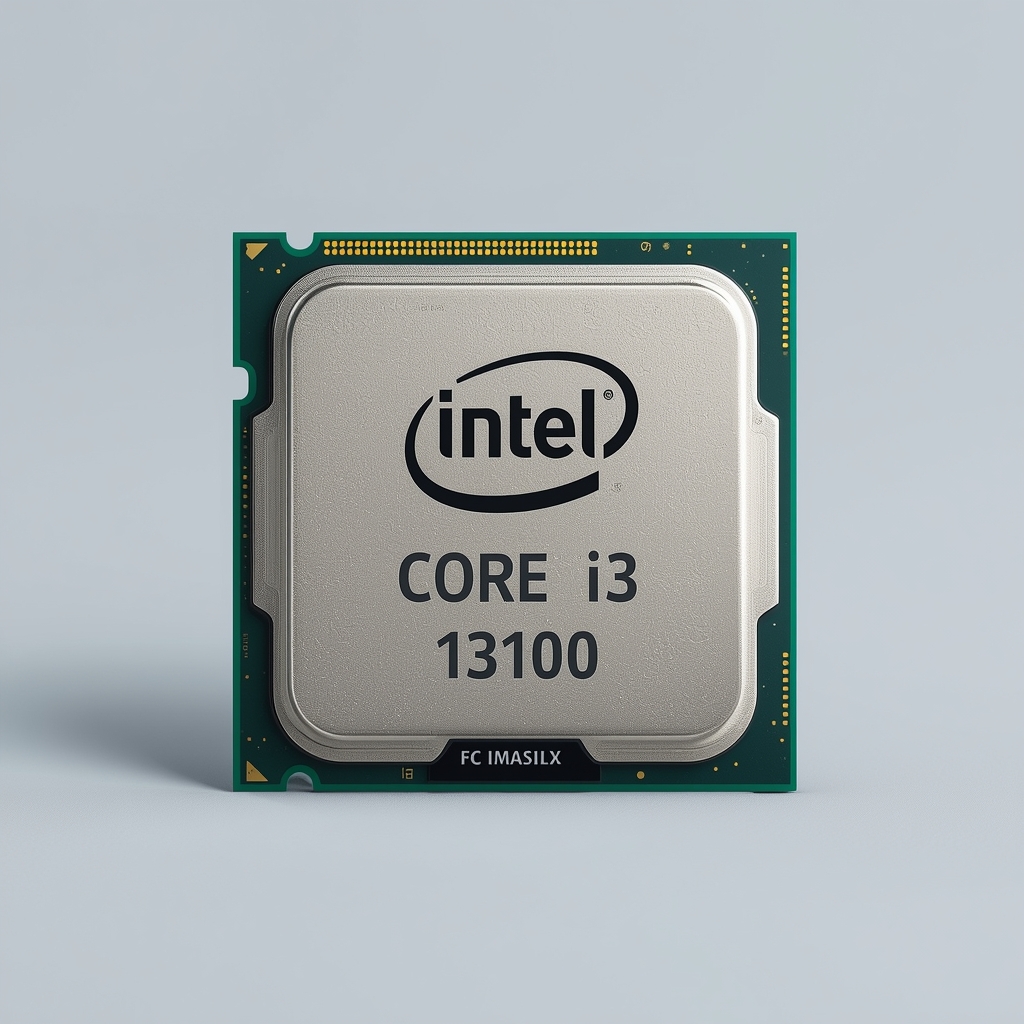
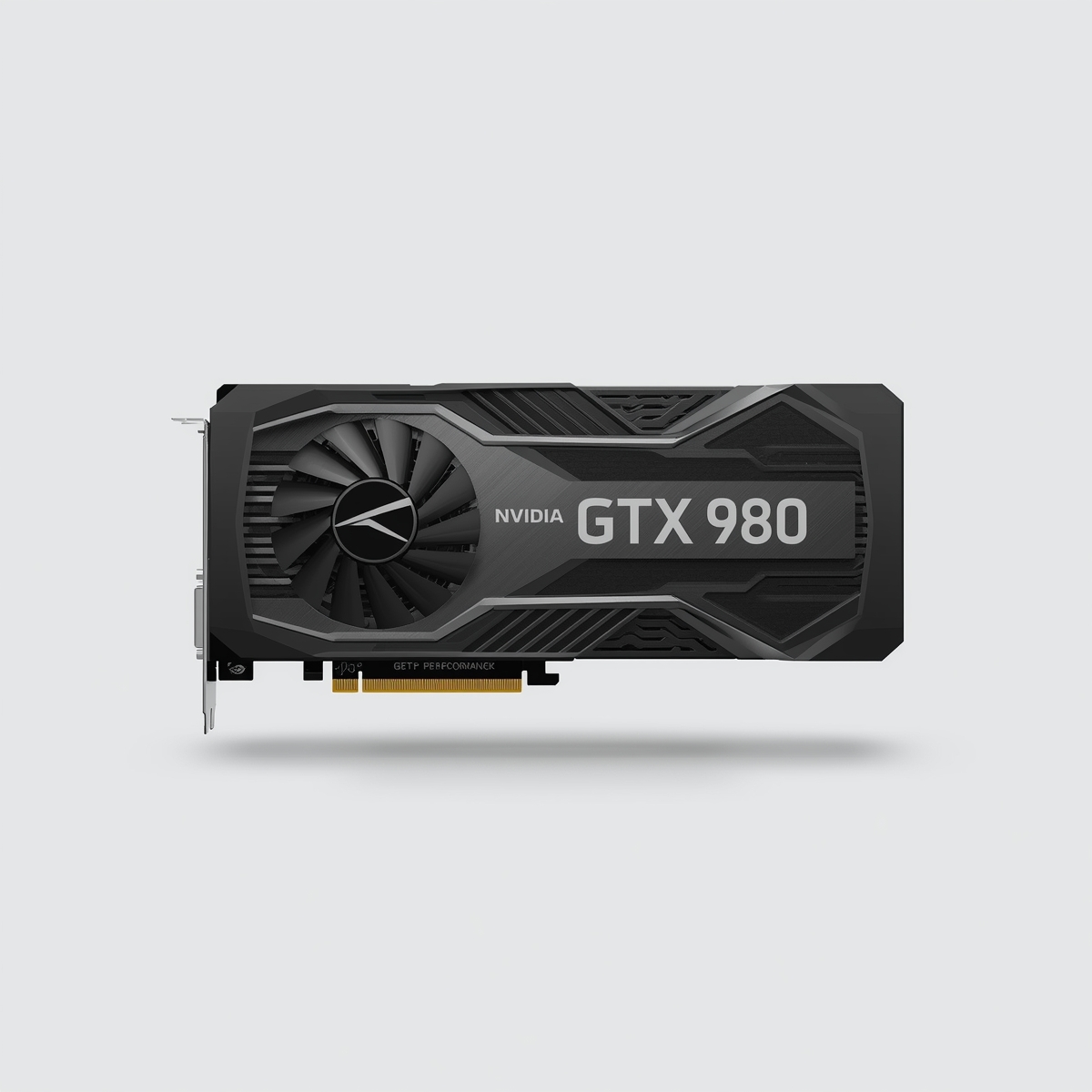
Dopo aver inserito i dettagli del suo sistema (Intel Core i3-13100 e NVIDIA GTX 980), lo strumento ha segnalato un collo di bottiglia del 42%, classificato come Grave.
Ha seguito i consigli e ha aggiornato a Intel Core i7-13700K e NVIDIA RTX 4080. Dopo l’upgrade, le prestazioni sono migliorate drasticamente: nessun lag, maggiore velocità e multitasking fluido.
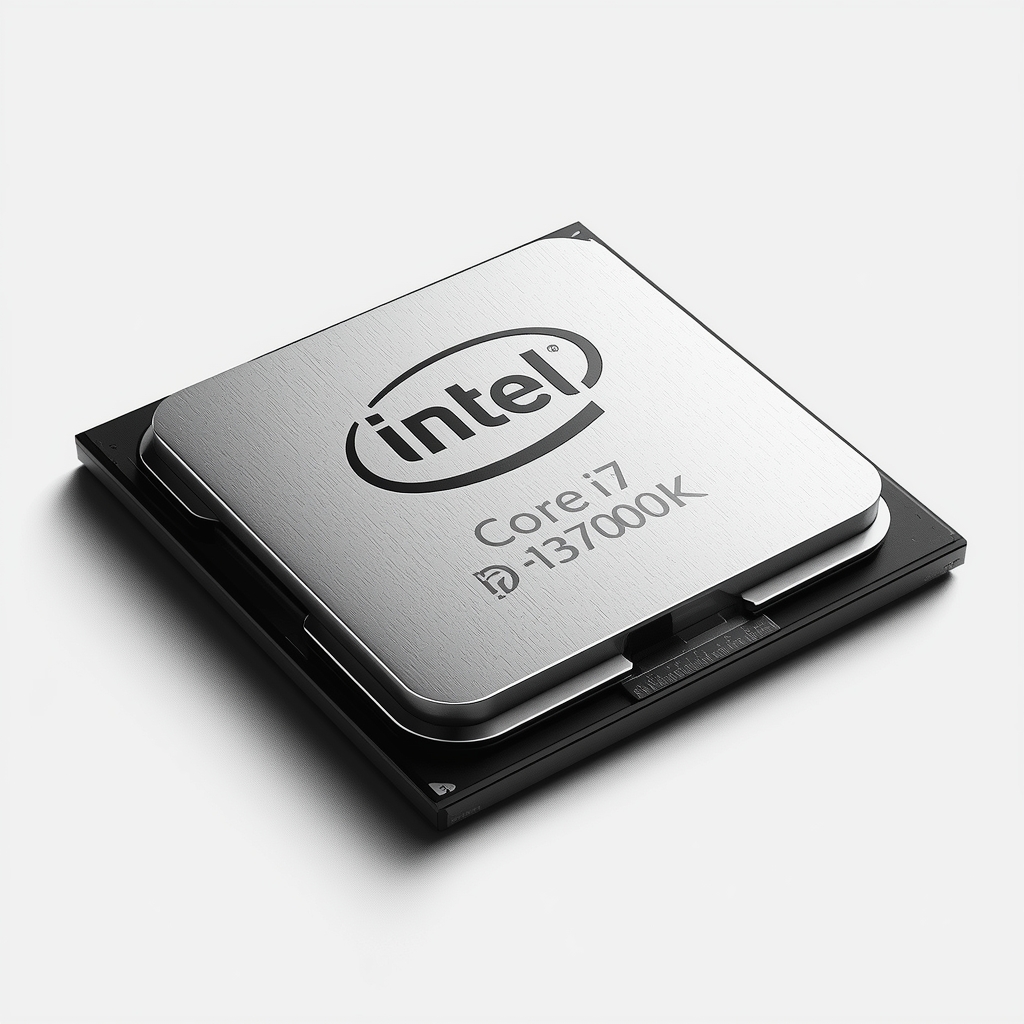
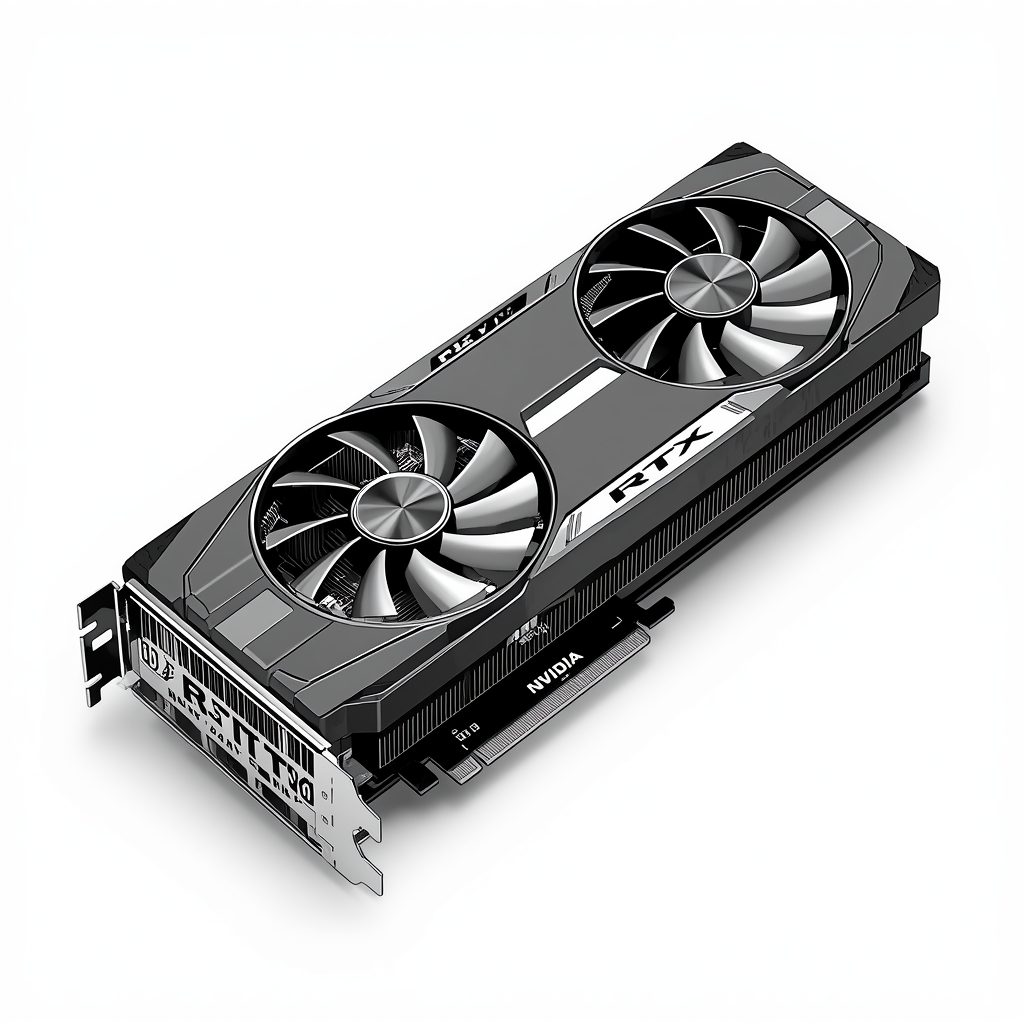
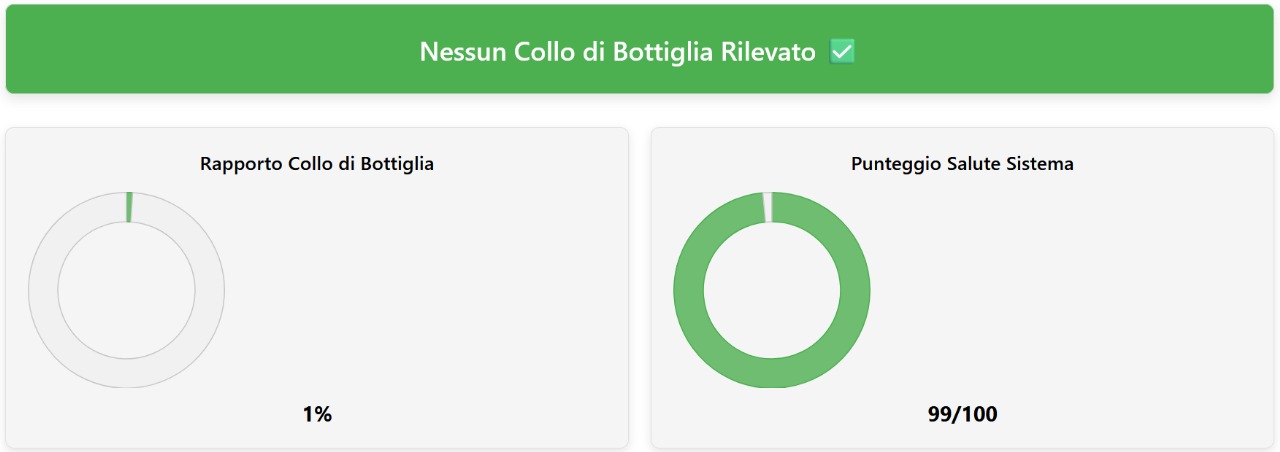
Questo esempio dimostra come il nostro Calcolatore di colli di bottiglia aiuti a risolvere i problemi di prestazioni in pochi clic, risparmiando tempo e denaro.
Conclusione
Identificare e correggere i colli di bottiglia del PC è essenziale per massimizzare le prestazioni. Che siano causati da CPU, GPU, RAM o storage, il calcolatore di collo di bottiglia rende facile individuare i problemi e suggerisce soluzioni pratiche.
Affrontando questi punti deboli, potrai godere di multitasking fluido, giochi più veloci e sfruttare appieno il potenziale del tuo PC.