Kalkulator Bottleneck yang Tepat dan Dipercayai
⚡ Kemas Kini Baharu! Kalkulator bottleneck kami telah dikemas kini dengan model CPU dan GPU terkini. Kemas kini ini memastikan keputusan yang lebih tepat untuk sistem moden dan perkakasan generasi baharu.
Maksimumkan Prestasi PC Anda
Ciri Teras Kalkulator Bottleneck PC Kami
Mengapa Pilih Kami
Kami menekankan kualiti, ketepatan, dan pengalaman pengguna untuk membantu anda membuat keputusan yang lebih bijak.
Apa itu Kalkulator Bottleneck?
Kalkulator Bottleneck ialah alat dalam talian percuma yang menganalisis interaksi antara komponen perkakasan utama, terutamanya CPU (unit pemprosesan pusat) dan GPU (unit pemprosesan grafik). Berdasarkan algoritma yang kompleks, Kalkulator Bottleneck kami menilai prestasi CPU, GPU, dan RAM untuk menentukan komponen mana yang mungkin menghadkan kelajuan serta kecekapan keseluruhan sistem anda. Ini membantu pengguna mengenal pasti potensi bottleneck dan membuat keputusan yang lebih tepat untuk mengoptimumkan prestasi PC mereka.
Apa itu PC Bottleneck?
PC bottleneck berlaku apabila satu komponen dalam sistem anda jauh lebih lemah berbanding komponen lain, sekali gus mengehadkan prestasi mereka dan mengurangkan kecekapan keseluruhan komputer anda.
Tanda-tanda PC Bottleneck
Punca PC Bottleneck
Berapa jenis bottleneck yang ada?
Fahami jenis-jenis utama bottleneck supaya anda dapat mengenal pasti isu prestasi dengan lebih mudah.
CPU Bottleneck
Apabila CPU (Central Processing Unit) tidak dapat memproses data dengan cukup pantas, ia gagal mengikuti kelajuan komponen lain — terutamanya GPU. GPU akan terus menunggu arahan daripada CPU, menyebabkan ia tidak dapat beroperasi pada kapasiti penuh. Akhirnya, prestasi keseluruhan sistem akan menurun.
Inilah yang dikenali sebagai CPU bottleneck. Kalkulator Bottleneck kami yang boleh dipercayai akan membantu anda mengenal pasti had CPU dengan tepat dan memberikan cadangan naik taraf untuk mencapai prestasi yang lebih seimbang.
Tanda-tanda CPU Bottleneck
Sebagai contoh, menukar tab semasa bermain permainan mengambil masa terlalu lama — melebihi satu saat untuk mendaftar tekanan butang. Ini adalah tanda biasa bahawa CPU anda berada di bawah tekanan.
Punca dan Penyelesaian
| Punca | Penyelesaian |
|---|---|
| Terlalu sedikit teras (cores) atau threads | CPU anda sepatutnya mempunyai sekurang-kurangnya 6 teras untuk menangani multitasking dan permainan intensif. |
| Kelajuan jam (clock speed) rendah | Overclock CPU anda untuk meningkatkan prestasi. |
| Saiz cache CPU kecil | Naik taraf kepada CPU moden dengan memori cache yang lebih besar. |
| Sistem penyejukan lemah | Tingkatkan penyejukan dengan aliran udara yang lebih baik dan pastikan kipas bersih. |
| Terlalu banyak aplikasi latar belakang | Tutup aplikasi yang tidak perlu berjalan di latar belakang. |
GPU Bottleneck
Ia berlaku apabila GPU anda lebih lemah berbanding komponen lain, terutamanya CPU. GPU tidak memproses data secepat yang sepatutnya. Akibatnya, sistem anda tidak dapat beroperasi pada potensi penuhnya.
Sebagai contoh, ketika bermain permainan video yang memerlukan grafik tinggi seperti Cyberpunk 2077, Hogwarts Legacy, atau Forza Horizon 5 pada tetapan ultra atau resolusi tinggi, GPU akan bergelut untuk mengekalkan kadar bingkai (frame rate). Kalkulator Bottleneck yang boleh dipercayai membantu anda mencari padanan terbaik antara GPU dan CPU supaya anda dapat menikmati pengalaman permainan yang lancar dengan kadar bingkai stabil.
Tanda-tanda GPU Bottleneck
Punca dan Penyelesaian
| Punca | Penyelesaian |
|---|---|
| Kad grafik lama atau lemah | Naik taraf kepada model terkini dan lebih berkuasa, contohnya RTX 3060 atau RX 6700 XT |
| Memori video (VRAM) rendah | Naik taraf kepada GPU dengan VRAM lebih tinggi (6GB atau lebih) |
| Bermain pada tetapan ultra | Kekalkan tetapan grafik pada tahap normal untuk menjimatkan kuasa |
| Bermain permainan pada resolusi tinggi | Turunkan resolusi atau gunakan kad grafik yang lebih berkuasa |
| GPU terlalu panas | Bersihkan habuk, tingkatkan aliran udara, atau naik taraf sistem penyejukan |
| Pemacu (driver) tidak dikemas kini atau hilang | Pastikan pemacu GPU dikemas kini menggunakan alat rasmi seperti GeForce Experience atau AMD Adrenalin |
RAM Bottleneck
RAM bottleneck berlaku apabila sistem anda tidak mempunyai memori fizikal (RAM) yang mencukupi untuk menangani tugasan yang sedang dijalankan, seperti multitasking atau bekerja dengan fail bersaiz besar. Apabila ini berlaku, komputer anda terpaksa menggunakan memori maya (virtual memory) — iaitu ruang pada cakera keras (HDD) atau SSD sebagai memori sandaran, namun ia jauh lebih perlahan daripada RAM sebenar.
Oleh sebab peranti storan mempunyai kependaman (latency) yang lebih tinggi dan kelajuan pemindahan data yang lebih perlahan berbanding RAM, ini akan menyebabkan kelambatan sistem yang ketara. Untuk mana-mana padanan GPU dan CPU, Kalkulator Bottleneck kami mencadangkan kombinasi RAM terbaik bagi prestasi optimum.
Tanda-tanda RAM Bottleneck
Punca dan Penyelesaian RAM Bottleneck
| Punca | Penyelesaian |
|---|---|
| RAM tidak mencukupi (kapasiti rendah) | Naik taraf kepada sekurang-kurangnya 16GB atau 32GB untuk prestasi lebih baik dan multitasking lebih lancar |
| Menggunakan memori saluran tunggal (single-channel) | Tukar kepada RAM dua saluran (dual-channel) untuk pemindahan data lebih pantas |
| RAM terlalu perlahan | Gunakan kit RAM berkelajuan tinggi (contohnya 3200MHz atau lebih) |
| XMP/DOCP tidak diaktifkan dalam BIOS | Aktifkan XMP (Intel) atau DOCP (AMD) dalam BIOS untuk membuka kelajuan penuh RAM |
| Aplikasi latar belakang menggunakan banyak memori | Tutup aplikasi seperti Chrome, Discord, atau kemas kini automatik untuk membebaskan RAM |
Bottleneck Storan
Bottleneck Storan berlaku apabila anda menggunakan HDD lama atau SSD yang lebih perlahan dalam sistem komputer anda. Ia adalah keadaan di mana komponen perkakasan lain — terutamanya CPU dan RAM — terjejas dengan ketara. Ini boleh menghadkan prestasi keseluruhan sistem.
Bottleneck Storan memberi kesan besar terhadap tugasan intensif data, melambatkan prestasi aplikasi, menurunkan pengalaman pengguna, memanjangkan masa but (boot), serta menyebabkan kelewatan semasa penyuntingan video.
Menggunakan HDD lama berbanding NVMe SSD yang lebih moden dan pantas boleh menjejaskan prestasi PC anda dengan serius. Di bawah ialah jadual perbandingan teknologi storan, kelajuan, dan kes penggunaan terbaik untuk setiap jenis. Anda juga boleh menyesuaikan cadangan sistem anda menggunakan Kalkulator Bottleneck kami yang boleh dipercayai.
Jadual Perbandingan Teknologi Storan
| Teknologi Storan | Antara Muka & Julat Kelajuan | Kegunaan Optimum | Penarafan Prestasi |
|---|---|---|---|
| 5400 RPM HDD | SATA II/III | 60–100 MB/s | Storan sejuk, arkib sandaran, pustaka media |
| 7200 RPM HDD | SATA III | 80–160 MB/s | Sistem bajet, storan permainan sekunder |
| 10K/15K RPM HDD | SAS | 120–200 MB/s | Pelayan perusahaan, aplikasi pangkalan data |
| SATA 2.5″ SSD | SATA III | 400–550 MB/s | Sistem operasi, binaan permainan bajet |
| NVMe Gen3 SSD | PCIe 3.0 | 2,000–3,500 MB/s | PC permainan, penciptaan kandungan, binaan workstation |
| NVMe Gen4 SSD | PCIe 4.0 | 5,000–7,000 MB/s | Permainan berprestasi tinggi, penyuntingan video 4K, sains data |
| NVMe Gen5 SSD | PCIe 5.0 | 10,000–14,000 MB/s | Workstation profesional, aplikasi pelayan |
| HDD USB 3.0 Luaran | USB 3.0 | 80–120 MB/s | Sandaran mudah alih, pemindahan fail, storan media |
| SSD USB 3.2 Luaran | USB 3.2 | 400–1,000 MB/s | Workstation mudah alih, konsol permainan, sandaran |
| SSD Thunderbolt 3/4 | Thunderbolt | 2,500–2,800 MB/s | Penyuntingan video profesional, workstation luaran |
Tanda-tanda Bottleneck Storan
Punca dan Penyelesaian Bottleneck Storan
| Punca | Penyelesaian |
|---|---|
| Menggunakan HDD lama atau perlahan | Gantikan dengan SSD yang lebih pantas (sebaiknya NVMe) untuk masa pemuatan lebih cepat |
| Ruang storan hampir penuh | Kosongkan ruang untuk memastikan operasi sistem dan caching berjalan lancar |
| Fail pada HDD berpecah (fragmented) | Lakukan defragmentasi HDD untuk mempercepatkan akses fail |
| Pemacu storan tidak dikemas kini | Kemas kini pemacu storan untuk meningkatkan kelajuan dan keserasian |
| Tetapan BIOS tidak betul (mod IDE) | Tukar daripada mod IDE ke AHCI dalam BIOS untuk prestasi SSD yang lebih baik |
Cara Mentafsir Keputusan Kalkulator Bottleneck
Mulakan dengan memilih CPU (Central Processing Unit), GPU (Graphics Processing Unit), dan RAM (Random Access Memory) anda. Komponen ini merupakan elemen utama untuk pengesanan bottleneck. Untuk analisis yang lebih terperinci, anda boleh membuka Pilihan Lanjutan dan menambah butiran seperti jenis storan, resolusi paparan, kegunaan utama, serta sistem operasi. Semakin tepat input yang anda masukkan, semakin tepat hasil analisis yang akan anda perolehi.
Setelah semua medan diisi, klik “Kira Bottleneck.” Kalkulator Bottleneck kami akan serta-merta memproses input anda menggunakan model prestasi berasaskan skor dan menilai sejauh mana komponen yang anda pilih berfungsi secara harmoni.
Analisis Prestasi
Di bahagian atas keputusan anda, anda akan melihat gambaran ringkas tentang tahap keseimbangan sistem anda. Label status mudah seperti Tiada Bottleneck Dikesan, Bottleneck Sederhana, atau Bottleneck Dikesan memudahkan anda memahami prestasi sistem dengan cepat.



Di bawahnya, anda akan melihat nisbah bottleneck berasaskan peratusan yang menunjukkan sejauh mana satu komponen mengehadkan prestasi komponen lain, serta skor kesihatan sistem yang mewakili kestabilan dan kecekapan prestasi keseluruhan PC anda.
Selain itu, terdapat juga bahagian analisis penggunaan umum (general use analysis) yang menyediakan ringkasan prestasi sistem, keupayaan keseluruhan, dan cadangan naik taraf pantas untuk mengelakkan bottleneck pada PC anda. Jika anda memilih kegunaan utama (primary use case), ringkasan ini akan disesuaikan mengikut senario tersebut — contohnya, gaming, editing, atau produktiviti.
Analisis Tahap Penggunaan
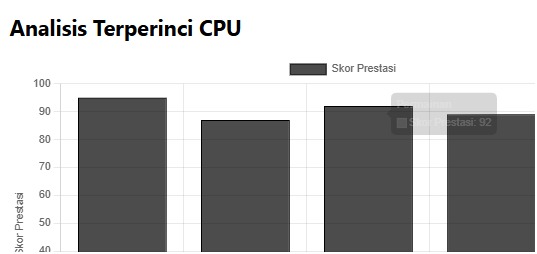
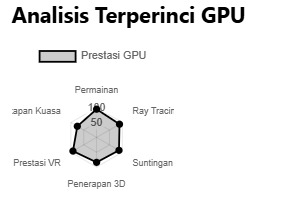
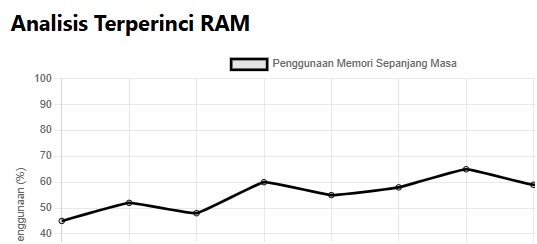
Bahagian ini memaparkan visualisasi tahap penggunaan CPU, GPU, dan RAM. Graf ini menunjukkan kecekapan setiap komponen dalam sistem anda. Dengan mengklik pada mana-mana graf, anda boleh memperbesarkannya untuk melihat pecahan terperinci, mendedahkan corak prestasi tersembunyi dan membantu anda mengenal pasti di mana kelambatan berlaku.
Bahagian Perbandingan
Carta perbandingan ini memaparkan CPU dan GPU anda secara bersebelahan, menunjukkan sejauh mana kedua-duanya saling melengkapi. Jurang prestasi yang besar biasanya menandakan ketidaksepadanan (mismatch) yang mungkin menjadi punca bottleneck.
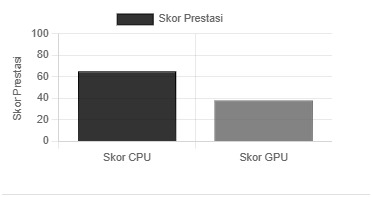
Maklumat ini membantu anda menentukan sama ada naik taraf CPU atau GPU akan memberikan peningkatan prestasi yang paling ketara.
Maklumat Sistem
Bahagian System Info memaparkan ringkasan jelas mengenai komponen dan tetapan yang anda pilih semasa analisis. Memeriksa semula maklumat ini amat penting untuk memastikan keputusan anda tepat dan relevan. Walaupun kesilapan kecil dalam pemilihan komponen boleh membawa kepada kesimpulan yang mengelirukan.

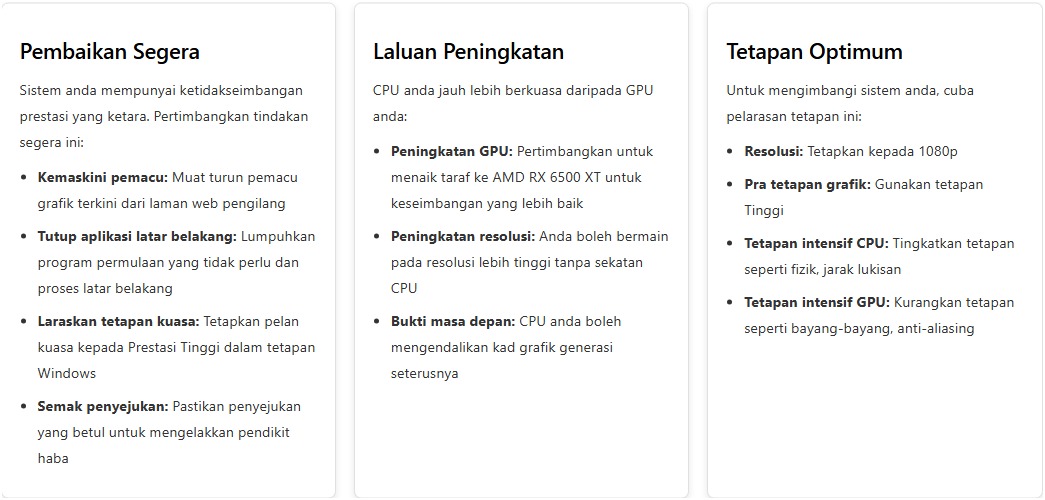
Cadangan Pengoptimuman & Naik Taraf
Akhir sekali, pergi ke bahagian Pengoptimuman & Naik Taraf, di mana nasihat diperibadikan disusun kepada tiga kategori utama:
Contoh Sebenar: Bagaimana Pengguna Menyelesaikan Masalah PC Bottleneck
Rakan saya, Imtiaz, seorang pemain profesional (gamer), menghadapi masalah lag yang teruk semasa bermain permainan video. Malah, tugasan harian biasa juga mengambil masa yang lama untuk disiapkan, dan aplikasi asas pun berjalan dengan sangat perlahan. Saya mencadangkan supaya dia mencuba Kalkulator Bottleneck kami untuk mengenal pasti punca sebenar masalah tersebut.
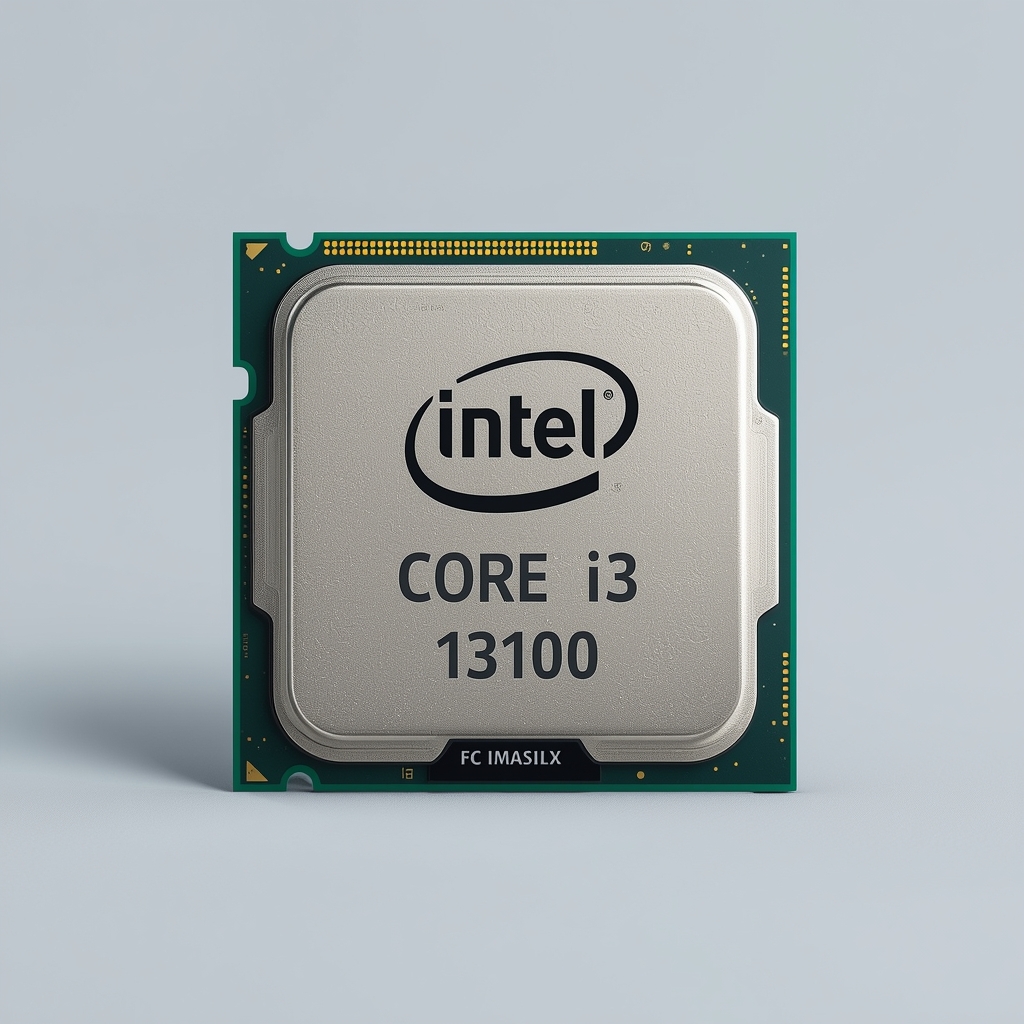
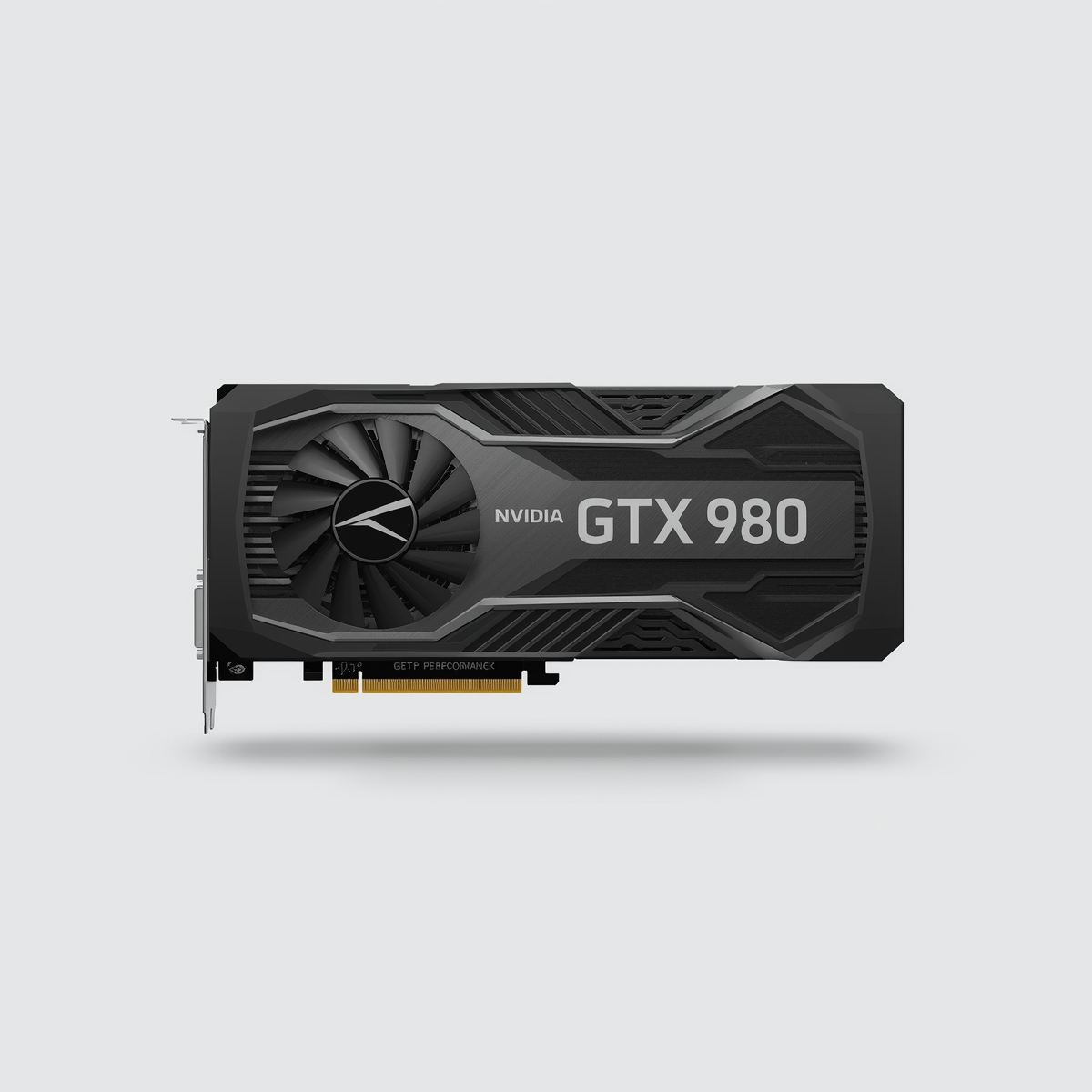
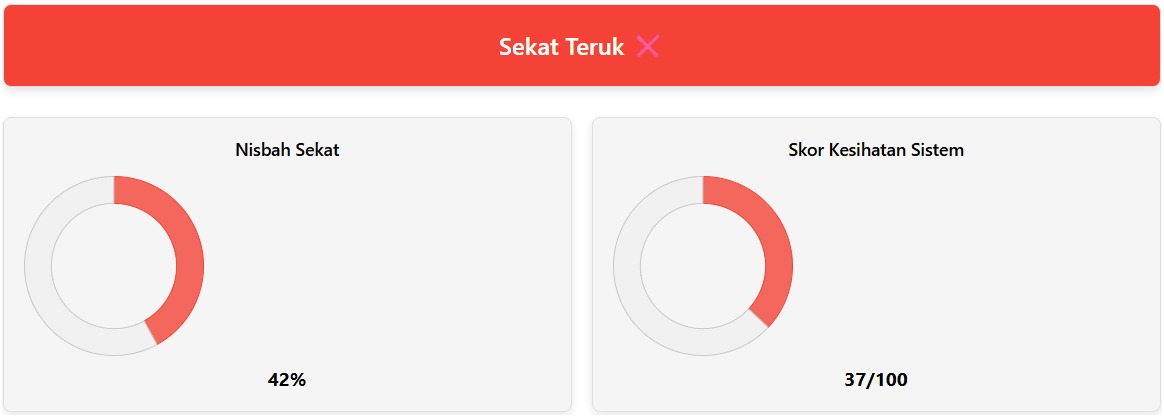
Selepas memasukkan butiran sistemnya — Intel Core i3-13100 CPU dipadankan dengan NVIDIA GTX 980 — alat tersebut dengan pantas mengenal pasti bottleneck sebanyak 42%, yang dikategorikan sebagai Severe. Ia menjelaskan bahawa kedua-dua CPU dan GPU mengehadkan prestasi keseluruhan sistem dan mencadangkan supaya dilakukan naik taraf.
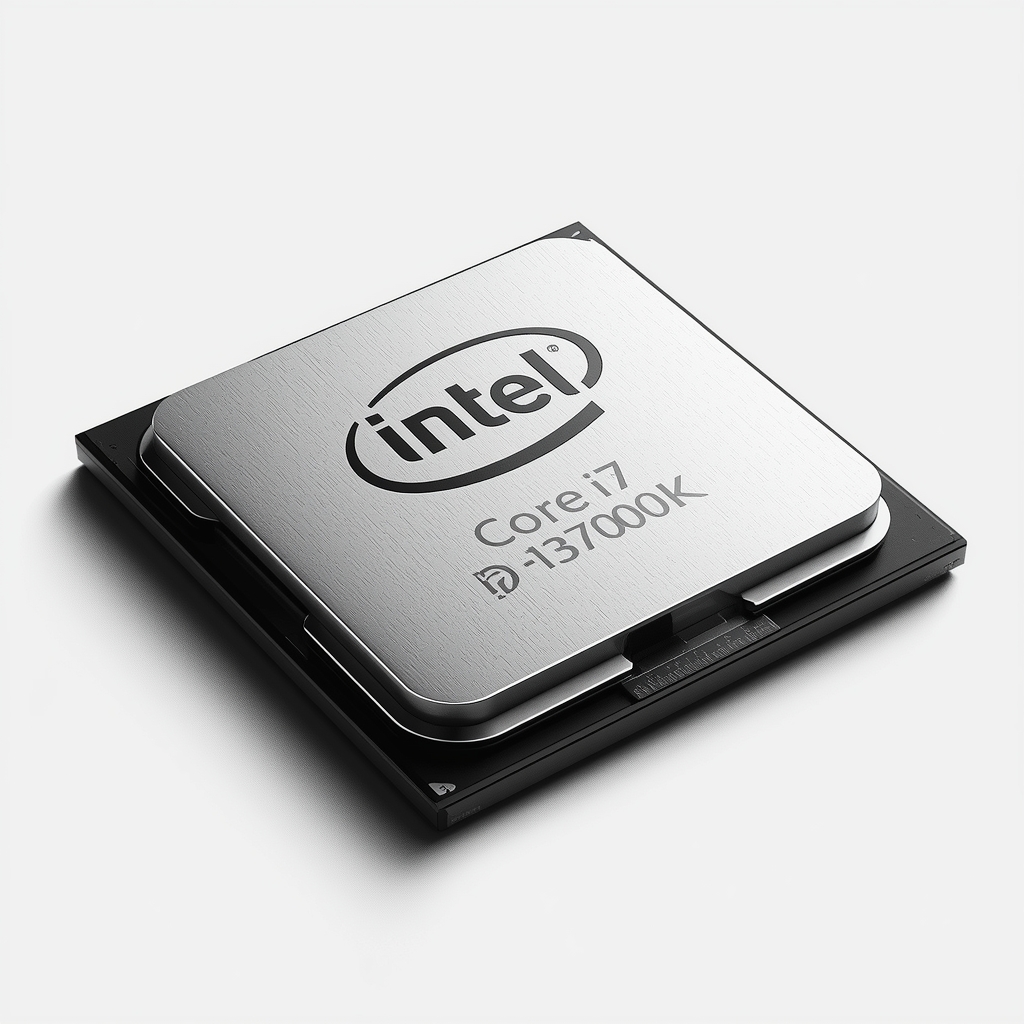
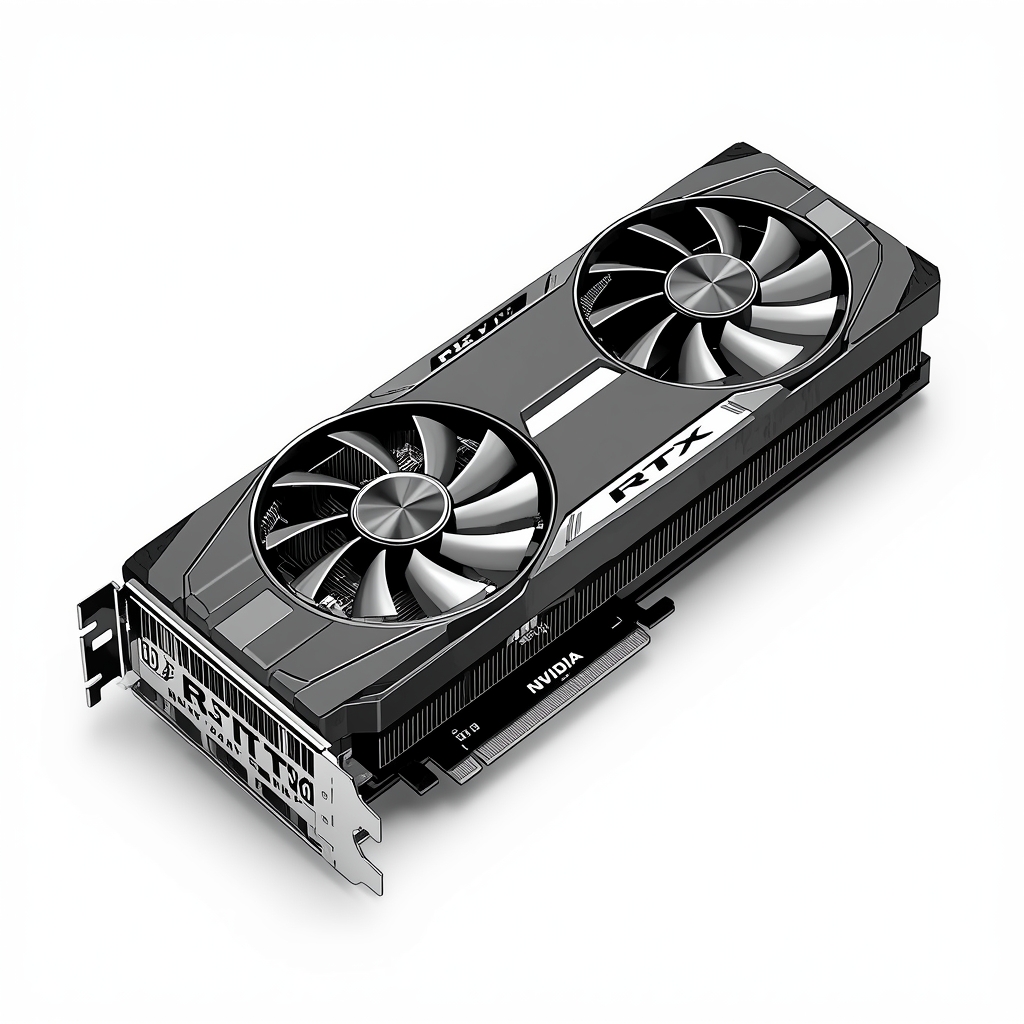
Beliau mengikuti cadangan yang diberikan oleh alat kami dan menaik taraf sistemnya kepada Intel Core i7-13700K serta NVIDIA RTX 4080. Selepas naik taraf tersebut, hasilnya amat menakjubkan — lag semasa bermain permainan hilang sepenuhnya, kelajuan keseluruhan meningkat dengan ketara, dan sistem mula mengendalikan tugasan berat serta multitasking tanpa sebarang masalah.
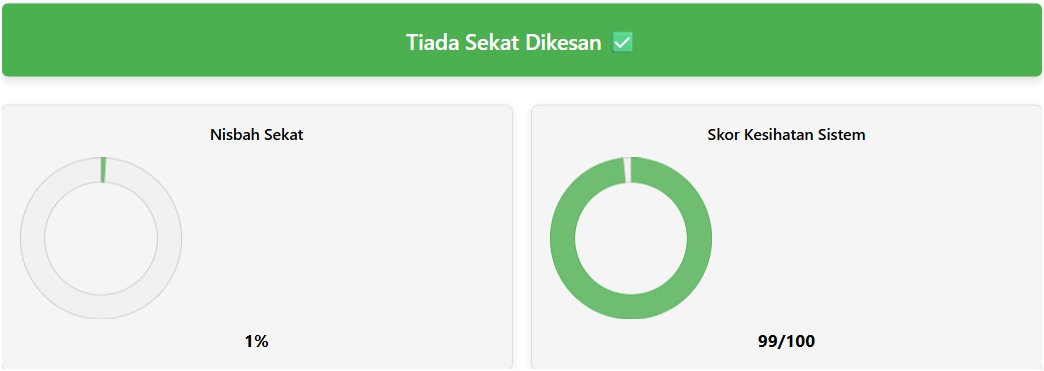
Contoh ini menunjukkan bagaimana beliau menyelesaikan masalah bottleneck pada PC-nya dengan mengikuti saranan pintar yang diberikan oleh kalkulator kami. Dengan hanya beberapa klik, Kalkulator Bottleneck dapat mengenal pasti isu prestasi dan mencadangkan penyelesaian praktikal untuk memperbaikinya — menjimatkan masa dan wang anda.
Kesimpulan
Mengenal pasti dan membetulkan PC bottleneck adalah kunci untuk memaksimumkan prestasi sistem. Sama ada ia berpunca daripada CPU, GPU, RAM, atau storan, bottleneck boleh memperlahankan sistem walaupun anda menggunakan komponen berkuasa tinggi.
Kalkulator Bottleneck memudahkan anda mengenal pasti punca masalah dan memberikan cadangan naik taraf serta pengoptimuman yang praktikal. Dengan menangani kelemahan ini, anda dapat memastikan multitasking yang lancar, pengalaman permainan yang lebih pantas, dan prestasi PC yang mencapai potensi sepenuhnya.