
Calculadora de Gargalos Confiável e Precisa
⚡ Nova Atualização! Nosso calculador de gargalos foi atualizado com os modelos mais recentes de CPU e GPU. Esta atualização garante resultados mais precisos para sistemas modernos e hardware de próxima geração.
Maximize o Desempenho do Seu PC
As Funcionalidades Principais do Nosso PC Calculadora de Gargalos
Por Que Escolher-nos
Focamo-nos na qualidade, precisão e experiência do utilizador para ajudá-lo a tomar decisões mais inteligentes.
O que é o Calculadora de Gargalos?
Um Calculadora de Gargalos é uma ferramenta online gratuita que analisa a interação entre os principais componentes de hardware, especialmente o CPU (central processing unit) e a GPU (graphics processing unit). Com base num algoritmo complexo, o nosso Calculadora de Gargalos avalia o desempenho do CPU, GPU e RAM para determinar qual componente pode estar a limitar a velocidade e eficiência geral do teu sistema. Isto ajuda os utilizadores a identificar potenciais bottlenecks e a tomar decisões informadas para otimizar o desempenho do PC.
O que é o PC Bottleneck?
Um PC bottleneck ocorre quando um componente do sistema é significativamente mais fraco do que os restantes, limitando o desempenho deles e reduzindo a eficiência global do computador.
Sinais de PC Bottleneck
Causas de PC Bottleneck
Quantos tipos de bottlenecks existem?
Compreende os principais tipos de bottlenecks para conseguires identificar problemas de desempenho facilmente.
CPU Bottleneck
Quando o Central Processing Unit (CPU) não consegue processar dados com rapidez suficiente, deixa de acompanhar os restantes componentes, especialmente a GPU. A GPU fica à espera de instruções do CPU, impedindo-a de funcionar na sua capacidade máxima. No fim, isto reduz o desempenho geral do sistema.
Isto é conhecido como CPU bottleneck. O nosso confiável Calculadora de Gargalos ajuda-te a identificar exatamente estas limitações do CPU e fornece sugestões de upgrade para um desempenho equilibrado.
Sinais de CPU Bottleneck
Causas e Soluções
| Causa | Solução |
|---|---|
| Pouros cores ou threads | O teu CPU deve ter pelo menos 6 cores para lidar com multitarefas e gaming intenso. |
| Clocks baixos | Faz overclock ao CPU para aumentar o desempenho. |
| Cache do CPU pequena | Faz upgrade para um CPU moderno com mais cache. |
| Fraca refrigeração | Melhora a refrigeração com melhor airflow e limpa as ventoinhas. |
| Demasiadas apps em segundo plano | Fecha aplicações desnecessárias que estejam a correr em segundo plano. |
GPU Bottleneck
Ocorre quando a tua GPU é fraca em comparação com outros componentes, especialmente o CPU. A GPU não processa os dados tão rapidamente quanto deveria. Como resultado, o sistema não consegue operar no seu potencial máximo.
Por exemplo, ao jogar títulos intensivos em gráficos como Cyberpunk 2077, Hogwarts Legacy ou Forza Horizon 5 com definições ultra ou em resoluções elevadas, a GPU tem dificuldade em manter a taxa de frames. Um Calculadora de Gargalos fiável ajuda-te a descobrir a melhor combinação entre GPU e CPU, para que possas jogar de forma fluida e com taxas de frames estáveis.
Sinais de GPU Bottleneck
Causas e Soluções
| Causa | Solução |
|---|---|
| Placa gráfica antiga ou fraca | Faz upgrade para um modelo mais recente e potente, por exemplo, RTX 3060 ou RX 6700 XT. |
| Memória de vídeo (VRAM) baixa | Atualiza para uma GPU com mais VRAM (6GB ou mais). |
| Jogar em definições ultra | Mantém as definições gráficas em normal para evitar consumo excessivo de energia. |
| Jogar em resoluções elevadas | Reduz a resolução ou usa uma placa gráfica mais potente. |
| A GPU está a sobreaquecer | Remove o pó, melhora o airflow ou faz upgrade ao sistema de refrigeração. |
| Drivers desatualizados ou em falta | Mantém os drivers da GPU atualizados usando ferramentas oficiais como GeForce Experience ou AMD Adrenalin. |
RAM Bottleneck
Um RAM bottleneck acontece quando o sistema não tem memória física (RAM) suficiente para lidar com as tarefas em execução, como multitarefas ou trabalho com ficheiros grandes. Quando isso ocorre, o computador é forçado a usar memória virtual. Isto significa que o PC começa a utilizar espaço do disco rígido ou SSD como memória de apoio, mas esse processo é muito mais lento do que a RAM real.
Como os dispositivos de armazenamento têm latências muito mais altas e velocidades de transferência inferiores à RAM, isto resulta em lentidões notórias no sistema. Para qualquer combinação de GPU e CPU, o nosso Calculadora de Gargalos sugere a melhor configuração de RAM para um desempenho ideal.
Sinais de RAM Bottleneck
Causas e Soluções de RAM Bottleneck
| Causa | Solução |
|---|---|
| RAM insuficiente (baixa capacidade) | Faz upgrade para pelo menos 16GB ou 32GB para melhor desempenho e multitarefas mais suaves. |
| Utilização de memória em single-channel | Muda para RAM em dual-channel para transferências de dados mais rápidas. |
| RAM demasiado lenta | Usa kits de RAM com maior velocidade (por exemplo, 3200MHz ou superior). |
| XMP/DOCP não ativado na BIOS | Ativa o XMP (Intel) ou DOCP (AMD) na BIOS para desbloquear a velocidade total da RAM. |
| Aplicações em segundo plano a consumir memória | Fecha apps como Chrome, Discord ou atualizações automáticas para libertar RAM. |
Bottleneck de Armazenamento
Um storage bottleneck ocorre quando utilizas um HDD antigo ou um SSD mais lento no teu computador. É uma situação em que os componentes de hardware, especialmente o CPU e a RAM, são fortemente afetados. Isto pode limitar o desempenho global do sistema. O storage bottleneck afeta significativamente tarefas intensivas em dados, diminui a performance das aplicações, reduz a experiência do utilizador, prolonga o tempo de arranque e causa lag durante a edição de vídeo.
Utilizar um HDD desatualizado em vez de um NVMe (SSD) mais moderno e rápido pode afetar seriamente o desempenho do teu PC. Abaixo está uma tabela que compara diferentes tecnologias de armazenamento, as respetivas velocidades e os melhores cenários de utilização para cada uma. Também podes personalizar as sugestões do teu sistema usando o nosso fiável Calculadora de Gargalos.
Tabela de Comparação de Tecnologias de Armazenamento
| Storage Technology | Interface & Speed Range | Optimal Use Cases | Performance Rating |
|---|---|---|---|
| 5400 RPM HDD | SATA II/III | 60–100 MB/s | Cold storage, arquivo de backups, bibliotecas de media | Basic |
| 7200 RPM HDD | SATA III | 80–160 MB/s | Sistemas budget, armazenamento secundário de jogos | Standard |
| 10K/15K RPM HDD | SAS | 120–200 MB/s | Servidores empresariais, aplicações de bases de dados | Enhanced |
| SATA 2.5″ SSD | SATA III | 400–550 MB/s | Sistemas operativos, PCs budget para gaming | Good |
| NVMe Gen3 SSD | PCIe 3.0 | 2,000–3,500 MB/s | PCs gaming, criação de conteúdo, workstations | Excellent |
| NVMe Gen4 SSD | PCIe 4.0 | 5,000–7,000 MB/s | Gaming high-end, edição de vídeo 4K, data science | Premium |
| NVMe Gen5 SSD | PCIe 5.0 | 10,000–14,000 MB/s | Workstations profissionais, aplicações de servidor | Extreme |
| External USB 3.0 HDD | USB 3.0 | 80–120 MB/s | Backups portáteis, transferências de ficheiros, media storage | Portable |
| External USB 3.2 SSD | USB 3.2 | 400–1,000 MB/s | Workstations móveis, consolas de jogos, backups | Mobile Plus |
| Thunderbolt 3/4 SSD | Thunderbolt | 2,500–2,800 MB/s | Edição de vídeo profissional, workstation externa | Pro Mobile |
Sinais de Storage Bottleneck
Storage Bottleneck Causes and Solutions
| Cause | Solution |
|---|---|
| Using an old or slow HDD | Substitui-o por um SSD mais rápido (de preferência NVMe) para tempos de carregamento mais curtos. |
| Low storage space left | Liberta espaço para permitir operações do sistema e caching mais fluidos. |
| Fragmented files on HDD | Desfragmenta o HDD para acelerar o acesso aos ficheiros. |
| Outdated storage drivers | Atualiza os drivers de armazenamento para melhorar a velocidade e compatibilidade. |
| Wrong BIOS settings (IDE mode) | Altera o modo IDE para AHCI na BIOS para melhor desempenho do SSD. |
Como Interpretar os Resultados do Calculadora de Gargalos?
Começa por selecionar o teu CPU (Central Processing Unit), GPU (Graphics Processing Unit) e RAM (Random Access Memory). Estes são os componentes principais para detetar bottlenecks. Para refinar a análise, podes também abrir as Advanced Options e adicionar detalhes como o tipo de armazenamento, resolução do ecrã, principal caso de uso e sistema operativo. Quanto mais precisas forem as tuas informações, mais exatos serão os resultados.
Depois de preencher todos os campos, clica em “Calcular Gargalo.” O nosso Calculadora de Gargalos processa imediatamente os teus dados usando um modelo de desempenho baseado em pontuação e avalia o quão bem os componentes selecionados funcionam juntos.
Análise de Desempenho
No topo dos resultados, verás um resumo rápido do quão equilibrado está o teu sistema. Uma etiqueta simples, como No Bottleneck Detected, Moderate Bottleneck ou Bottleneck Detected, facilita a compreensão do desempenho num instante.



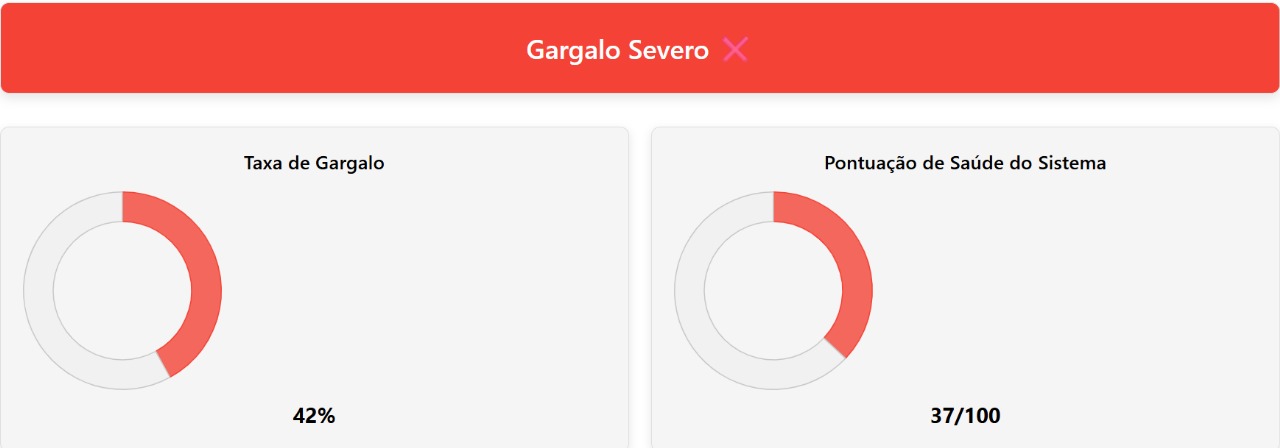
Logo abaixo, encontrarás uma percentagem de bottleneck que indica o quanto um componente está a limitar o desempenho do outro, bem como o Pontuação de Saúde do Sistema, que representa a estabilidade geral e a eficiência de desempenho do teu PC.
Além disso, existe uma secção de Análise de Uso Geral, que fornece um resumo das capacidades e do desempenho do sistema, juntamente com sugestões de upgrades rápidos para evitar bottlenecks. Se selecionaste um caso de uso principal, este resumo será adaptado ao cenário escolhido (por exemplo, gaming, edição ou produtividade).
Informações de Utilização
Esta secção contém a representação visual dos níveis de utilização do CPU, GPU e RAM. Estas visualizações mostram a eficiência de cada componente do sistema. Ao clicar em qualquer gráfico, ele expande-se para uma análise mais detalhada, revelando tendências de desempenho escondidas e ajudando-te a identificar onde ocorrem quebras de velocidade.
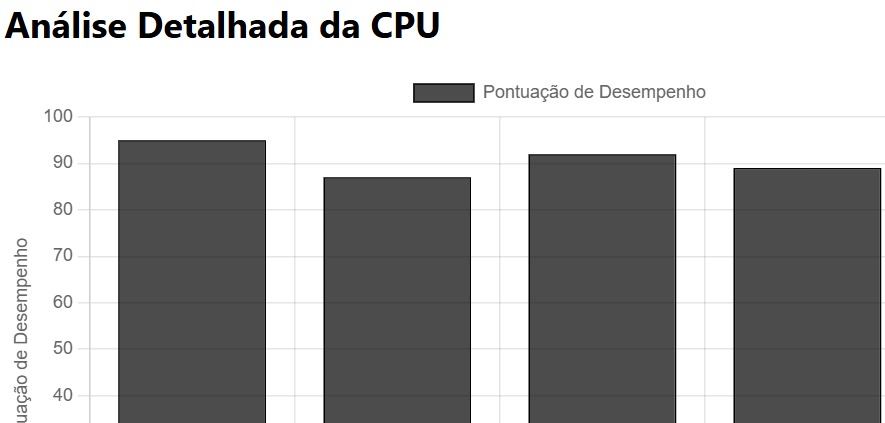
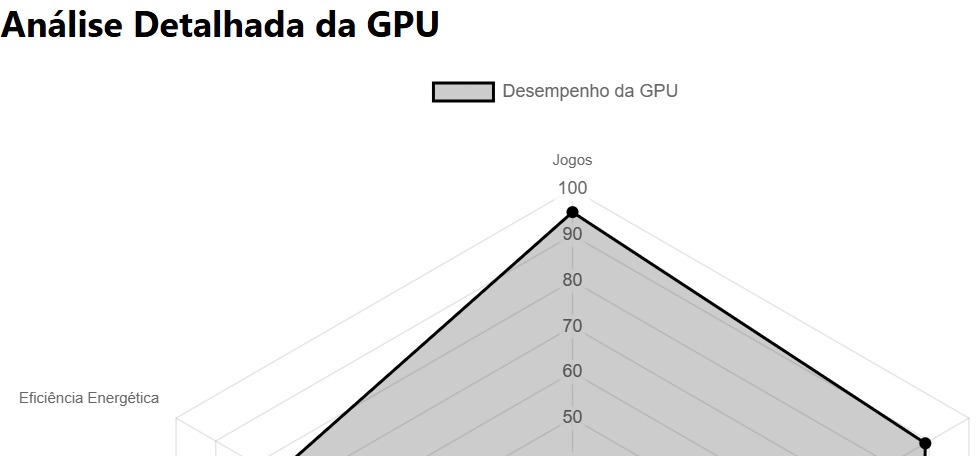
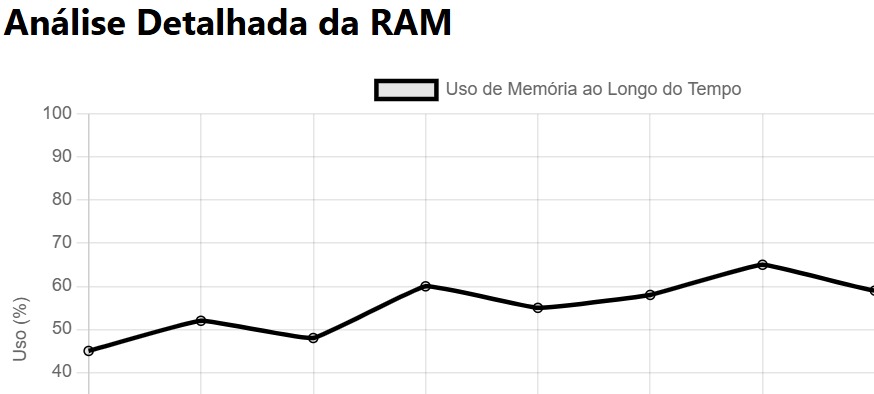
Seção de Comparação
O gráfico de comparação coloca o CPU e a GPU lado a lado, destacando o quão bem se complementam. Uma grande diferença de desempenho pode indicar um desajuste que esteja a causar bottlenecks. Esta informação ajuda-te a perceber se um upgrade ao CPU ou à GPU trará o maior aumento de desempenho.
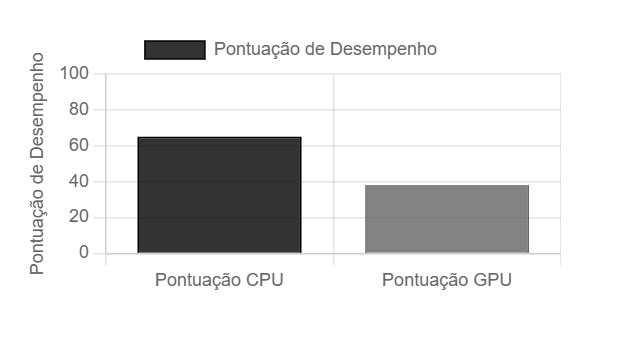
Informações do Sistema
A secção System Info apresenta um resumo claro dos componentes e definições que selecionaste para a análise. Rever estes dados garante que os resultados são precisos e relevantes. Mesmo um pequeno erro na seleção dos componentes pode levar a conclusões incorretas.

Recomendações de Otimização e Upgrade
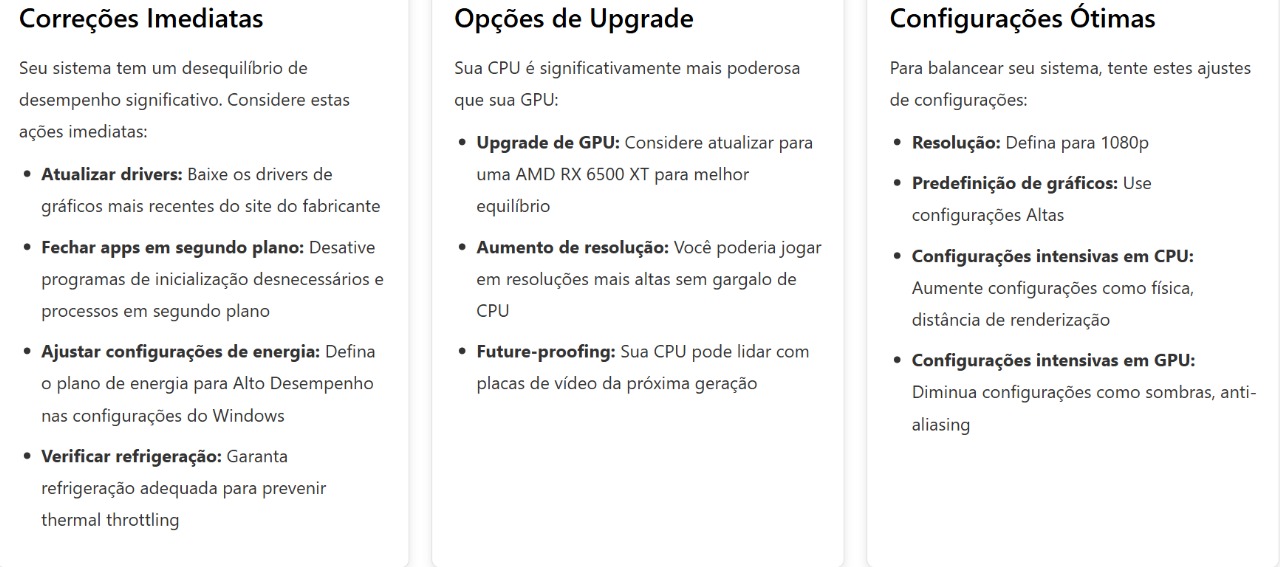
Por fim, navega até à secção Optimization & Upgrades, onde encontras recomendações personalizadas organizadas em três partes:
Exemplos Reais: Como os Utilizadores Resolveram Bottlenecks no PC?
O meu amigo Imtiaz, um gamer profissional, estava a enfrentar problemas graves de lag durante os jogos. Até tarefas rotineiras demoravam mais tempo a completar, e aplicações básicas estavam a funcionar muito mais lentamente. Sugeri que experimentasse o nosso Calculadora de Gargalos para descobrir o que estava a causar o problema.
Depois de inserir os detalhes do sistema — um Intel Core i3-13100 emparelhado com uma NVIDIA GTX 980 — a ferramenta identificou rapidamente um bottleneck de 42%, classificado como Severe. Explicou que tanto o CPU como a GPU estavam a limitar o desempenho geral do sistema e recomendou um upgrade.
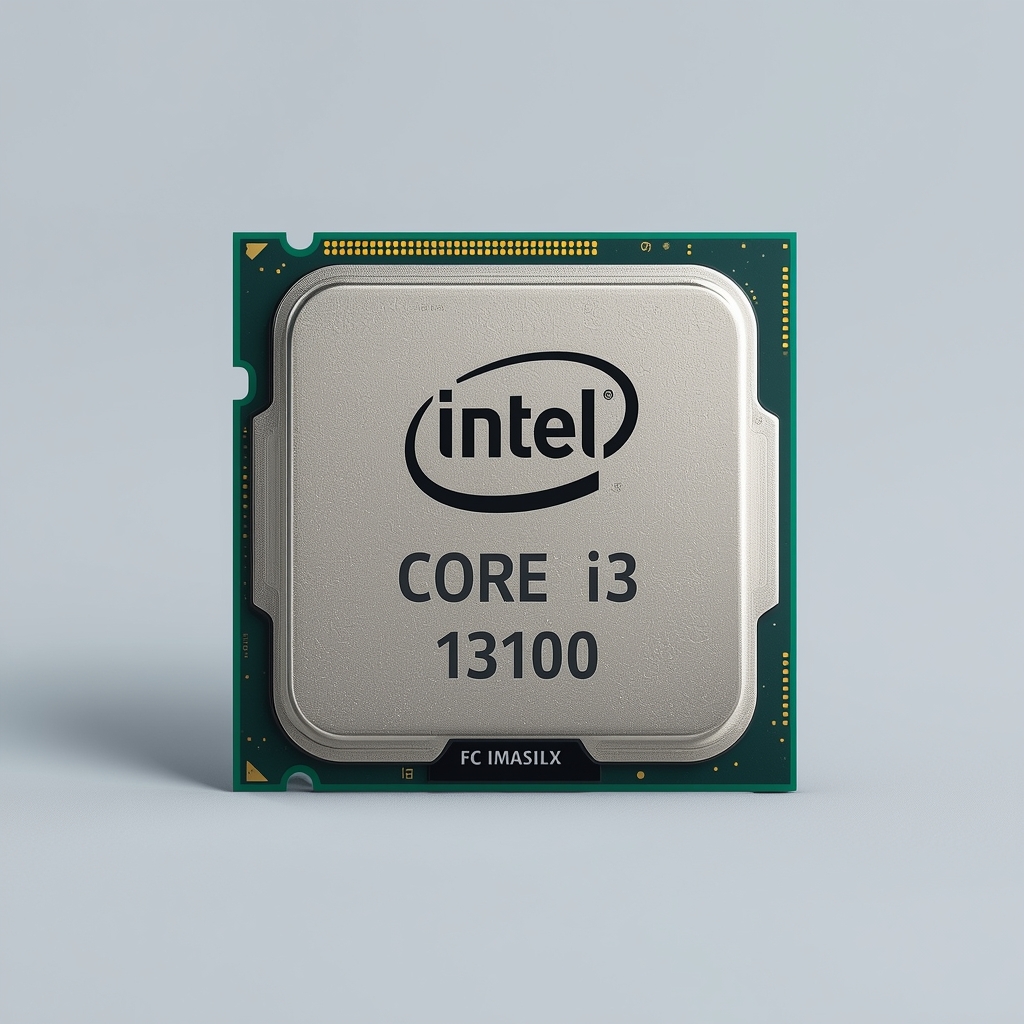
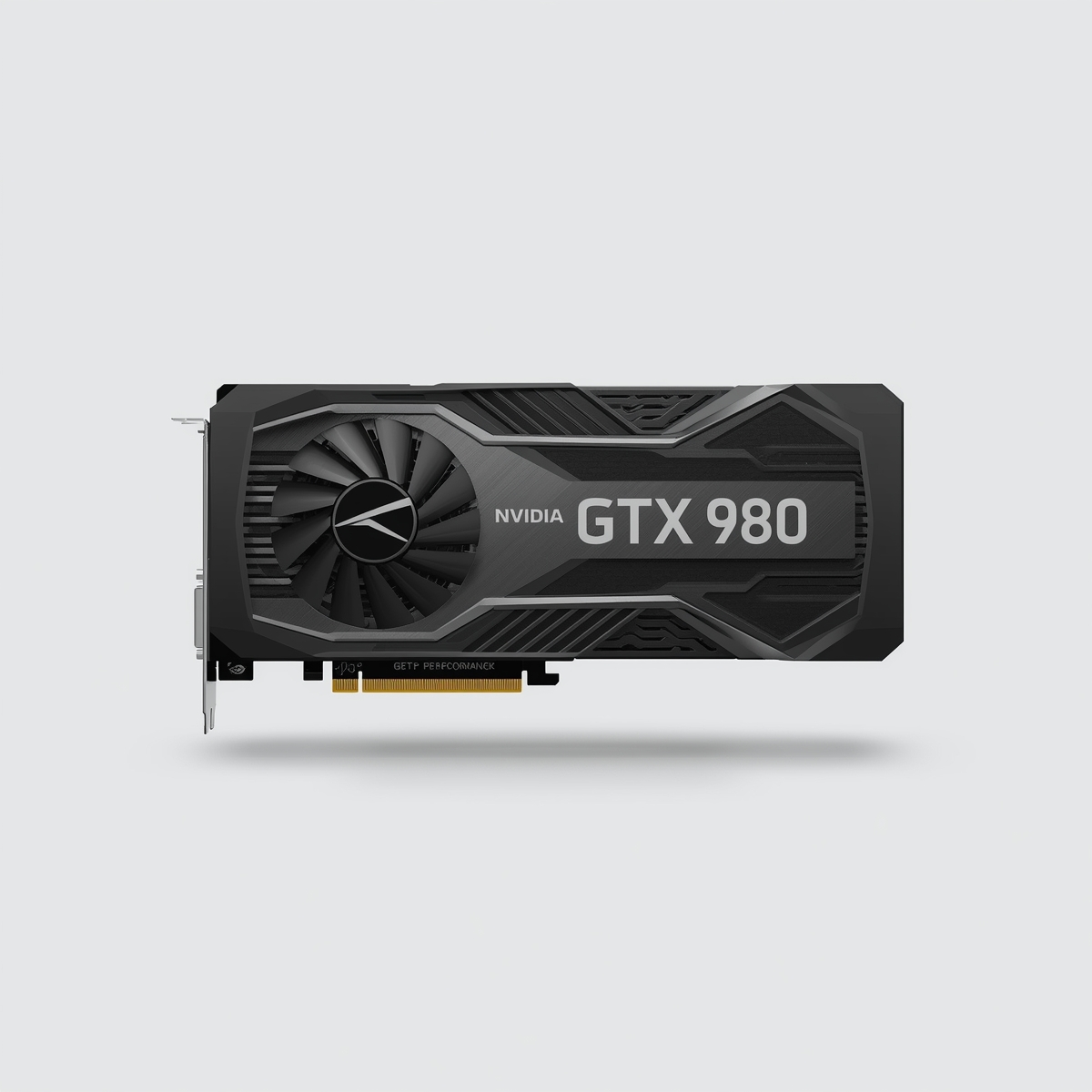
Ele seguiu as recomendações dadas pela ferramenta e atualizou o sistema para um Intel Core i7-13700K e uma NVIDIA RTX 4080. Após o upgrade, os resultados foram impressionantes: o lag nos jogos desapareceu, a velocidade geral aumentou significativamente e o sistema passou a lidar facilmente com cargas de trabalho pesadas e multitarefas.
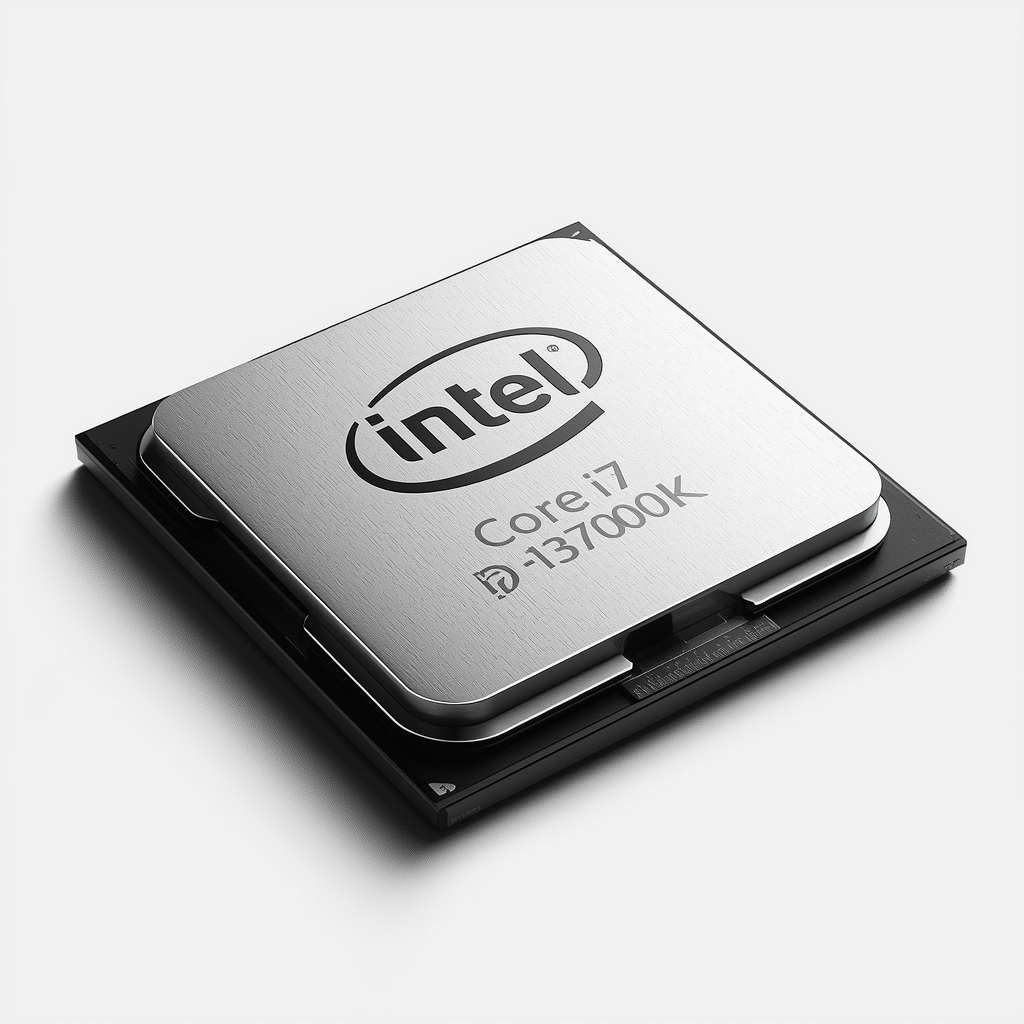
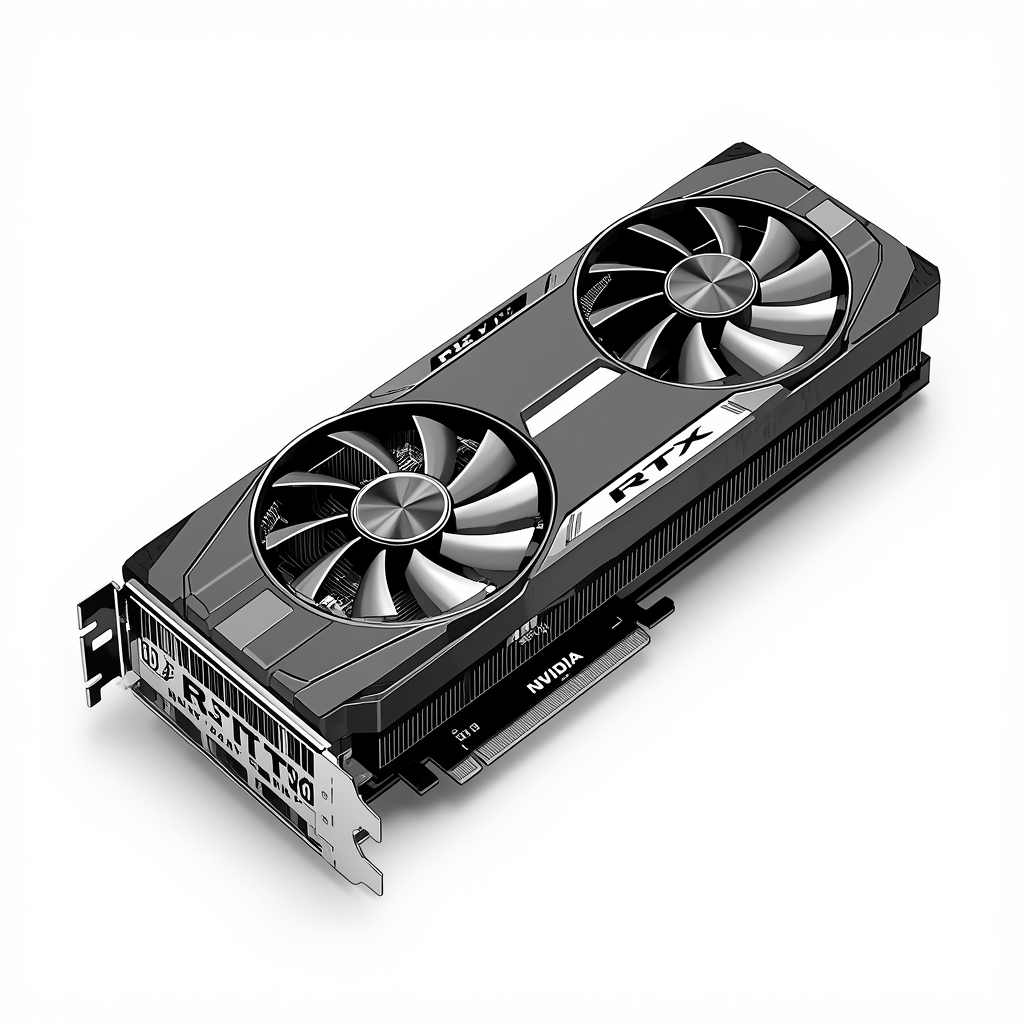
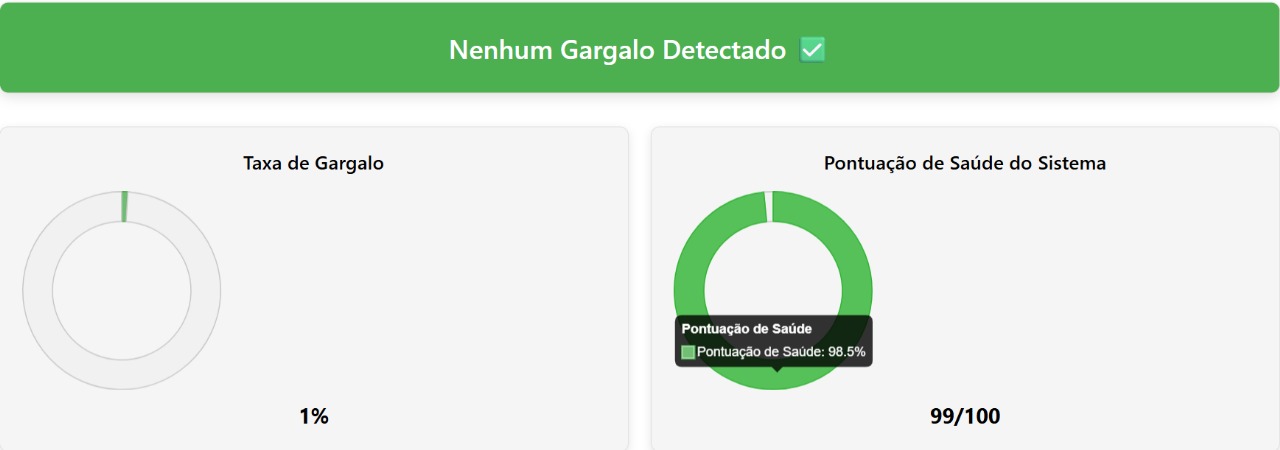
Este exemplo demonstra como ele resolveu o problema de bottlenecking do PC seguindo as recomendações inteligentes fornecidas pelo nosso calculator. Com apenas alguns cliques, o nosso calculator identifica problemas de desempenho e sugere soluções práticas para os resolver, poupando tempo e dinheiro.
Conclusion
Identificar e resolver PC bottlenecks é essencial para maximizar o desempenho do sistema. Quer sejam causados pelo CPU, GPU, RAM ou armazenamento, os bottlenecks podem abrandar o sistema mesmo quando existem componentes poderosos. O Calculadora de Gargalos torna simples identificar problemas e sugerir upgrades ou otimizações práticas. Ao resolver estes pontos fracos, garantes multitarefas mais fluidas, gaming mais rápido e desbloqueias todo o potencial do teu PC.