
حاسبة عنق الزجاجة موثوقة ودقيقة
⚡ تحديث جديد! تم تحديث أداة حساب عنق الزجاجة الخاصة بنا بأحدث طرازات المعالجات (CPU) وبطاقات الرسومات (GPU). يضمن هذا التحديث نتائج أكثر دقة للأنظمة الحديثة والأجهزة من الجيل القادم.
زيادة أداء جهازك إلى أقصى حد
الميزات الأساسية لـ حاسبة عنق الزجاجة للكمبيوتر الشخصي لدينا
لماذا تختارنا
نحن نركز على الجودة، والدقة، وتجربة المستخدم لمساعدتك على اتخاذ قرارات أكثر ذكاءً.
ما هي حاسبة عنق الزجاجة للكمبيوتر الشخصي؟
حاسبة عنق الزجاجة هي أداة مجانية على الإنترنت تقوم بتحليل التفاعل بين المكونات الأساسية في الكمبيوتر، وخصوصاً المعالج المركزي (CPU) وبطاقة الرسومات (GPU). استناداً إلى خوارزمية متقدمة، تقوم حاسبة عنق الزجاجة لدينا بتقييم أداء المعالج المركزي وبطاقة الرسومات وذاكرة الوصول العشوائي (RAM) لتحديد أي مكون قد يكون هو المعيق الرئيسي لسرعة وكفاءة النظام بشكل عام. تساعد هذه الأداة المستخدمين على التعرف على الاختناقات المحتملة واتخاذ قرارات مدروسة لتحسين أداء الكمبيوتر الشخصي لديهم.
ما هو الاختناق في الكمبيوتر (PC Bottleneck)؟
يحدث الاختناق في الكمبيوتر عندما يكون أحد مكوّنات الجهاز أضعف بشكل ملحوظ من المكوّنات الأخرى، مما يقيّد أداءها ويؤدي إلى انخفاض الكفاءة العامة للحاسوب.
علامات وجود اختناق في الكمبيوتر
- التقطّع أو البطء
- انخفاض معدل الإطارات
- تأخّر في فتح التطبيقات أو أثناء تعدد المهام
أسباب الاختناق في الكمبيوتر
- عدم التوازن بين الـCPU والـGPU
- عدم كفاية الذاكرة العشوائية (RAM)
- ارتفاع درجة الحرارة
- استخدام وحدة تخزين بطيئة أو قديمة (HDD)
- تنفيذ مهام ثقيلة باستخدام مكوّنات منخفضة الأداء
كم نوعًا من الاختناقات في الأداء؟
فهم الأنواع الرئيسية للاختناقات يساعدك على تحديد مشاكل الأداء بسهولة.
اختناق المعالج المركزي (CPU Bottleneck)
عندما لا يتمكن المعالج المركزي (CPU) من معالجة البيانات بسرعة كافية، فإنه لا يستطيع مواكبة المكونات الأخرى، وخاصة بطاقة الرسومات (GPU). ستظل بطاقة الرسومات تنتظر التعليمات من المعالج، مما يمنعها من العمل بكامل طاقتها. في النهاية، يؤدي ذلك إلى انخفاض الأداء العام للنظام.
ويُعرف هذا باسم اختناق المعالج (CPU bottleneck). تساعدك حاسبة عنق الزجاجة الموثوقة لدينا على تحديد مثل هذه القيود في المعالج بدقة، وتقدم لك اقتراحات للترقية لتحقيق أداء متوازن.
علامات اختناق المعالج المركزي
- يعمل الـCPU بنسبة 100% بينما تعمل الـGPU بنسبة أقل من 70–80%.
- عدد إطارات منخفض (FPS) رغم وجود بطاقة رسومات قوية وذاكرة RAM كبيرة.
- ارتفاع حرارة المعالج المركزي أسرع من حرارة الـGPU.
- بطء واضح في الاستجابة للأوامر.
- على سبيل المثال: الانتقال بين النوافذ أثناء اللعب يستغرق وقتًا طويلًا، أو تسجيل الضغط على الأزرار يستغرق أكثر من ثانية. هذه جميعها علامات تدل على أن وحدة المعالجة المركزية تحت ضغط كبير.
الأسباب والحلول
| السبب | الحل |
|---|---|
| عدد غير كافٍ من الأنوية أو المسارات (Threads) | يجب أن يحتوي المعالج على 6 أنوية على الأقل للتعامل مع تعدد المهام والألعاب الثقيلة. |
| سرعات تشغيل (Clock Speed) منخفضة | يمكنك رفع تردد تشغيل المعالج (Overclocking) لتحسين الأداء. |
| ذاكرة مخبئية صغيرة (CPU Cache) | الترقية إلى معالج حديث بذاكرة مخبئية أكبر. |
| تبريد ضعيف | تحسين نظام التبريد، زيادة تدفق الهواء، وتنظيف المراوح باستمرار. |
| عدد كبير من التطبيقات في الخلفية | إغلاق التطبيقات غير الضرورية التي تعمل في الخلفية. |
اختناق بطاقة الرسومات (GPU Bottleneck)
يحدث هذا عندما تكون بطاقة الرسومات (GPU) ضعيفة مقارنة بالمكونات الأخرى، وخاصة المعالج المركزي (CPU). لا تقوم بطاقة الرسومات بمعالجة البيانات بالسرعة المطلوبة، ونتيجة لذلك، لن يكون النظام قادرًا على العمل بكامل إمكانياته.
على سبيل المثال، عند لعب ألعاب كثيفة الرسومات مثل Cyberpunk 2077 أو Hogwarts Legacy أو Forza Horizon 5 على إعدادات فائقة أو دقة عالية، تجد بطاقة الرسومات صعوبة في الحفاظ على معدل الإطارات. تساعدك حاسبة عنق الزجاجة الموثوقة على معرفة أفضل توافق بين المعالج المركزي وبطاقة الرسومات، بحيث تحصل على تجربة لعب سلسة مع معدلات إطارات مستقرة.
علامات اختناق بطاقة الرسومات (GPU)
- انخفاض مفاجئ في معدل الإطارات (FPS) أثناء الألعاب الثقيلة
- ارتفاع حرارة بطاقة الرسومات بسرعة
- تقطّع أو بطء في الألعاب عند استخدام إعدادات رسومية عالية أو دقّات مرتفعة
الأسباب والحلول
| السبب | الحل |
|---|---|
| بطاقة رسومات قديمة أو ضعيفة | الترقية إلى طراز قوي وحديث مثل RTX 3060 أو RX 6700 XT |
| ذاكرة فيديو (VRAM) قليلة | الترقية إلى GPU بذاكرة VRAM أعلى (6GB أو أكثر) |
| اللعب على إعدادات فائقة (Ultra) | ضبط الإعدادات الرسومية على مستوى متوسط لتقليل استهلاك الطاقة |
| اللعب بدقّة عرض عالية | خفض الدقّة أو استخدام بطاقة رسومات أقوى |
| ارتفاع حرارة الـGPU | تنظيف الغبار، تحسين تدفّق الهواء، أو ترقية نظام التبريد |
| التعريفات قديمة أو ناقصة | تحديث تعريفات بطاقة الرسومات باستخدام الأدوات الرسمية مثل GeForce Experience أو AMD Adrenalin |
اختناق الذاكرة العشوائية (RAM Bottleneck)
يحدث اختناق الذاكرة العشوائية (RAM) عندما لا يحتوي نظامك على ذاكرة كافية للتعامل مع المهام التي تقوم بها، مثل تعدد المهام أو العمل مع ملفات كبيرة. عند حدوث ذلك، يُجبر الكمبيوتر على استخدام الذاكرة الافتراضية، أي أن الكمبيوتر يبدأ باستخدام مساحة من القرص الصلب أو SSD كذاكرة احتياطية، لكنها أبطأ بكثير من الذاكرة العشوائية الحقيقية.
وبما أن أجهزة التخزين تتميز بزمن استجابة أعلى وسرعات نقل بيانات أبطأ مقارنة بالذاكرة العشوائية، فإن ذلك يؤدي إلى بطء ملحوظ في النظام. بالنسبة لأي توافق بين المعالج المركزي وبطاقة الرسومات، تقترح حاسبة عنق الزجاجة لدينا أفضل تركيبة للذاكرة العشوائية لتحقيق أداء مثالي.
علامات اختناق الذاكرة العشوائية (RAM)
- بطء أو تجمد التطبيقات: مثل Chrome أو Photoshop أو Word، حيث تستغرق وقتًا طويلًا للفتح، وقد تتجمد عند التنقل بين المهام.
- تقطّع الألعاب أو انخفاض معدل الإطارات: حتى مع وجود CPU وGPU قويين، قد تواجه الألعاب بطئًا أو فقدانًا للإطارات أو تقطّعًا ملحوظًا، وغالبًا يكون السبب هو قلة RAM أو انخفاض عرض النطاق الترددي للذاكرة.
- ارتفاع استخدام الذاكرة في مدير المهام: إذا بقيت نسبة الاستخدام بين 80–100%، فهذا يعني أن النظام يواجه صعوبة في إدارة العمليات النشطة.
أسباب وحلول اختناق RAM
| السبب | الحل |
|---|---|
| سعة ذاكرة غير كافية | الترقية إلى 16GB أو 32GB للحصول على أداء أفضل وتعدد مهام أكثر سلاسة |
| استخدام قناة ذاكرة واحدة (Single Channel) | التحويل إلى ذاكرة ثنائية القناة (Dual Channel) لزيادة سرعة نقل البيانات |
| سرعة RAM منخفضة | استخدام ذاكرة بسرعات أعلى مثل 3200MHz أو أكثر |
| خيارات XMP/DOCP غير مفعّلة في BIOS | تفعيل XMP لمعالجات Intel أو DOCP لمعالجات AMD للحصول على السرعة الكاملة |
| التطبيقات الخلفية تستهلك الذاكرة | إغلاق التطبيقات مثل Chrome وDiscord وإيقاف التحديثات التلقائية لتفريغ RAM |
اختناق التخزين (Storage Bottleneck)
يحدث اختناق التخزين عندما تستخدم قرصًا صلبًا قديمًا (HDD) أو SSD أبطأ في نظام الكمبيوتر الخاص بك. وهي حالة تتأثر فيها مكونات الأجهزة، وخاصة المعالج المركزي (CPU) والذاكرة العشوائية (RAM)، بشكل كبير، مما قد يؤدي إلى تقييد الأداء العام للنظام. يؤثر اختناق التخزين بشكل ملحوظ على المهام التي تتطلب معالجة بيانات كبيرة، ويبطئ أداء التطبيقات، ويقلل من تجربة المستخدم، ويطيل أوقات تشغيل النظام، ويسبب تأخرًا أثناء تحرير الفيديو.
استخدام قرص HDD قديم بدلاً من NVMe SSD سريع ومحدث يمكن أن يؤثر بشكل كبير على أداء الكمبيوتر الشخصي. أدناه جدول يقارن بين تقنيات التخزين المختلفة، وسرعاتها، وأفضل حالات الاستخدام لكل منها. يمكنك أيضًا تخصيص اقتراحات النظام باستخدام حاسبة عنق الزجاجة الموثوقة لدينا.
جدول مقارنة تقنيات التخزين
| تقنية التخزين | الواجهة وسرعة النقل | أفضل حالات الاستخدام | تقييم الأداء |
|---|---|---|---|
| HDD بسرعة 5400 RPM | SATA II/III – 100–60 MB/s | التخزين البارد، النسخ الاحتياطي، مكتبات الوسائط | أساسي |
| HDD بسرعة 7200 RPM | SATA III – 160–80 MB/s | أنظمة اقتصادية، تخزين الألعاب الثانوية | قياسي |
| HDD بسرعة 10K/15K RPM | SAS – 200–120 MB/s | خوادم الشركات، تطبيقات قواعد البيانات | محسّن |
| SSD SATA مقاس 2.5″ | SATA III – 550–400 MB/s | أنظمة التشغيل، أجهزة الألعاب الاقتصادية | جيد |
| NVMe Gen3 SSD | PCIe 3.0 – 3,500–2,000 MB/s | أجهزة الألعاب، تصميم المحتوى، محطات العمل | ممتاز |
| NVMe Gen4 SSD | PCIe 4.0 – 7,000–5,000 MB/s | الألعاب المتقدمة، تحرير الفيديو 4K، علم البيانات | فئة عالية |
| NVMe Gen5 SSD | PCIe 5.0 – 14,000–10,000 MB/s | محطات العمل الاحترافية، تطبيقات الخوادم | أداء متطرف |
| HDD خارجي USB 3.0 | USB 3.0 – 120–80 MB/s | النسخ الاحتياطي المحمول، نقل الملفات | محمول |
| SSD خارجي USB 3.2 | USB 3.2 – 1,000–400 MB/s | العمل المتنقل، أجهزة الألعاب، النسخ الاحتياطي | محمول متقدم |
| SSD Thunderbolt 3/4 | Thunderbolt – 2,800–2,500 MB/s | التحرير الاحترافي للفيديو، محطات عمل خارجية | احترافي متنقل |
علامات اختناق التخزين
- زيادة الأخطاء وعدم الاستقرار: النظام يصبح غير مستجيب، يتعرض للتجمد، أو إيقاف التشغيل المفاجئ، وقد يؤدي لفقدان البيانات أو تلفها.
- وقت إقلاع بطيء: يستغرق الكمبيوتر وقتًا طويلًا للبدء، خاصة عند استخدام HDD قديم.
- بطء تحميل البرامج والألعاب: تستغرق التطبيقات وقتًا أطول للفتح لأن وحدة التخزين لا تستطيع تلبية متطلبات البيانات.
- تأخر في فتح الملفات الكبيرة: فتح أو حفظ أو نسخ الملفات يصبح أبطأ بكثير من المتوقع.
أسباب وحلول اختناق التخزين
| السبب | الحل |
|---|---|
| استخدام HDD قديم أو بطيء | استبداله بـ SSD سريع (ويُفضّل NVMe) لتحسين الأداء |
| مساحة تخزين منخفضة | تفريغ مساحة للسماح بعمل التخزين المؤقت وعمليات النظام بشكل سلس |
| تجزئة الملفات في HDD | إجراء إلغاء التجزئة (Defragmentation) لتسريع الوصول للملفات |
| تعريفات تخزين قديمة | تحديث تعريفات التخزين لتحسين الأداء والتوافق |
| إعدادات BIOS خاطئة (وضع IDE) | تغيير الإعداد من IDE إلى AHCI لتحسين أداء SSD |
كيف تفهم نتائج حاسبة عنق الزجاجة؟
ابدأ بتحديد المعالج المركزي (CPU)، وبطاقة الرسومات (GPU)، والذاكرة العشوائية (RAM). هذه هي المكونات الأساسية لاكتشاف الاختناق. ولتحسين دقة التحليل، يمكنك أيضًا فتح الخيارات المتقدمة وإضافة تفاصيل مثل نوع التخزين، ودقة الشاشة، وحالة الاستخدام الأساسية، ونظام التشغيل. كلما كانت بياناتك دقيقة، كانت نتائجك أكثر تحديدًا.
بمجرد ملء جميع الحقول، اضغط على ‘احسب الاختناق‘. تقوم حاسبة عنق الزجاجة لدينا فورًا بمعالجة مدخلاتك باستخدام نموذج أداء قائم على النقاط، وتقييم مدى توافق المكونات التي اخترتها معًا.
تحليل الأداء
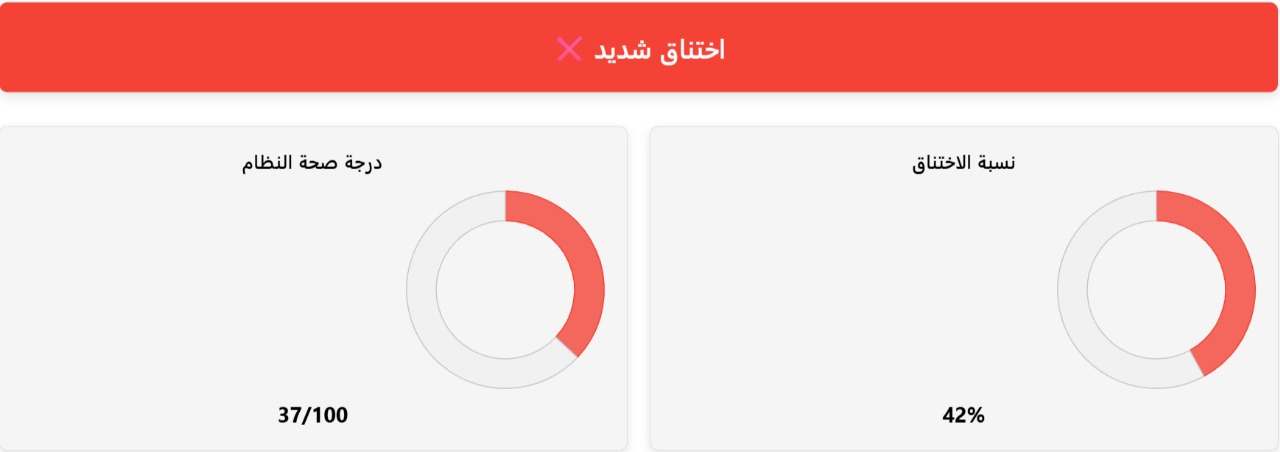
في أعلى النتائج، ستجد ملخصًا سريعًا يوضّح بشكل فوري مدى توازن نظامك. ستظهر لك حالة مختصرة مثل:
- لا يوجد اختناق
- اختناق متوسط
- اختناق واضح



كما ستجد نسبة مئوية توضّح مقدار الاختناق بين المكوّنات، بالإضافة إلى درجة صحة النظام التي تعبّر عن مدى استقرار وكفاءة أداء جهازك.
أسفل ذلك، ستجد قسم تحليل الاستخدام العام، حيث تحصل على ملخص لأداء جهازك وقدراته، مع اقتراحات سريعة لمنع حدوث الاختناق في المستقبل. إذا اخترت “الاستخدام الأساسي”، فإن هذا التحليل يتم تخصيصه ليعكس السيناريو المناسب، مثل الألعاب أو التحرير أو الإنتاجية.
رؤى الاستخدام
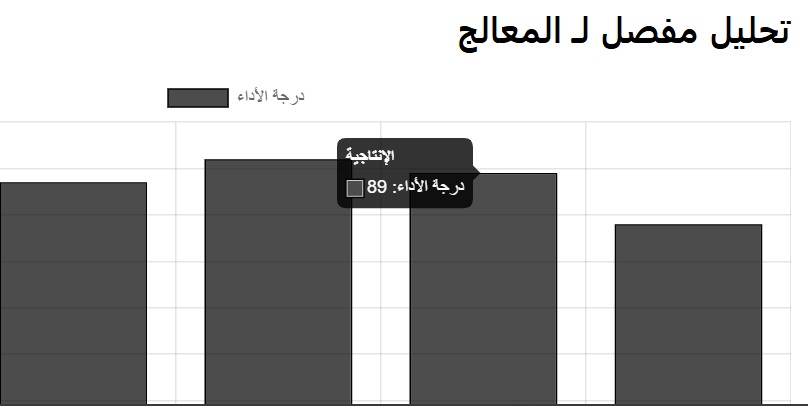
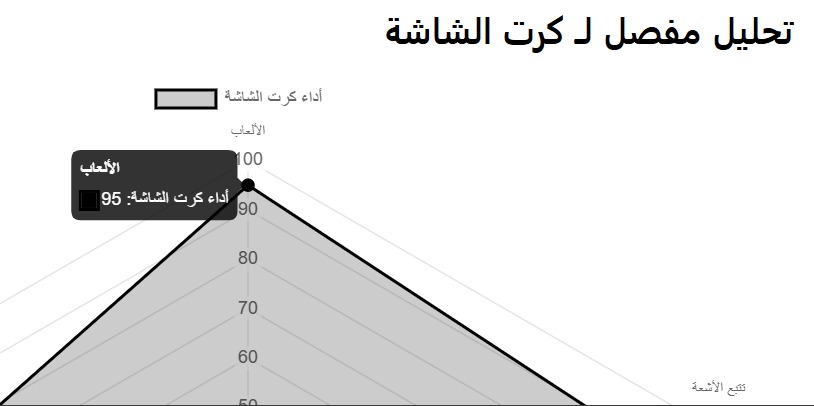
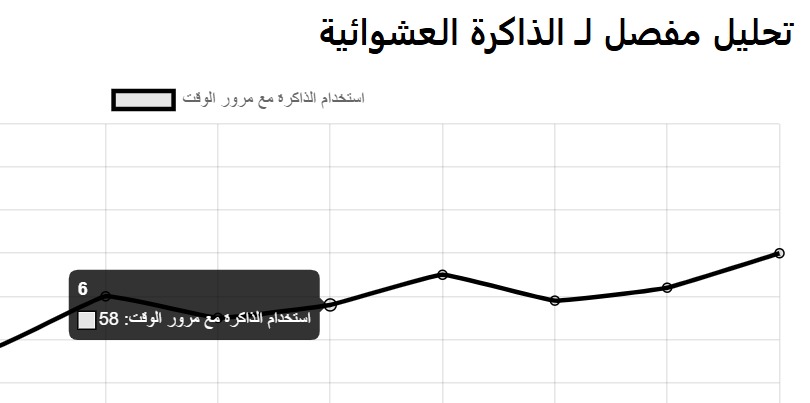
يتضمّن هذا القسم رسومات بيانية توضح مستويات استخدام CPU و GPU و RAM. تساعدك هذه التصورات على فهم مدى كفاءة كل مكوّن أثناء العمل.
يمكنك الضغط على أي رسم بياني لتوسيعه والحصول على تحليل أعمق، مما يساعدك في تحديد مصدر المشاكل بدقة ومعرفة أين يحدث التباطؤ.
قسم المقارنة
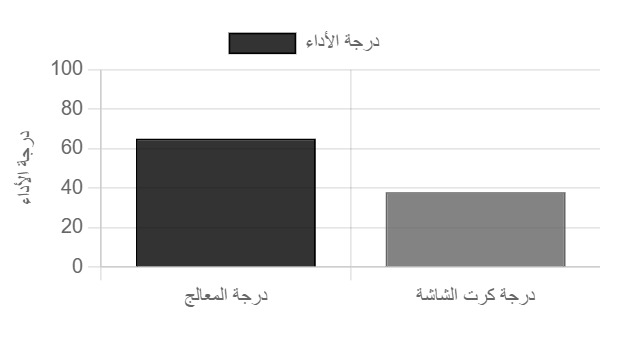
يوضح مخطط المقارنة كيف يتناسب المعالج المركزي مع بطاقة الرسومات من حيث القوة والأداء.
إذا كان هناك فرق كبير بينهما، فهذا يشير غالبًا إلى اختلاف يسبّب اختناقًا.
هذا القسم يساعدك على تحديد ما إذا كان تحديث المعالج أو ترقية بطاقة الرسوميات سيعطيك أكبر تحسين للأداء.
معلومات النظام
يعرض قسم معلومات النظام ملخّصًا واضحًا لمكوّنات جهازك والإعدادات التي اخترتها في التحليل.
التحقّق من هذه المعلومات مهم جدًا لأن أي خطأ بسيط في اختيار المكونات قد يؤدي إلى نتائج غير دقيقة أو تحليل خاطئ.

التوصيات والتحسينات
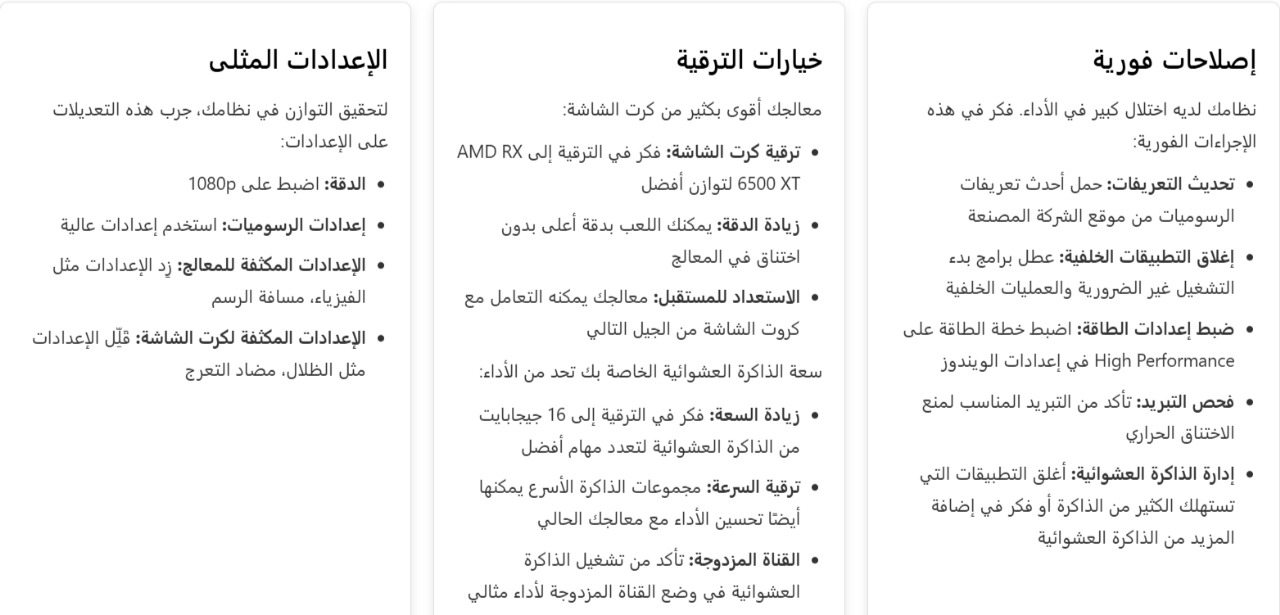
في النهاية، انتقل إلى قسم التحسينات والترقيات، حيث تجد نصائح منظّمة في ثلاث فئات:
1. الإصلاحات الفورية
مثل:
- تحديث البرامج التعريفية
- إغلاق البرامج التي تعمل في الخلفية
- ضبط إعدادات الأداء
2. مسارات الترقية (Upgrade Paths)
اقتراحات واضحة حول أفضل قطعة يجب ترقيتها أولًا للحصول على أقوى تحسّن في الأداء.
3. الإعدادات المثالية (Optimal Settings)
نصائح لضبط الإعدادات الحالية لتحسين الأداء دون الحاجة لشراء قطع جديدة.
أمثلة من الواقع: كيف قام المستخدمون بحل مشاكل الاختناق في أجهزتهم؟
كان صديقي إمتياز – وهو لاعب محترف – يعاني من بطء شديد أثناء اللعب. حتى المهام الروتينية أصبحت تستغرق وقتًا طويلًا، والتطبيقات البسيطة كانت تعمل ببطء ملحوظ. نصحته باستخدام حاسبة عنق الزجاجة لمعرفة سبب المشكلة.
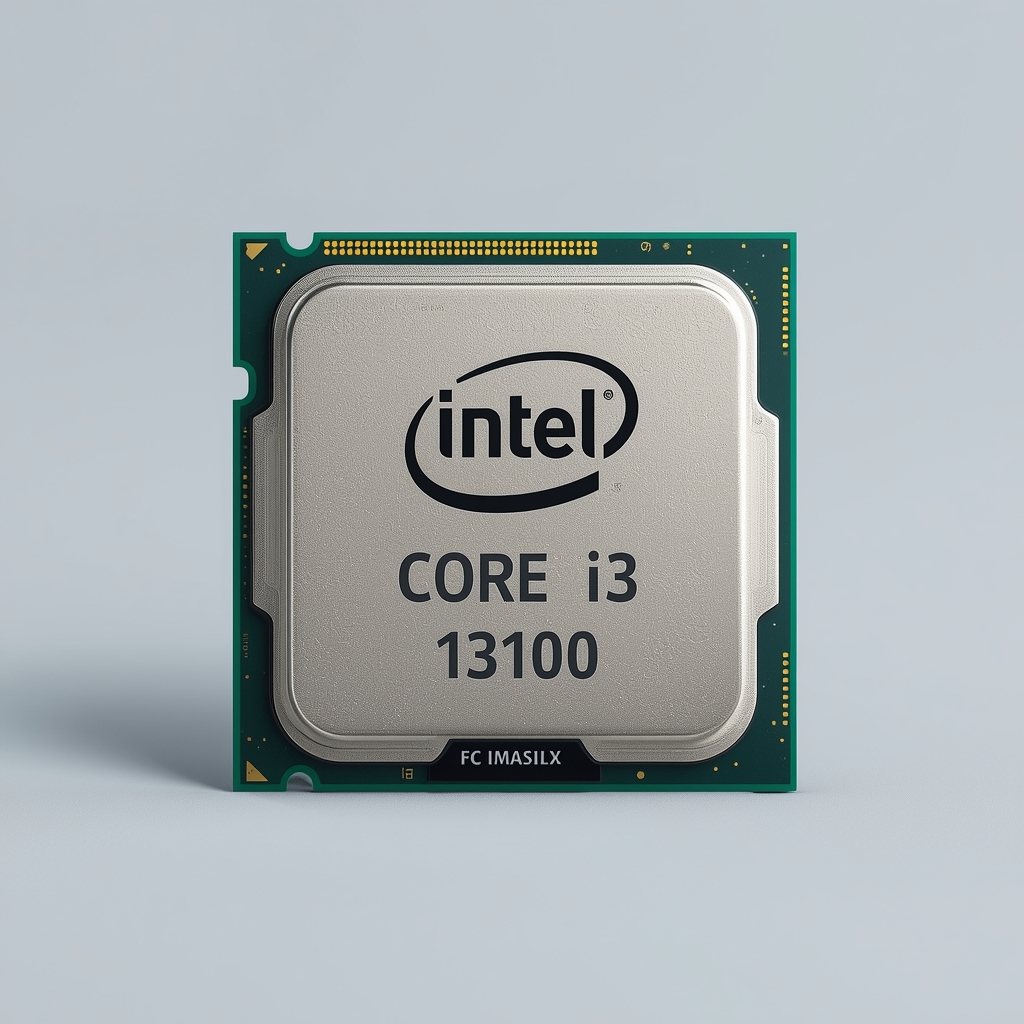
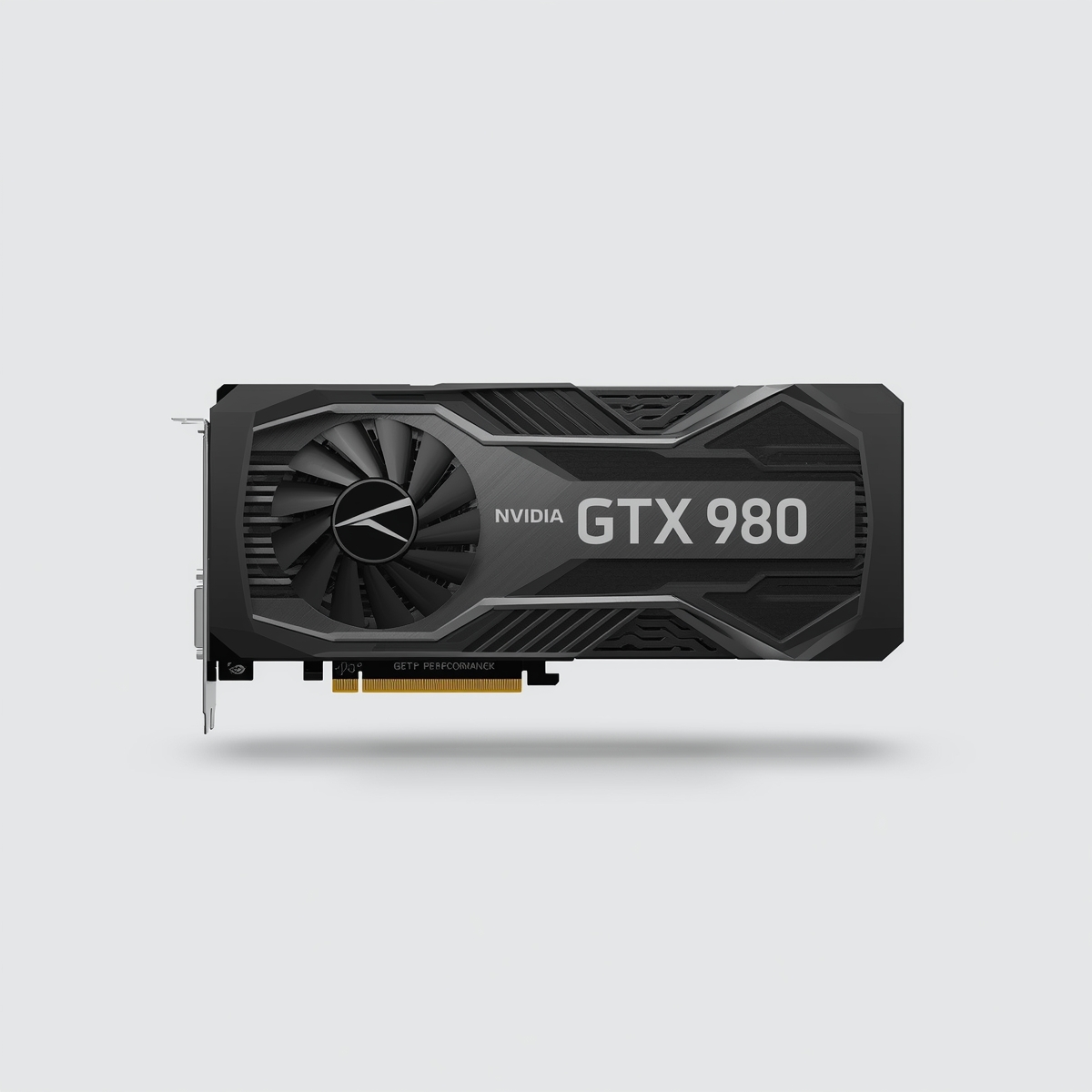
بعد أن أدخل مواصفات جهازه، والتي كانت Intel Core i3-13100 مع NVIDIA GTX 980، حدّدت الأداة بسرعة وجود اختناق بنسبة 42% مع علامة اختناق شديد. وقد أوضحت له أن كلًا من المعالج المركزي و بطاقة الرسومات يحدّان من الأداء العام للنظام، وقدّمت له توصيات واضحة بالترقية.
اتبع إمتياز النصائح التي قدمتها حاسبة عنق الزجاجة، وقام بترقية جهازه إلى Intel Core i7-13700K مع NVIDIA RTX 4080. وبعد الترقية، كانت النتيجة مذهلة: اختفى التباطؤ تمامًا أثناء اللعب، وزادت سرعة الجهاز بشكل كبير، وأصبح قادرًا على التعامل مع الأعمال الثقيلة وتعدد المهام بسهولة فائقة.
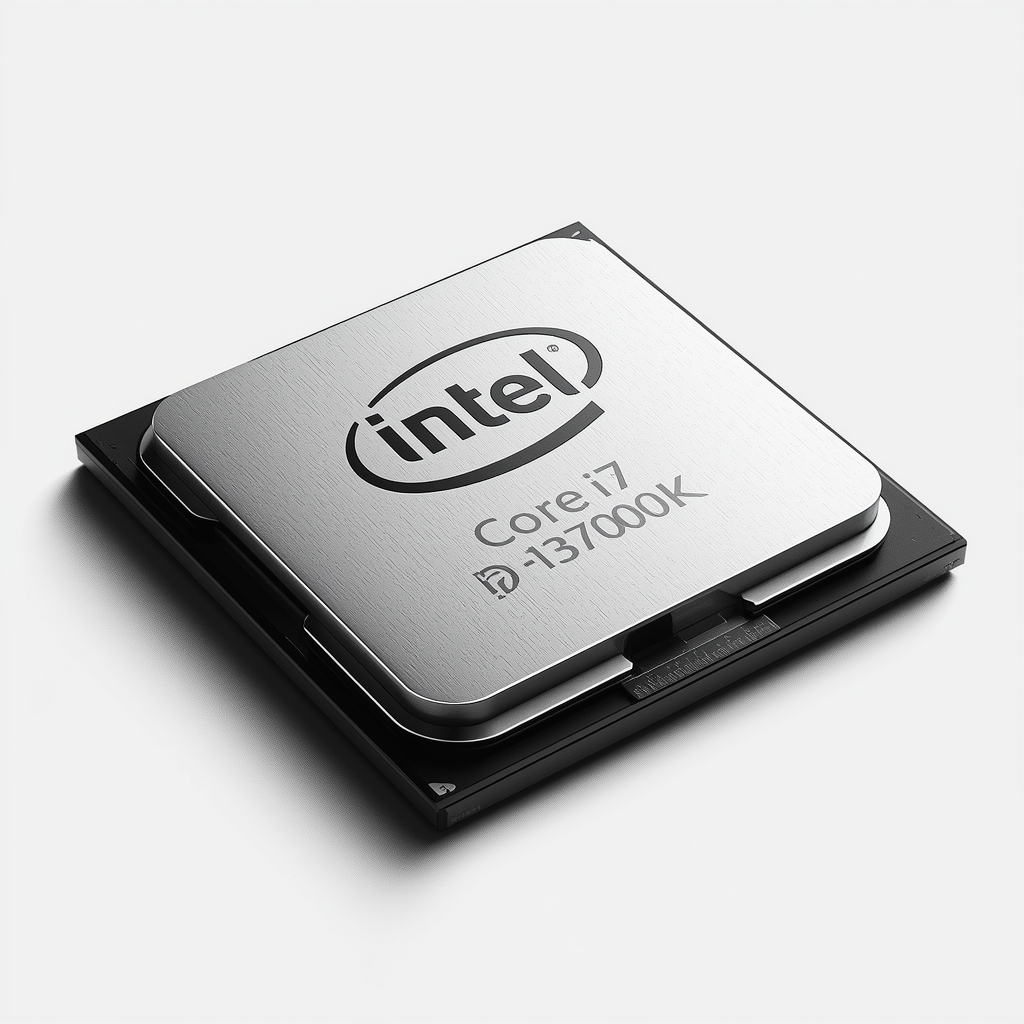
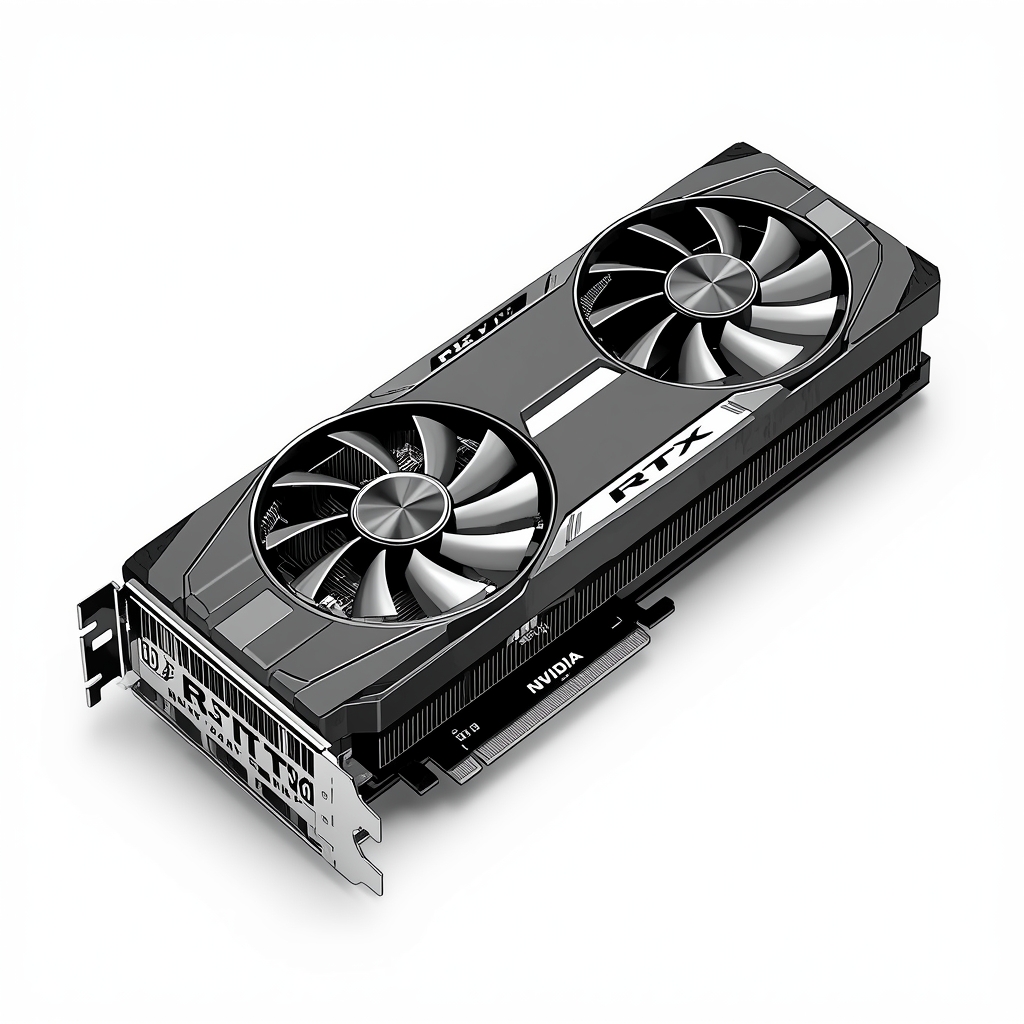
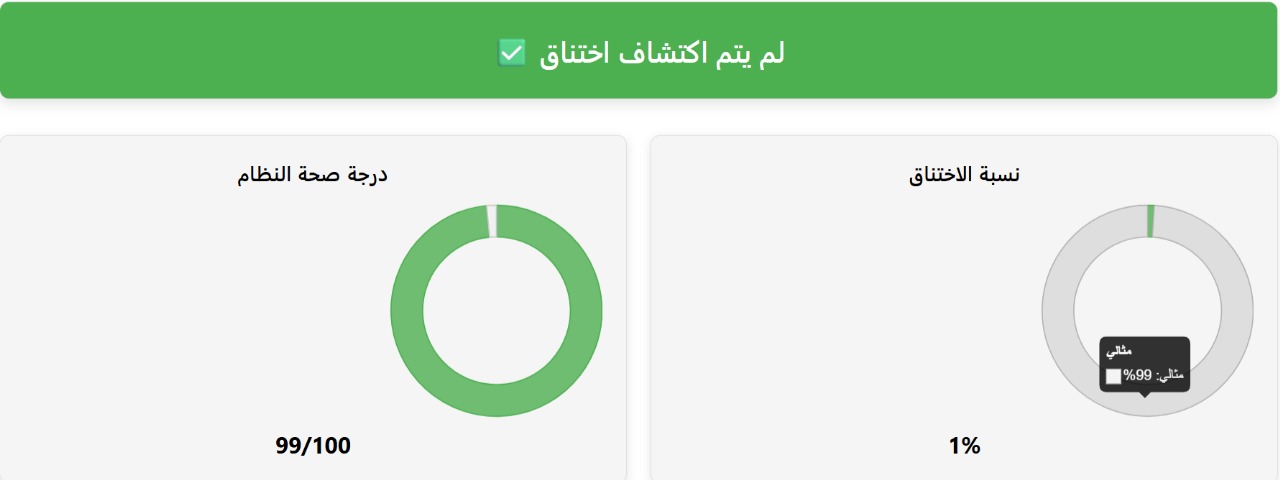
هذا المثال يوضّح كيف تمكّن من حل مشكلة الاختناق في جهازه باتباع التوصيات الذكية التي قدمتها حاسبة عنق الزجاجة. فبضغطة زر واحدة، تقوم الأداة باكتشاف المشاكل واقتراح حلول عملية توفر عليك الوقت والمال.
الخلاصة
إن تحديد وحل مشاكل الاختناق في الكمبيوتر هو خطوة أساسية للحصول على أعلى أداء ممكن. سواء كان الاختناق بسبب المعالج أو بطاقة الرسوميات أو الذاكرة العشوائية أو التخزين، فإنه قد يتسبب في بطء النظام حتى لو كانت المواصفات قوية.
تسهّل حاسبة عنق الزجاجة اكتشاف المشكلة واقتراح أفضل مسارات الترقية أو التحسين. ومن خلال معالجة نقاط الضعف في جهازك، ستحصل على:
- تعدد مهام سلس
- أداء ألعاب أسرع
- استجابة أفضل
- والاستفادة القصوى من قدرات جهازك