
حاسبة عنق الزجاجة موثوقة ودقيقة
وسّعنا قاعدة بيانات المكونات لتشمل معالجات سطح المكتب الحديثة، ومعالجات الحواسيب المحمولة، ووحدات الرسوميات المدمجة، وبطاقات الرسوميات المنفصلة من AMD وIntel وNVIDIA وApple.
تراعي الحاسبة الآن دقة العرض، ونوع الاستخدام، وتكوين الذاكرة، والتوازن المتوقع في الأداء بين المعالج وبطاقة الرسوميات. استخدم النتائج لمقارنة التكوينات قبل تجميع حاسوب أو التخطيط لترقية. قد يختلف الأداء الفعلي بحسب التبريد، والتعريفات، وحدود الطاقة، وإعدادات التطبيقات.
ما هي حاسبة عنق الزجاجة؟
حاسبة عنق الزجاجة أداة مجانية عبر الإنترنت تقدّر مدى توافق أداء المعالج (CPU)، وبطاقة الرسوميات (GPU)، والذاكرة العشوائية (RAM)، ودقة العرض، ونوع الاستخدام الذي تختاره. تقارن القدرات النسبية لهذه المكونات لتحديد الجزء الذي قد يحدّ من الأداء. ويمكن أن تساعدك النتيجة على التخطيط لحاسوب جديد، أو تقييم ترقية، أو استكشاف طرق تقليل اختناق الأداء دون ترقية المكونات.
يمكن استخدام الحاسبة للألعاب، وتحرير الفيديو، والتصيير ثلاثي الأبعاد، والبث المباشر، والبرمجة، وإنشاء المحتوى، وتعدد المهام اليومي. في ألعاب مثل Cyberpunk 2077 وRed Dead Redemption 2 وGod of War وForza Horizon 5 وMicrosoft Flight Simulator، قد يؤدي عدم التوازن بين المكونات إلى انخفاض معدل الإطارات، أو تفاوت أوقات عرضها، أو التقطّع، أو عدم الاستفادة الكاملة من أحد المكونات.
اختر المعالج، وبطاقة الرسوميات، والذاكرة العشوائية، ودقة العرض، ونوع التخزين، والاستخدام الرئيسي للحصول على تقدير يستند إلى تكوين جهازك. تذكّر أن النتيجة دليل للمقارنة والتخطيط، وليست قياسًا مضمونًا لمعدل الإطارات (FPS). فقد يختلف أداء جهازين بمكونات متشابهة بسبب التبريد، والتعريفات، وحدود الطاقة، وإعدادات الرسوميات، وتطبيقات الخلفية، وطريقة عمل كل لعبة.
يوضح الفيديو أدناه كيفية إدخال مواصفات جهازك، وفهم نتيجة عنق الزجاجة، واستخدامها عند مقارنة المكونات أو التخطيط لترقية.
زيادة أداء جهازك إلى أقصى حد
تم تطوير وتصميم أداة حاسبة عنق الزجاجة الخاصة بجهاز الكمبيوتر لدينا بميزات تجعل استخدامها سهلاً حتى للمستخدمين المبتدئين تقريبًا.
لماذا تختارنا
يوفّر حاسبة عنق الزجاجة الخاص بجهاز الكمبيوتر لدينا استجابة أفضل وتحليلًا أكثر موثوقية مقارنة بالعديد من الأدوات الأخرى المتاحة عبر الإنترنت. ويُصنّف حاليًا ضمن الخيارات الأعلى تقييمًا، حيث يستفيد المستخدمون من قوة منطق الحساب لدينا ودقة النتائج المتسقة. وهذه بعض الأسباب التي تجعل العديد من المستخدمين يفضلون أداتنا على غيرها.
كيفية تفسير نتائج حاسبة عنق الزجاجة؟
ابدأ باختيار CPU (وحدة المعالجة المركزية)، وGPU (وحدة معالجة الرسومات)، وRAM (ذاكرة الوصول العشوائي). تُعد هذه المكونات الأساسية لاكتشاف الاختناق. وللحصول على تحليل أكثر دقة، يمكنك أيضًا تحديد عوامل إضافية مثل RAM، وإصدار ويندوز، ونوع التخزين، والدقة، ونوع الاستخدام، وبنية نظام التشغيل. كلما كانت مدخلاتك أكثر دقة، كانت النتائج أكثر موثوقية.
بمجرد إدخال جميع الحقول، انقر على “احسب الاختناق”. يقوم حاسبة عنق الزجاجة الخاص بنا بمعالجة مدخلاتك فورًا ويقدّم تحليلًا شاملًا لأداء جهاز الكمبيوتر بالكامل. يعتمد على آلية حساب متقدمة تستند إلى نتائج اختبارات الأداء للمكونات، مما يضمن الحصول على نتائج دقيقة وموثوقة.
تحليل الأداء
في أعلى النتائج، ستجد ملخصًا سريعًا يوضّح بشكل فوري مدى توازن نظامك. ستظهر لك حالة مختصرة مثل:
- لا يوجد اختناق
- اختناق متوسط
- اختناق واضح



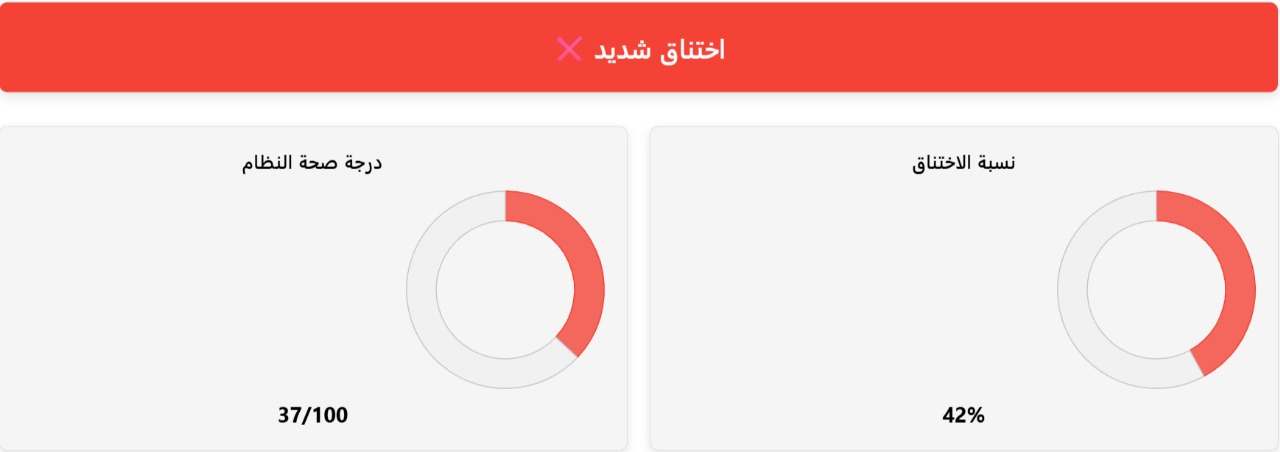
كما ستجد نسبة مئوية توضّح مقدار الاختناق بين المكوّنات، بالإضافة إلى درجة صحة النظام التي تعبّر عن مدى استقرار وكفاءة أداء جهازك.
أسفل ذلك، ستجد قسم تحليل الاستخدام العام، حيث تحصل على ملخص لأداء جهازك وقدراته، مع اقتراحات سريعة لمنع حدوث الاختناق في المستقبل. إذا اخترت “الاستخدام الأساسي”، فإن هذا التحليل يتم تخصيصه ليعكس السيناريو المناسب، مثل الألعاب أو التحرير أو الإنتاجية.
رؤى الاستخدام
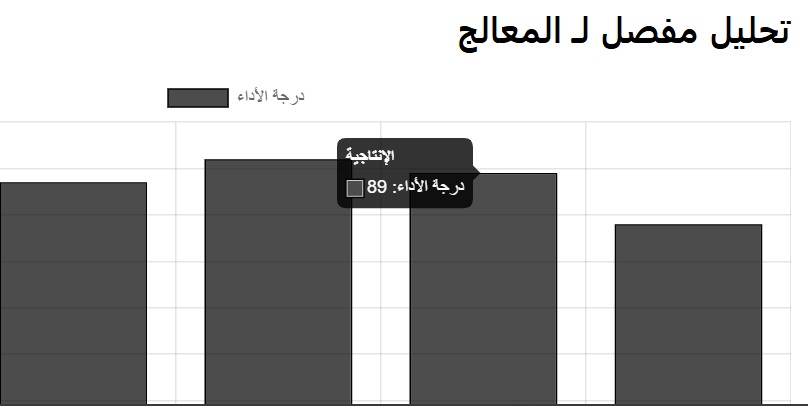
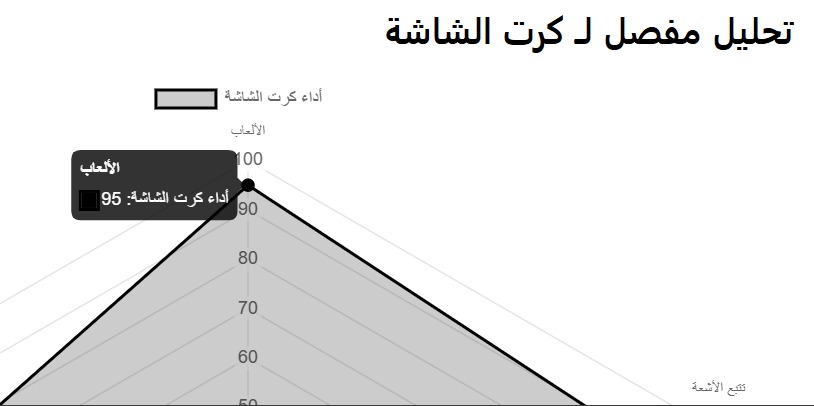
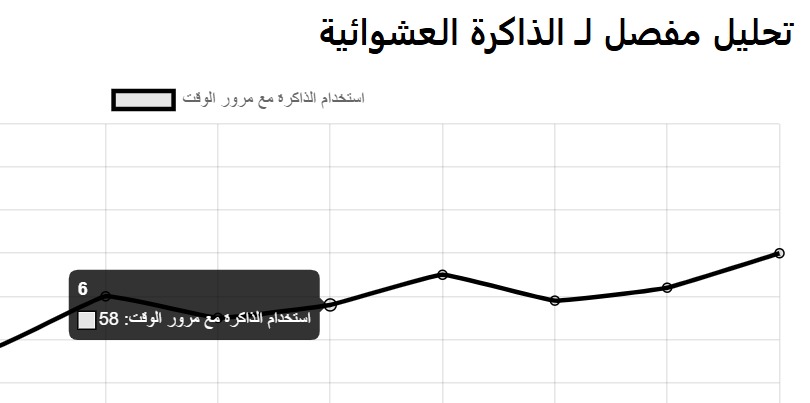
يتضمّن هذا القسم رسومات بيانية توضح مستويات استخدام CPU و GPU و RAM. تساعدك هذه التصورات على فهم مدى كفاءة كل مكوّن أثناء العمل.
يمكنك الضغط على أي رسم بياني لتوسيعه والحصول على تحليل أعمق، مما يساعدك في تحديد مصدر المشاكل بدقة ومعرفة أين يحدث التباطؤ.
قسم المقارنة
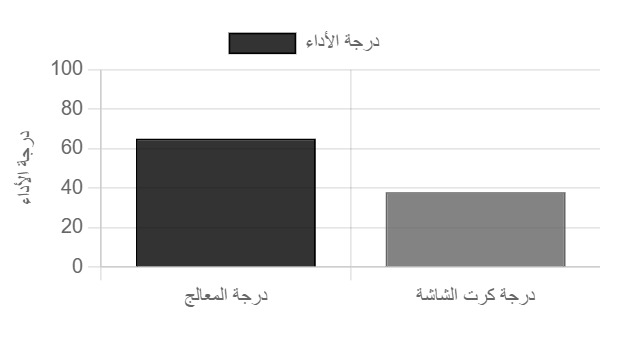
يوضح مخطط المقارنة كيف يتناسب المعالج المركزي مع بطاقة الرسومات من حيث القوة والأداء.
إذا كان هناك فرق كبير بينهما، فهذا يشير غالبًا إلى اختلاف يسبّب اختناقًا.
هذا القسم يساعدك على تحديد ما إذا كان تحديث المعالج أو ترقية بطاقة الرسوميات سيعطيك أكبر تحسين للأداء.
معلومات النظام
يعرض قسم معلومات النظام ملخّصًا واضحًا لمكوّنات جهازك والإعدادات التي اخترتها في التحليل.
التحقّق من هذه المعلومات مهم جدًا لأن أي خطأ بسيط في اختيار المكونات قد يؤدي إلى نتائج غير دقيقة أو تحليل خاطئ.

التوصيات والتحسينات
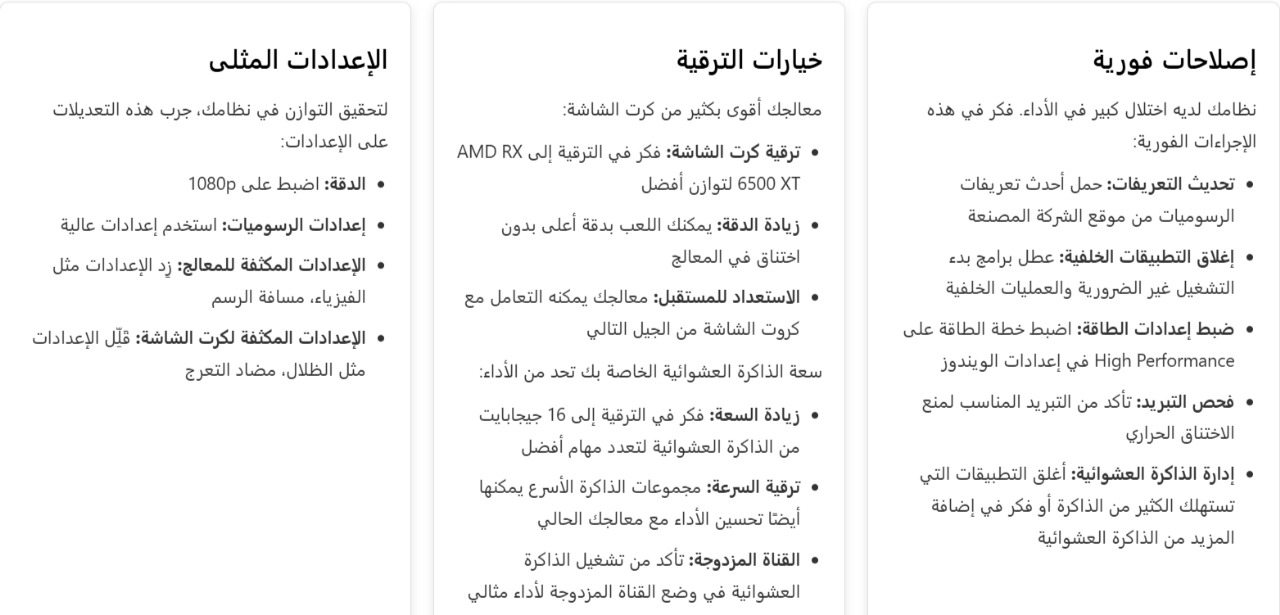
في النهاية، انتقل إلى قسم التحسينات والترقيات، حيث تجد نصائح منظّمة في ثلاث فئات:
1. الإصلاحات الفورية
مثل:
- تحديث البرامج التعريفية
- إغلاق البرامج التي تعمل في الخلفية
- ضبط إعدادات الأداء
2. مسارات الترقية (Upgrade Paths)
اقتراحات واضحة حول أفضل قطعة يجب ترقيتها أولًا للحصول على أقوى تحسّن في الأداء.
3. الإعدادات المثالية (Optimal Settings)
نصائح لضبط الإعدادات الحالية لتحسين الأداء دون الحاجة لشراء قطع جديدة.
أمثلة من الواقع: كيف قام المستخدمون بحل مشاكل الاختناق في أجهزتهم؟
كان صديقي إمتياز – وهو لاعب محترف – يعاني من بطء شديد أثناء اللعب. حتى المهام الروتينية أصبحت تستغرق وقتًا طويلًا، والتطبيقات البسيطة كانت تعمل ببطء ملحوظ. نصحته باستخدام حاسبة عنق الزجاجة لمعرفة سبب المشكلة.
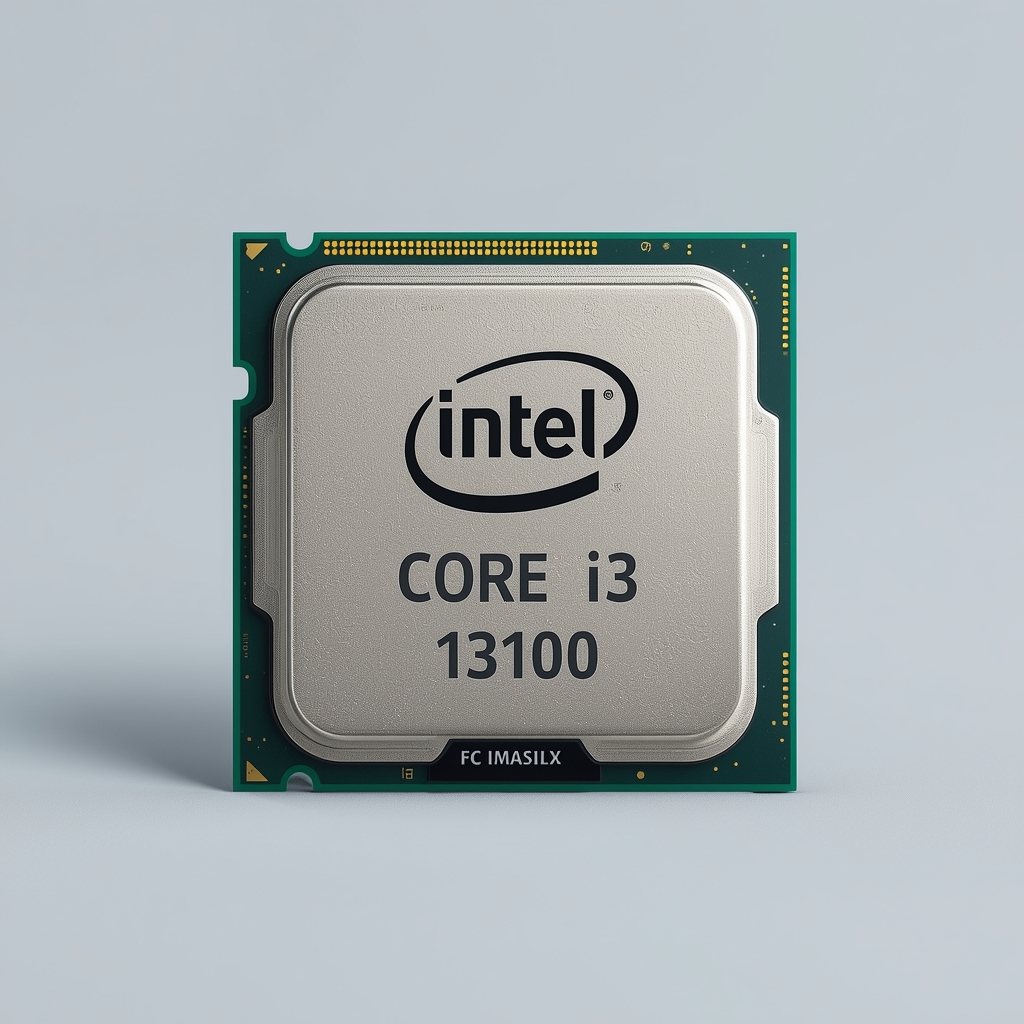
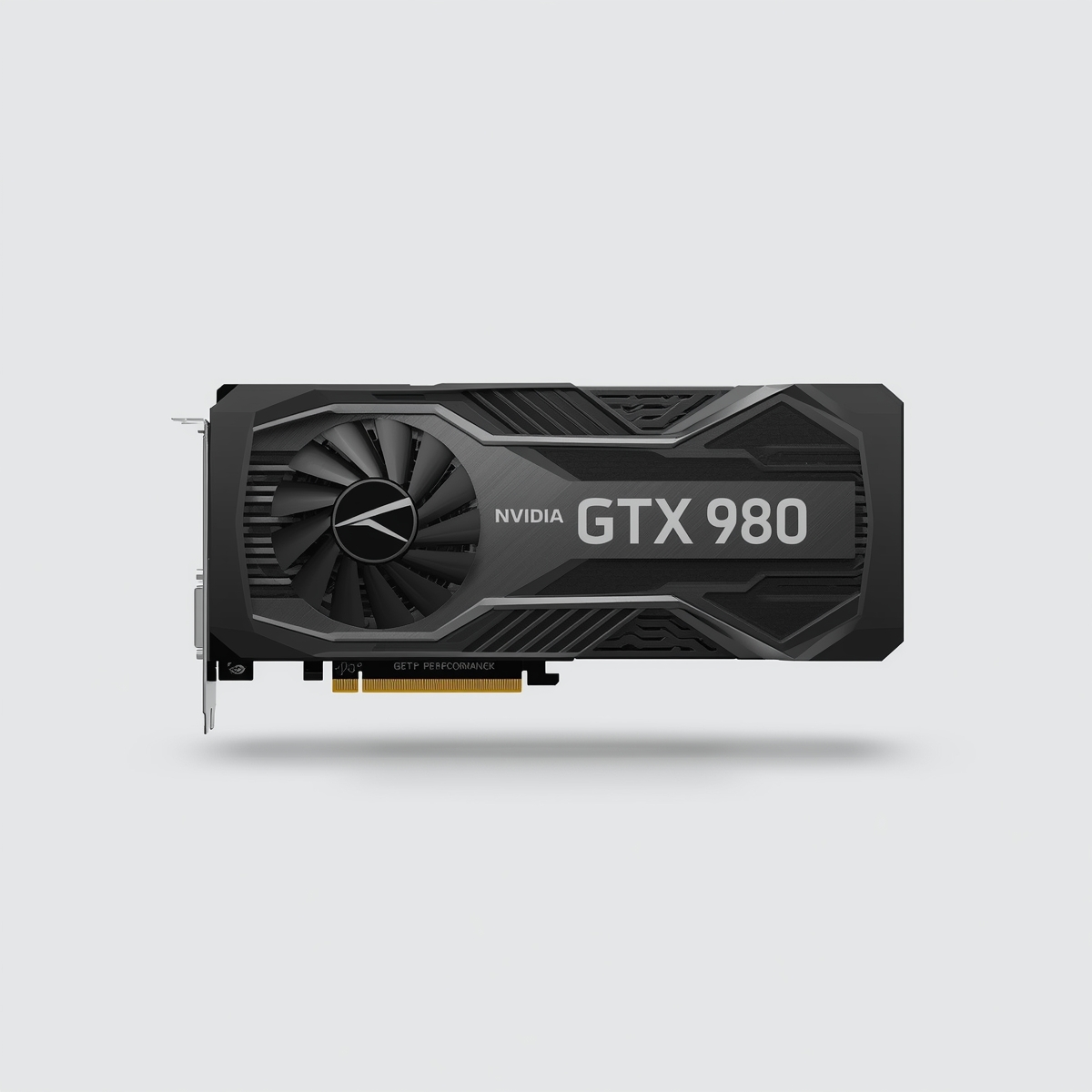
بعد أن أدخل مواصفات جهازه، والتي كانت Intel Core i3-13100 مع NVIDIA GTX 980، حدّدت الأداة بسرعة وجود اختناق بنسبة 42% مع علامة اختناق شديد. وقد أوضحت له أن كلًا من المعالج المركزي و بطاقة الرسومات يحدّان من الأداء العام للنظام، وقدّمت له توصيات واضحة بالترقية.
اتبع إمتياز النصائح التي قدمتها حاسبة عنق الزجاجة، وقام بترقية جهازه إلى Intel Core i7-13700K مع NVIDIA RTX 4080. وبعد الترقية، كانت النتيجة مذهلة: اختفى التباطؤ تمامًا أثناء اللعب، وزادت سرعة الجهاز بشكل كبير، وأصبح قادرًا على التعامل مع الأعمال الثقيلة وتعدد المهام بسهولة فائقة.
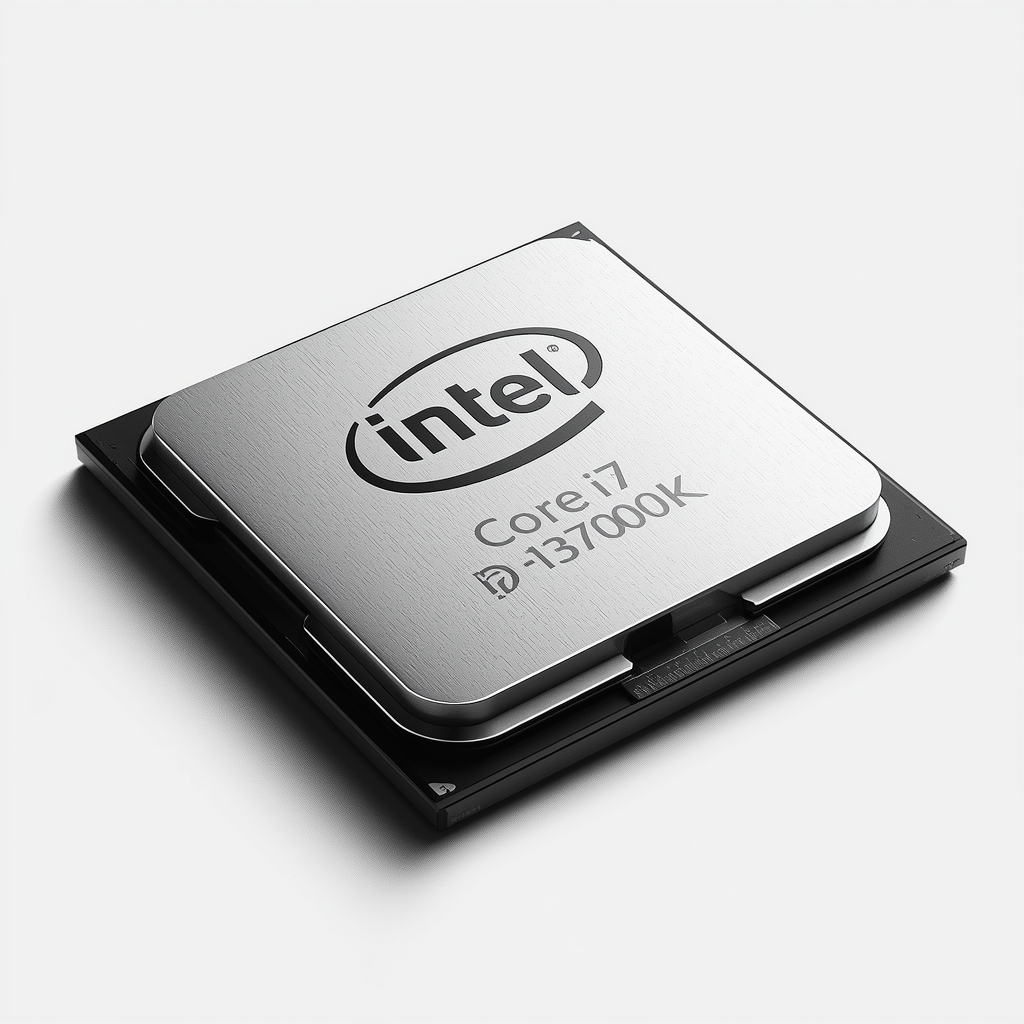
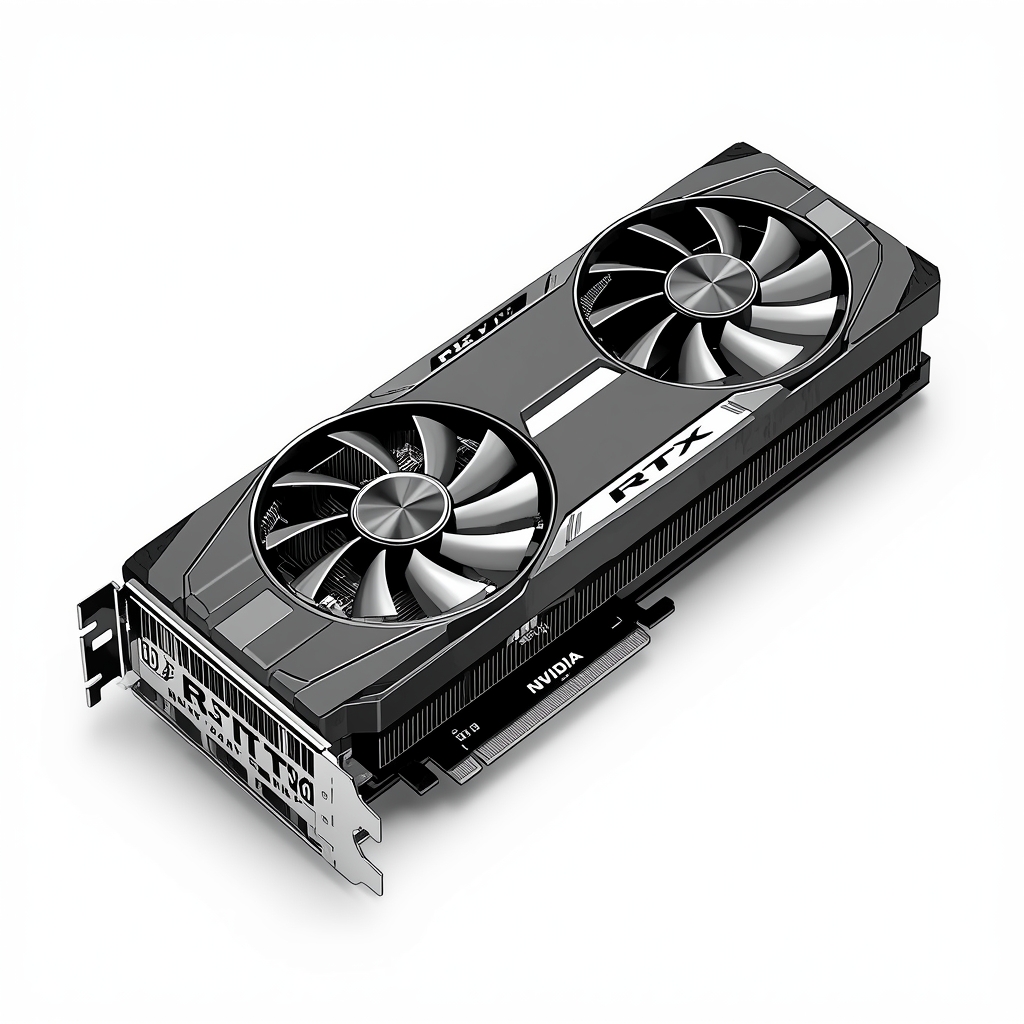
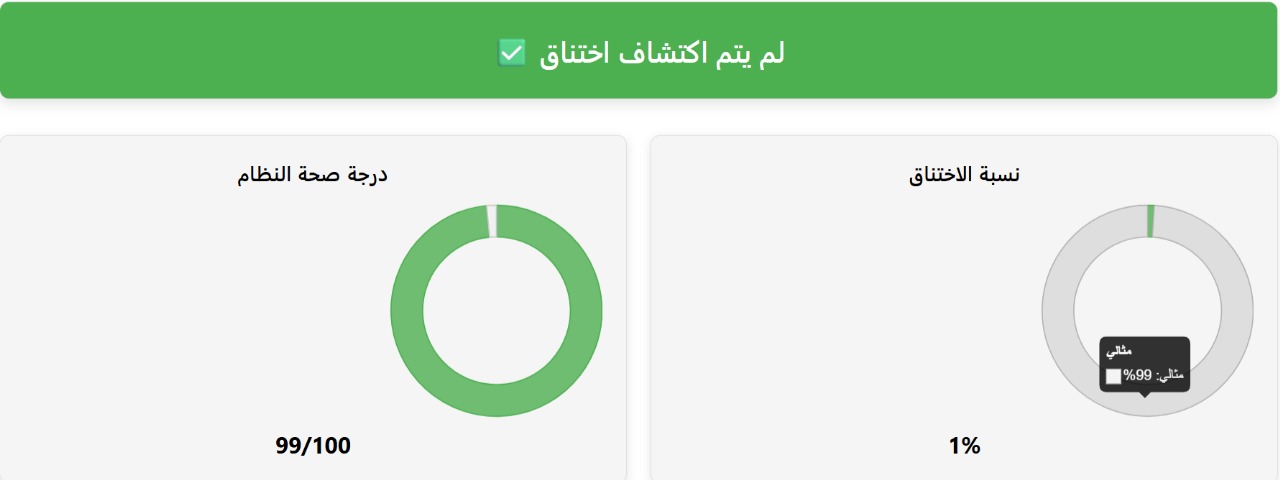
هذا المثال يوضّح كيف تمكّن من حل مشكلة الاختناق في جهازه باتباع التوصيات الذكية التي قدمتها حاسبة عنق الزجاجة. فبضغطة زر واحدة، تقوم الأداة باكتشاف المشاكل واقتراح حلول عملية توفر عليك الوقت والمال.
ما هو اختناق الكمبيوتر (اختناق الحاسوب)؟
يشير اختناق الكمبيوتر إلى حالة يقوم فيها أحد مكونات النظام بإبطاء أداء مكوّن آخر أو يمنع جهازك من العمل بكامل قدرته. ولا يتعلق الأمر دائمًا بعمر القطع أو جودتها؛ ففي بعض الأحيان، حتى الأجهزة الجديدة تمامًا قد تُقيّد بعضها البعض إذا لم يكن هناك توازن بينها.
علامات اختناق الكمبيوتر
- بطء أو تقطيع في الأداء
- انخفاض معدل الإطارات
- تأخر في فتح التطبيقات أو أثناء تعدد المهام
أسباب اختناق الكمبيوتر
- عدم التوازن بين CPU وGPU
- عدم كفاية RAM
- ارتفاع درجة الحرارة
- استخدام وحدة تخزين بطيئة أو قديمة (HDD)
- تنفيذ مهام ثقيلة باستخدام مكونات منخفضة الأداء
أنواع الاختناق
هناك العديد من أنواع اختناق الكمبيوتر، وأهمها مذكورة أدناه. سنقوم أيضًا بشرح الأسباب وراء كل نوع من الاختناق، وكيفية التعرف عليه، والحلول الفعّالة لمعالجته.
اختناق CPU
يحدث اختناق CPU عندما لا يتمكن المعالج من مواكبة متطلبات النظام، خاصة بطاقة الرسومات. عندما يكون CPU بطيئًا في معالجة العمليات الحسابية أو إرسال التعليمات في الوقت المناسب، تضطر GPU إلى الانتظار بدلًا من العمل بكامل طاقتها. يؤدي ذلك إلى مشكلات مثل انخفاض معدل الإطارات، والتقطّع، وتأخر الإدخال، وأداء غير مستقر، حتى إذا كنت تستخدم GPU قوية. سيساعدك حاسبة عنق الزجاجة الموثوق لدينا في تحديد هذه القيود بدقة وتقديم اقتراحات للترقية لتحقيق أداء متوازن.
علامات اختناق CPU
- يعمل CPU بنسبة 100%، بينما تعمل GPU بنسبة أقل من 70–80%
- انخفاض معدل الإطارات (FPS) حتى مع وجود GPU قوية وRAM عالية
- ارتفاع حرارة CPU بشكل أسرع من GPU
- تأخر في استجابة الإدخال
على سبيل المثال، قد يستغرق التبديل بين النوافذ أثناء اللعب وقتًا طويلاً، أو يستغرق تسجيل ضغط زر أكثر من ثانية واحدة. هذه علامات شائعة على أن CPU يتعرض لضغط كبير.
أسباب وحلول اختناق CPU
| السبب | لماذا يسبب اختناقًا | الحل الموصى به |
|---|---|---|
| عدد منخفض من الأنوية / الخيوط | تعتمد الألعاب الحديثة وأحمال تعدد المهام على المعالجة المتوازية؛ ويصعب على عدد أقل من الأنوية والخيوط التعامل مع المهام المتزامنة. | قم بالترقية إلى CPU حديث يحتوي على 6 أنوية و12 خيطًا على الأقل لتحقيق أداء متوازن. |
| سرعات ساعة منخفضة أو IPC ضعيف | تؤدي سرعات الساعة المنخفضة أو ضعف عدد التعليمات لكل دورة (IPC) إلى الحد من الأداء في المهام التي تعتمد بشكل كبير على CPU. | اختر CPU يتمتع بأداء قوي للنواة الواحدة وIPC أعلى بدلًا من الاعتماد فقط على كسر السرعة. |
| ذاكرة تخزين مؤقت صغيرة للمعالج | يؤدي حجم الذاكرة المؤقتة المحدود إلى زيادة زمن الوصول إلى الذاكرة، مما يقلل الكفاءة في الألعاب وتطبيقات الإنتاجية. | قم بالترقية إلى معمارية CPU أحدث تحتوي على ذاكرة تخزين مؤقت L3 أكبر وأسرع. |
| الاختناق الحراري | يتسبب التبريد الضعيف في خفض CPU لسرعاته لتجنب ارتفاع درجة الحرارة. | حسّن التبريد باستخدام تدفق هواء أفضل، ومشتتات CPU عالية الجودة، ومعجون حراري مناسب. |
| العمليات الخلفية المفرطة | تستهلك التطبيقات التي تعمل في الخلفية موارد CPU اللازمة للمهام النشطة. | قم بتعطيل برامج بدء التشغيل غير الضرورية وإغلاق التطبيقات غير المستخدمة في الخلفية. |
اختناق GPU
تم تصميم بطاقة الرسومات للمعالجة المتوازية، مما يعني أنها تحتوي على مئات أو حتى آلاف من الأنوية الصغيرة (المعالجات الظلية) القادرة على تنفيذ العديد من العمليات الحسابية في الوقت نفسه. وهذا ما يجعلها مثالية لعرض الرسومات ثلاثية الأبعاد، والقوام (Textures)، والتأثيرات البصرية، بالإضافة إلى تنفيذ العمليات المتكررة في مجالات مثل الذكاء الاصطناعي، وتعلم الآلة، والمحاكاة العلمية. كما تمتلك وحدات GPU ذاكرة VRAM عالية السرعة خاصة بها لتخزين القوام الكبيرة، والنماذج، ومجموعات البيانات، مما يساعدها على تشغيل التطبيقات الثقيلة بسلاسة.
يقوم CPU بإرسال التعليمات إلى GPU، بينما تقوم GPU بتنفيذها بسرعة وبشكل متوازٍ. وإذا لم تتمكن GPU من مواكبة هذه التعليمات بسبب قلة عدد الأنوية، أو نقص VRAM، أو بطء سرعة المعالجة، فقد يؤدي ذلك إلى حدوث اختناق في GPU ويؤثر على أداء جهاز الكمبيوتر. يساعدك حاسبة عنق الزجاجة الموثوق لدينا على تحديد أفضل توافق بين GPU وCPU، مما يضمن تجربة لعب سلسة مع معدلات إطارات مستقرة.
علامات اختناق GPU
- انخفاض مفاجئ في معدل الإطارات (FPS) في الألعاب الثقيلة
- ارتفاع درجة حرارة GPU بسرعة كبيرة
- بطء الألعاب عند استخدام إعدادات رسومية عالية أو دقات عرض مرتفعة
أسباب وحلول اختناق GPU
| السبب | لماذا يسبب اختناقًا | الحل الموصى به |
|---|---|---|
| GPU قديمة أو ضعيفة | غير قادرة على التعامل مع الألعاب الحديثة أو أحمال العمل عالية الدقة، مما يسبب انخفاض FPS وتقطّع الأداء. | قم بالترقية إلى GPU حديثة مثل RTX 3060/4070 أو RX 6700 XT/7800 XT. |
| VRAM منخفضة | تؤدي ذاكرة الفيديو المحدودة إلى بطء عرض القوام عالية الدقة والنماذج الكبيرة. | اختر GPU بذاكرة VRAM لا تقل عن 6GB (8GB أو أكثر للـ 4K أو المهام الاحترافية). |
| إعدادات Ultra | رفع الإعدادات الرسومية إلى Ultra يمكن أن يثقل GPU، مما يسبب ارتفاع الحرارة وانخفاض الإطارات. | قلل الإعدادات الرسومية إلى High أو Medium للحصول على أداء أكثر سلاسة، وقم بترقية GPU للتعامل مع إعدادات Ultra بسلاسة. |
| دقة عرض عالية | زيادة عدد البكسلات التي يجب عرضها يزيد من عبء العمل على GPU، مما يقلل FPS. | اخفض الدقة أو استخدم GPU أقوى. |
| ارتفاع درجة الحرارة | تدفق هواء ضعيف أو وجود غبار يسبب الاختناق الحراري، مما يقلل أداء GPU. | نظف GPU/الصندوق، وحسّن تدفق الهواء، أو قم بترقية نظام التبريد. |
| تعريفات قديمة | تعريفات GPU القديمة أو المفقودة تقلل من الاستقرار والأداء. | قم بتحديث التعريفات باستخدام GeForce Experience أو AMD Adrenalin. |
اختناق RAM
يحدث اختناق RAM عندما لا يمتلك نظامك ذاكرة كافية للتعامل مع المهام التي تقوم بتشغيلها في نفس الوقت. نظرًا لأن RAM هي مساحة العمل التي تقيم فيها البرامج النشطة، والألعاب، وعمليات النظام، فإن محدودية الذاكرة تجبر جهاز الكمبيوتر على الاعتماد على وحدات تخزين أبطأ مثل SSD أو HDD، مما يؤدي على الفور إلى انخفاض الأداء.
عندما يتم استخدام RAM بالكامل، يبدأ النظام في نقل البيانات بين RAM ووحدة التخزين، مما يؤدي إلى تقطّع، وأوقات تحميل طويلة، وتجمد النظام، واستجابة بطيئة، خاصة أثناء الألعاب، أو تحرير الفيديو، أو تعدد المهام، أو تشغيل التطبيقات الثقيلة. حتى وحدات CPU وGPU القوية لا يمكنها الأداء بشكل صحيح إذا كانت تنتظر باستمرار تحرير الذاكرة.
عامل مهم آخر يؤثر على أداء RAM هو زمن الوصول (Latency). يشير زمن الوصول إلى التأخير بين الوقت الذي يرسل فيه المعالج أمرًا إلى RAM والوقت الذي تستجيب فيه RAM بالبيانات المطلوبة. إذا كان معدل زمن الوصول مرتفعًا، فإن RAM تستغرق وقتًا أطول للرد، مما قد يؤثر على سرعة الوصول إلى الذاكرة والاستجابة.
من ناحية أخرى، يسمح زمن الوصول المنخفض لـ RAM بتقديم البيانات بشكل أسرع، مما يجعل المهام تعمل بسلاسة أكبر. يعتمد زمن الوصول على توقيتات RAM (CL، tRCD، tRP)، وجيل الذاكرة (DDR4/DDR5)، والتردد، وليس على العلامة التجارية فقط. لتقييم ذلك، يمكنك أولاً التحقق من تأخير الذاكرة الحالي باستخدام RAM حاسبة الكمون، وإذا كان زمن الوصول مرتفعًا نسبيًا، فإن الترقية إلى وحدة RAM أسرع وأقل زمن وصول يمكن أن تساعد في منع المشكلات الناتجة عن تأخير الذاكرة.
علامات اختناق RAM
- استخدام عالي للذاكرة (90–100%) أثناء المهام العادية
- تقطّع متكرر عند التبديل بين التطبيقات أو تحميل المشاهد
- بطء النظام رغم وجود CPU وGPU قوية
- نشاط كثيف على القرص بسبب تبديل الذاكرة (Memory Swapping)
- استجابة ذاكرة بطيئة
أسباب وحلول اختناق RAM
| السبب | لماذا يسبب اختناقًا | الحل الموصى به |
|---|---|---|
| سعة RAM منخفضة | ينفد النظام من الذاكرة للمهام النشطة ويبدأ بالاعتماد على وحدات التخزين الأبطأ. | قم بالترقية إلى 16GB للألعاب أو 32GB لتعدد المهام وإنشاء المحتوى. |
| ذاكرة أحادية القناة | عرض النطاق الترددي المحدود يبطئ نقل البيانات بين RAM وCPU. | ركّب RAM بتكوين ثنائي القناة للحصول على أداء أفضل. |
| سرعة RAM بطيئة | تؤدي الترددات المنخفضة للذاكرة إلى زيادة زمن الوصول وتأخير الوصول إلى البيانات. | استخدم RAM أسرع (3200MHz أو أكثر) مدعومة من اللوحة الأم. |
| تعطيل XMP / DOCP | تعمل RAM بسرعات افتراضية بدلاً من أدائها المصنف. | قم بتمكين XMP (لإنتل) أو DOCP (لـ AMD) في BIOS. |
| التطبيقات الخلفية | تستهلك البرامج غير الضرورية RAM اللازمة للألعاب والمهام. | أغلق التطبيقات غير المستخدمة وقلل برامج بدء التشغيل. |
اختناق التخزين
يُعد التخزين في الكمبيوتر المكان الذي يتم فيه حفظ نظام التشغيل والبرامج والألعاب والملفات الشخصية بشكل دائم. تحتفظ الأجهزة مثل HDD وSATA SSD وNVMe SSD بالبيانات حتى عند إيقاف تشغيل النظام، لكن سرعتها تؤثر مباشرة على مدى استجابة جهاز الكمبيوتر.
يحدث اختناق التخزين عندما يكون القرص بطيئًا جدًا لتوفير البيانات بسرعة كافية للـ CPU أو RAM أو GPU. غالبًا ما يؤدي ذلك إلى بطء في وقت التشغيل، وطول شاشات التحميل، وتأخر نقل الملفات، وبطء فتح التطبيقات. تُعد الأقراص الصلبة التقليدية (HDD) السبب الأكثر شيوعًا لأنها تعتمد على أجزاء ميكانيكية، بينما توفر وحدات التخزين ذات الحالة الصلبة (SSD) سرعات وصول أسرع بكثير. يقوم حاسبة عنق الزجاجة الموثوق لدينا بتحليل إعداد التخزين لديك ويقترح الخيار الأنسب لتجنب قيود الأداء.
علامات اختناق التخزين
- يستغرق النظام وقتًا غير معتاد للتشغيل أو الإيقاف
- تفتح التطبيقات والألعاب ببطء، حتى على جهاز قادر بشكل جيد
- نسخ أو نقل الملفات يبدو بطيئًا، خاصة مع المجلدات الكبيرة
- يصبح الكمبيوتر غير مستجيب عند الوصول إلى البيانات أو حفظها
- يبقى استخدام القرص قريبًا من 100% مع استمرار بطء الأداء
أسباب وحلول اختناق التخزين
| السبب | لماذا يسبب اختناقًا | الحل الموصى به |
|---|---|---|
| استخدام HDD قديم أو بطيء | يحد من سرعات القراءة/الكتابة، مما يسبب بطء التشغيل، والتحميل، ونقل الملفات | قم بالترقية إلى SSD أسرع (ويفضل NVMe) |
| سعة تخزين منخفضة | النظام والتطبيقات لا يمكنها تخزين البيانات مؤقتًا بكفاءة، مما يبطئ الأداء | حرّر مساحة أو أضف وحدة تخزين إضافية |
| الملفات المجزأة على HDD | تنتشر الملفات عبر القرص، مما يزيد زمن الوصول | قم بإلغاء تجزئة HDD باستخدام أدوات النظام المدمجة |
| تعريفات التخزين قديمة | التعريفات القديمة تقلل التوافق وتبطئ الوصول إلى البيانات | قم بتحديث التعريفات عبر برامج الشركة المصنعة (Intel، AMD، أو اللوحة الأم) |
| وضع BIOS غير صحيح للتخزين | استخدام وضع IDE بدل AHCI يحد من أداء SSD | غيّر وضع BIOS من IDE إلى AHCI لتحسين سرعة SSD |
| الاستخدام المفرط للقرص في الخلفية | تتنافس التطبيقات الأخرى (التحديثات، مضاد الفيروسات، التنزيلات) على I/O التخزين | أوقف أو أغلق التطبيقات الخلفية غير الضرورية |
| وحدات تخزين خارجية بطيئة | HDD خارجي أو بطاقات SD أبطأ من الأقراص الداخلية | استخدم وحدات تخزين خارجية أسرع (USB 3.2 / NVMe / Thunderbolt) |
اختناق الطاقة / الواطية
يحدث اختناق الطاقة أو الواطية عندما لا تتلقى مكونات الأجهزة في جهاز الكمبيوتر أو سطح المكتب الطاقة الكافية لتعمل بأقصى إمكاناتها. الكهرباء ضرورية لتمكين مكونات الأجهزة من أداء عملياتها وحساباتها بشكل صحيح. لتحقيق ذلك بكفاءة، يلزم وجود مصدر طاقة مستقر ومحسّن. أي نقص أو فائض في الطاقة يمكن أن يؤثر على الأداء العام للنظام.
علامات اختناق الطاقة / الواطية
- عدم استقرار النظام أو إيقاف التشغيل العشوائي
- وميض أو خفتان الشاشة
- سلوك غير عادي للمروحة
- ظهور رسائل خطأ أو تحذيرات
- أعطال في الملحقات الطرفية
- انخفاض الأداء تحت الأحمال العالية
أسباب وحلول اختناق الطاقة / الواطية
| الأسباب | لماذا يسبب اختناقًا | الحل الموصى به |
|---|---|---|
| قدرة PSU منخفضة | لا تتلقى المكونات طاقة كافية للعمل بأقصى إمكاناتها | استخدم حاسبة وحدة تزويد الطاقة لتحديد القدرة المثلى لنظامك وقم بترقية PSU وفقًا لذلك |
| تركيبة GPU/CPU عالية الأداء | يتجاوز إجمالي الطلب على الطاقة للنظام قدرة مزود الطاقة | اختر PSU بقدرة أعلى من قائمة قائمة تصنيف وحدات تزويد الطاقة الموثوقة وتأكد من أنه يلبي متطلبات النظام |
| PSU قديم أو متدهور | تفقد مزودات الطاقة القديمة الكفاءة وقد توصل جهدًا غير مستقر للمكونات | استبدل PSU بوحدة أحدث وأكثر كفاءة؛ وتأكد من وجود تبريد جيد وتدفق هواء مناسب حول PSU |
الخاتمة
يُعد تحديد وحل اختناقات الكمبيوتر أمرًا أساسيًا لتعظيم أداء النظام. سواء كانت ناجمة عن CPU، أو GPU، أو RAM، أو التخزين، فإن الاختناقات يمكن أن تبطئ الأداء حتى مع وجود إعدادات قوية. يسهل حاسبة عنق الزجاجة تحديد المشكلات واقتراح ترقيات أو تحسينات عملية. من خلال معالجة هذه النقاط الضعيفة، يمكنك ضمان تعدد مهام سلس، وألعاب أسرع، والاستفادة القصوى من إمكانات جهاز الكمبيوتر لديك.