
Pålidelig og Præcis Flaskehalsberegner
⚡ Ny opdatering! Vores Flaskehalsberegner er blevet opdateret med de nyeste CPU- og GPU-modeller. Denne opdatering giver mere præcise resultater og bedre analyser for moderne systemer og næste generations hardware.
Maksimér din computers ydeevne
De centrale funktioner i vores PC-flaskehalsberegner
Hvorfor vælge os
Vi fokuserer på kvalitet, præcision og brugeroplevelse for at hjælpe dig med at træffe klogere beslutninger.
Hvad er en Flaskehalsberegner?
En Flaskehalsberegner er et gratis onlineværktøj, der analyserer samspillet mellem vigtige hardwarekomponenter, især CPU’en (central processing unit) og GPU’en (graphics processing unit). Baseret på en avanceret algoritme vurderer vores Flaskehalsberegner ydeevnen for CPU, GPU og RAM for at finde ud af, hvilken komponent der kan være årsagen til, at dit system kører langsommere end forventet. Dette hjælper brugere med at identificere potentielle flaskehalse og træffe informerede beslutninger for at optimere deres pc-ydeevne.
Hvad er en PC-flaskehals?
En PC-flaskehals opstår, når én komponent i dit system er markant svagere end de andre og dermed begrænser deres ydeevne og reducerer den samlede effektivitet af din computer.
Tegn på en PC-flaskehals
Årsager til PC-flaskehals
Hvor mange typer af flaskehalse findes der?
Forstå de vigtigste typer af flaskehalse, så du nemt kan identificere ydeevneproblemer.
CPU-flaskehals
Når CPU’en (Central Processing Unit) ikke kan behandle data hurtigt nok, kan den ikke følge med de andre komponenter – især GPU’en. GPU’en bliver nødt til at vente på instruktioner fra CPU’en, hvilket forhindrer den i at udnytte sit fulde potentiale. Dette reducerer i sidste ende systemets samlede ydeevne.
Dette kaldes en CPU-flaskehals. Vores pålidelige Flaskehalsberegner hjælper dig med præcist at identificere sådanne CPU-begrænsninger og giver dig opgraderingsforslag for en mere balanceret ydeevne.
Tegn på en CPU-flaskehals
For eksempel: Når du skifter faner under gaming, tager det mere end et sekund for systemet at registrere et tryk. Det er et typisk tegn på, at din CPU er under pres.
Årsager og løsninger
| Årsag | Løsning |
|---|---|
| For få kerner eller tråde | Din CPU bør have mindst 6 kerner for at kunne håndtere multitasking og krævende spil. |
| Lav clockhastighed | Overclock din CPU for at øge ydeevnen. |
| Lille CPU-cache | Opgrader til en moderne CPU med større cache-hukommelse. |
| Dårlig køling | Forbedr kølingen med bedre luftgennemstrømning og rengør blæserne jævnligt. |
| For mange baggrundsapps | Luk unødvendige programmer, der kører i baggrunden. |
GPU-flaskehals
Dette sker, når din GPU er svagere end de andre komponenter i systemet, især CPU’en. GPU’en behandler ikke data så hurtigt, som den burde. Som resultat kan dit system ikke yde sit fulde potentiale.
For eksempel: Når du spiller grafiktunge spil som Cyberpunk 2077, Hogwarts Legacy eller Forza Horizon 5 på ultra-indstillinger eller i høj opløsning, kæmper GPU’en med at opretholde billedhastigheden (frame rate). En pålidelig Flaskehalsberegner hjælper dig med at finde den bedste kombination af GPU og CPU, så du kan få en jævn spiloplevelse med stabile billedhastigheder.
Tegn på en GPU-flaskehals
Årsager og løsninger
| Årsag | Løsning |
|---|---|
| Gammel eller svag grafikkort | Opgrader til en nyere og kraftigere model, f.eks. RTX 3060 eller RX 6700 XT. |
| Lav videohukommelse (VRAM) | Opgrader til et grafikkort med høj VRAM (6 GB eller mere). |
| Spil på ultra-indstillinger | Hold dine grafikindstillinger på et normalt niveau for at reducere strømforbruget. |
| Spil i høj opløsning | Sænk opløsningen, eller brug et mere kraftfuldt grafikkort. |
| GPU’en bliver overophedet | Fjern støv, forbedr luftgennemstrømningen, eller opgrader dit kølesystem. |
| Forældede eller manglende drivere | Opdater dine GPU-drivere med officielle værktøjer som GeForce Experience eller AMD Adrenalin. |
RAM-flaskehals
En RAM-flaskehals opstår, når dit system ikke har nok fysisk hukommelse (RAM) til at håndtere de opgaver, du kører – som multitasking eller arbejde med store filer. Når det sker, tvinges computeren til at bruge virtuel hukommelse. Det betyder, at din pc begynder at bruge plads på harddisken eller SSD’en som backup-hukommelse, men det er langt langsommere end rigtig RAM.
Da lagringsenheder har meget højere latenstid og lavere dataoverførselshastigheder end RAM, resulterer dette i mærkbare systemforsinkelser. For enhver kombination af GPU og CPU foreslår vores Flaskehalsberegner den bedste RAM-konfiguration for optimal ydeevne.
Tegn på en RAM-flaskehals
Årsager og løsninger for RAM-flaskehals
| Årsag | Løsning |
|---|---|
| For lidt RAM (lav kapacitet) | Opgrader til mindst 16 GB eller 32 GB for bedre ydeevne og jævn multitasking. |
| Brug af enkeltkanals-hukommelse | Skift til dual-channel RAM for hurtigere dataoverførsel. |
| RAM er for langsom | Brug RAM-kits med højere hastighed (f.eks. 3200 MHz eller mere). |
| XMP/DOCP ikke aktiveret i BIOS | Aktivér XMP (Intel) eller DOCP (AMD) i BIOS for at låse fuld RAM-hastighed op. |
| Baggrundsapps bruger for meget hukommelse | Luk apps som Chrome, Discord eller automatiske opdateringer for at frigøre RAM. |
Lagringsflaskehals
En lagringsflaskehals opstår, når du bruger en ældre HDD eller en langsom SSD i dit computersystem. Det er en situation, hvor dine hardwarekomponenter – især CPU og RAM – bliver begrænset, hvilket reducerer den samlede systemydelse. En lagringsflaskehals påvirker især dataintensive opgaver, gør programmer langsomme, forringer brugeroplevelsen, forlænger opstartstider og skaber forsinkelser under videoredigering.
Hvis du bruger en forældet HDD i stedet for en hurtigere og moderne NVMe SSD, kan det markant påvirke din pc’s ydeevne. Tabellen nedenfor viser en sammenligning af forskellige lagringsteknologier, deres hastigheder og de bedste anvendelsesområder for hver. Du kan også tilpasse dine systemforslag ved hjælp af vores pålidelige Flaskehalsberegner.
Sammenligning af lagringsteknologier
| Lagringsteknologi | Interface og hastighedsområde | Ideelle anvendelser | Ydeevnevurdering |
|---|---|---|---|
| 5400 RPM HDD | SATA II/III | 60–100 MB/s | Kold lagring, backup-arkiver, mediebiblioteker | Grundlæggende |
| 7200 RPM HDD | SATA III | 80–160 MB/s | Budgetsystemer, sekundær spil-lagring | Standard |
| 10K/15K RPM HDD | SAS | 120–200 MB/s | Virksomhedsservere, databaseapplikationer | Forbedret |
| SATA 2.5″ SSD | SATA III | 400–550 MB/s | Operativsystemer, budgetspilbygninger | God |
| NVMe Gen3 SSD | PCIe 3.0 | 2.000–3.500 MB/s | Gaming-pc’er, indholdsproduktion, arbejdsstationer | Fremragende |
| NVMe Gen4 SSD | PCIe 4.0 | 5.000–7.000 MB/s | High-end gaming, 4K videoredigering, data science | Premium |
| NVMe Gen5 SSD | PCIe 5.0 | 10.000–14.000 MB/s | Professionelle arbejdsstationer, serverapplikationer | Ekstrem |
| Ekstern USB 3.0 HDD | USB 3.0 | 80–120 MB/s | Bærbare backups, filoverførsler, medielagring | Bærbar |
| Ekstern USB 3.2 SSD | USB 3.2 | 400–1.000 MB/s | Mobile arbejdsstationer, spillekonsoller, backups | Mobil Plus |
| Thunderbolt 3/4 SSD | Thunderbolt | 2.500–2.800 MB/s | Professionel videoredigering, eksterne arbejdsstationer | Pro Mobil |
Tegn på en lagringsflaskehals
Årsager og løsninger for lagringsflaskehals
| Årsag | Løsning |
|---|---|
| Brug af gammel eller langsom HDD | Udskift den med en hurtigere SSD (helst NVMe) for kortere indlæsningstider. |
| For lidt ledig lagerplads | Frigør plads for at sikre jævn systemdrift og caching. |
| Fragmenterede filer på HDD | Defragmentér din HDD for hurtigere filadgang. |
| Forældede lagringsdrivere | Opdater dine lagringsdrivere for bedre hastighed og kompatibilitet. |
| Forkerte BIOS-indstillinger (IDE-tilstand) | Skift fra IDE til AHCI-tilstand i BIOS for optimal SSD-ydeevne. |
Hvordan fortolker man resultaterne fra Flaskehalsberegner?
Start med at vælge din CPU (Central Processing Unit), GPU (Graphics Processing Unit) og RAM (Random Access Memory). Dette er de primære komponenter, der bruges til at opdage flaskehalse. For en mere præcis analyse kan du åbne Avancerede indstillinger og tilføje detaljer som lagringstype, skærmopløsning, primær anvendelse og operativsystem. Jo mere nøjagtige dine oplysninger er, desto mere præcise bliver dine resultater.
Når alle felter er udfyldt, klik på “Beregn flaskehals.” Vores Flaskehalsberegner behandler øjeblikkeligt dine data ved hjælp af en scorebaseret ydelsesmodel og vurderer, hvor godt de valgte komponenter arbejder sammen.
Ydelsesanalyse
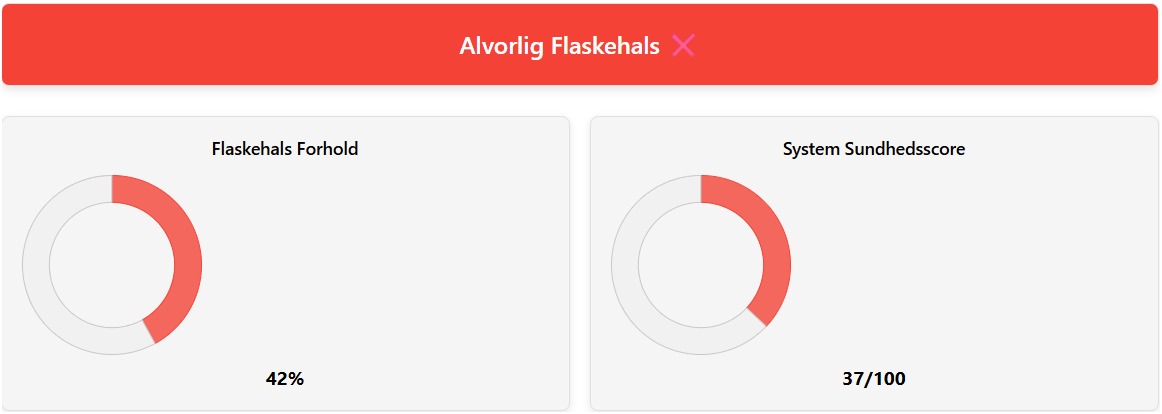
Øverst i dine resultater ser du et hurtigt overblik over, hvor balanceret dit system er. En enkel statusetiket som Ingen flaskehals fundet, Moderat flaskehals eller Flaskehals opdaget gør det nemt at forstå din systems ydeevne ved første øjekast.



Lige nedenunder vises et procentbaseret flaskehalsforhold, som angiver, hvor meget én komponent begrænser en andens ydeevne, samt en system-sundhedsscore, der repræsenterer din pc’s samlede stabilitet og effektivitet.
Derudover finder du en sektion med generel brugsanalyse, som giver et overblik over systemets ydeevne, kapacitet og hurtige opgraderingsforslag for at undgå fremtidige flaskehalse. Hvis du har valgt et primært anvendelsesområde (f.eks. gaming, redigering eller produktivitet), vil denne opsummering blive tilpasset netop det scenarie.
Udnyttelsesindsigt
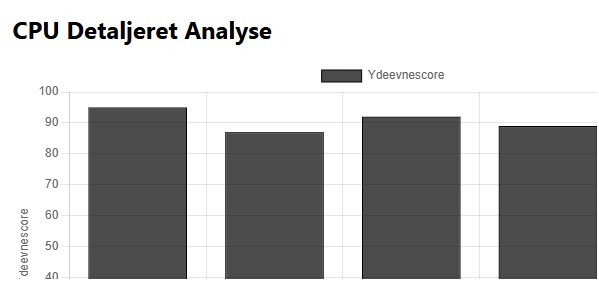
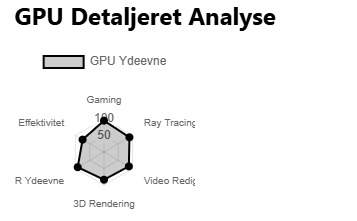
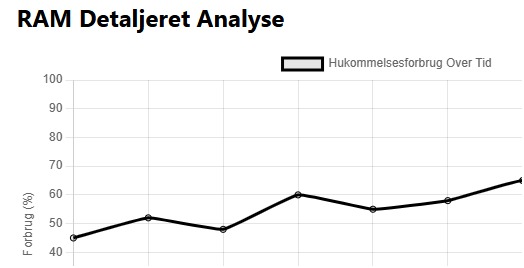
Denne sektion viser visuelle grafer over brugen af CPU, GPU og RAM. Graferne illustrerer effektiviteten for hver enkelt komponent i systemet. Når du klikker på en graf, udvides den til en mere detaljeret visning, der afslører skjulte ydelsesmønstre og hjælper dig med at finde præcis, hvor flaskehalse og forsinkelser opstår.
Sammenligningssektion
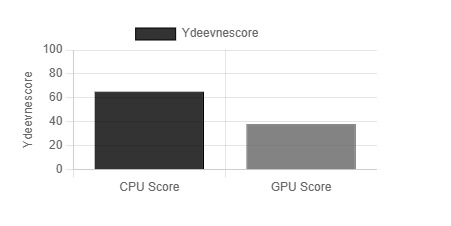
Sammenligningstabellen viser din CPU og GPU side om side og fremhæver, hvor godt de matcher hinanden. En stor forskel i ydeevne indikerer normalt en ubalance, som kan være årsagen til flaskehalse. Denne indsigt hjælper dig med at beslutte, om en CPU- eller GPU-opgradering vil give den største forbedring i systemets ydeevne.
Systeminformation
Sektionen Systeminformation viser et klart overblik over de komponenter og indstillinger, du har valgt til analysen. Det er vigtigt at dobbelttjekke disse data for at sikre, at dine resultater er nøjagtige og relevante — selv en lille fejl i komponentvalget kan føre til misvisende konklusioner.

Optimering og opgraderingsanbefalinger
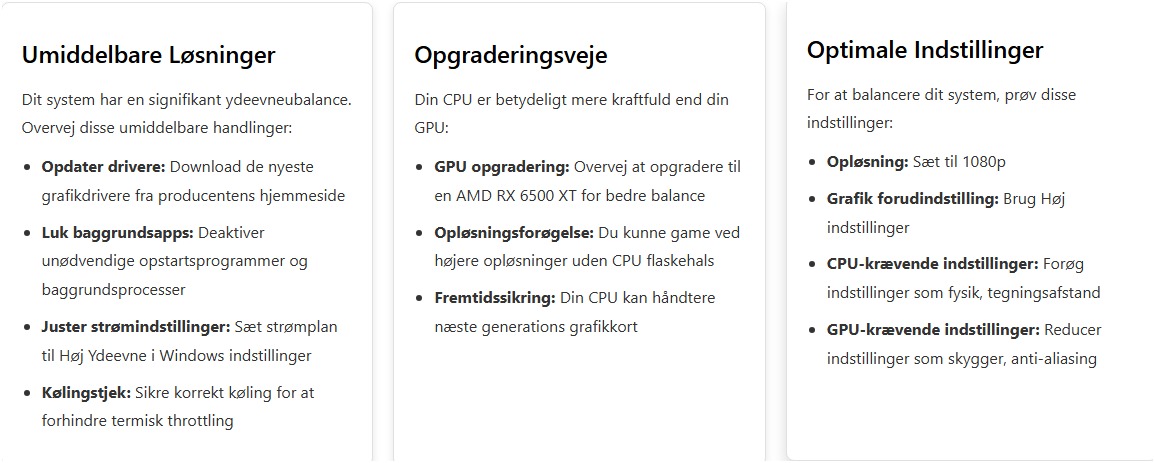
Til sidst finder du sektionen Optimering & opgraderinger, hvor skræddersyede råd er opdelt i tre dele:
Virkelige eksempler: Hvordan brugere løste PC-flaskehalse
Min ven Imtiaz, en professionel gamer, oplevede alvorlige problemer med forsinkelser under spil. Selv rutineopgaver tog længere tid end normalt, og helt basale programmer kørte meget langsommere end før. Jeg foreslog ham at prøve vores Flaskehalsberegner for at finde ud af, hvad der forårsagede problemet.
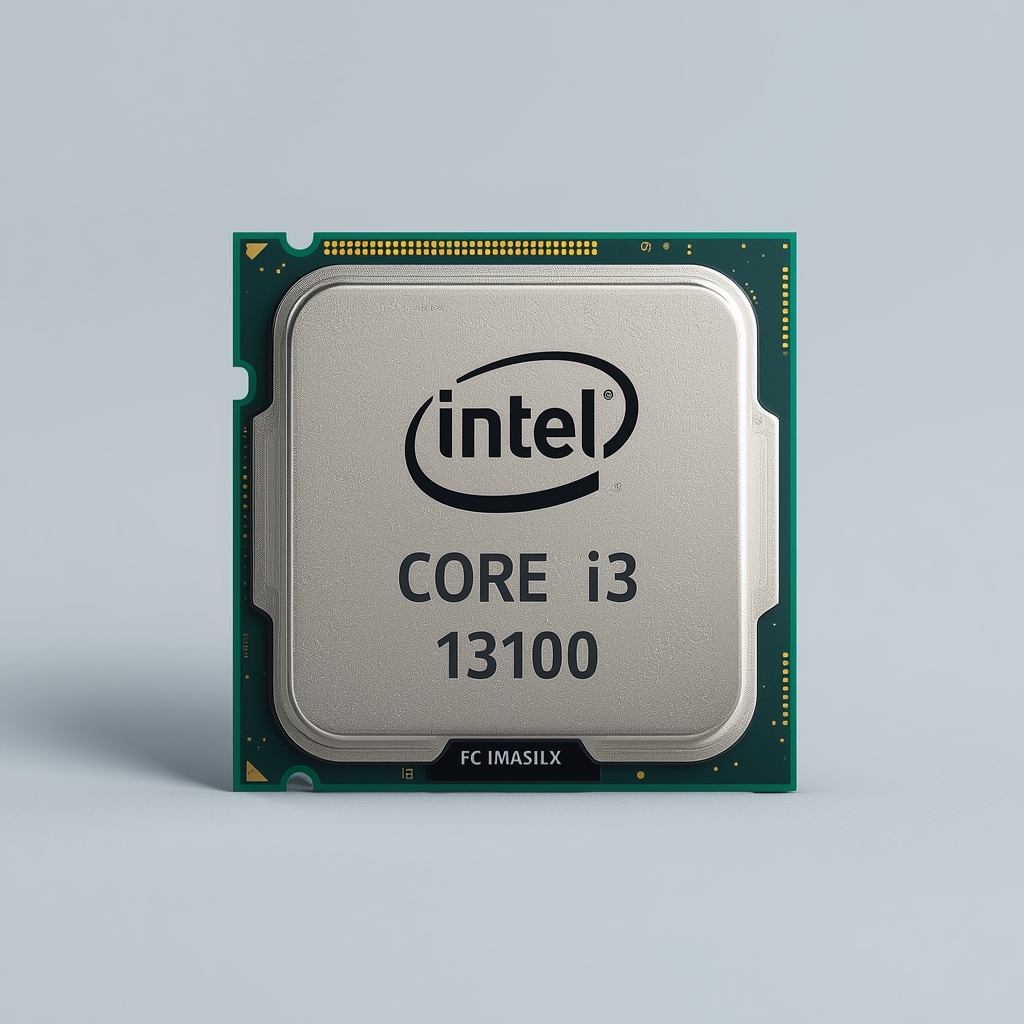
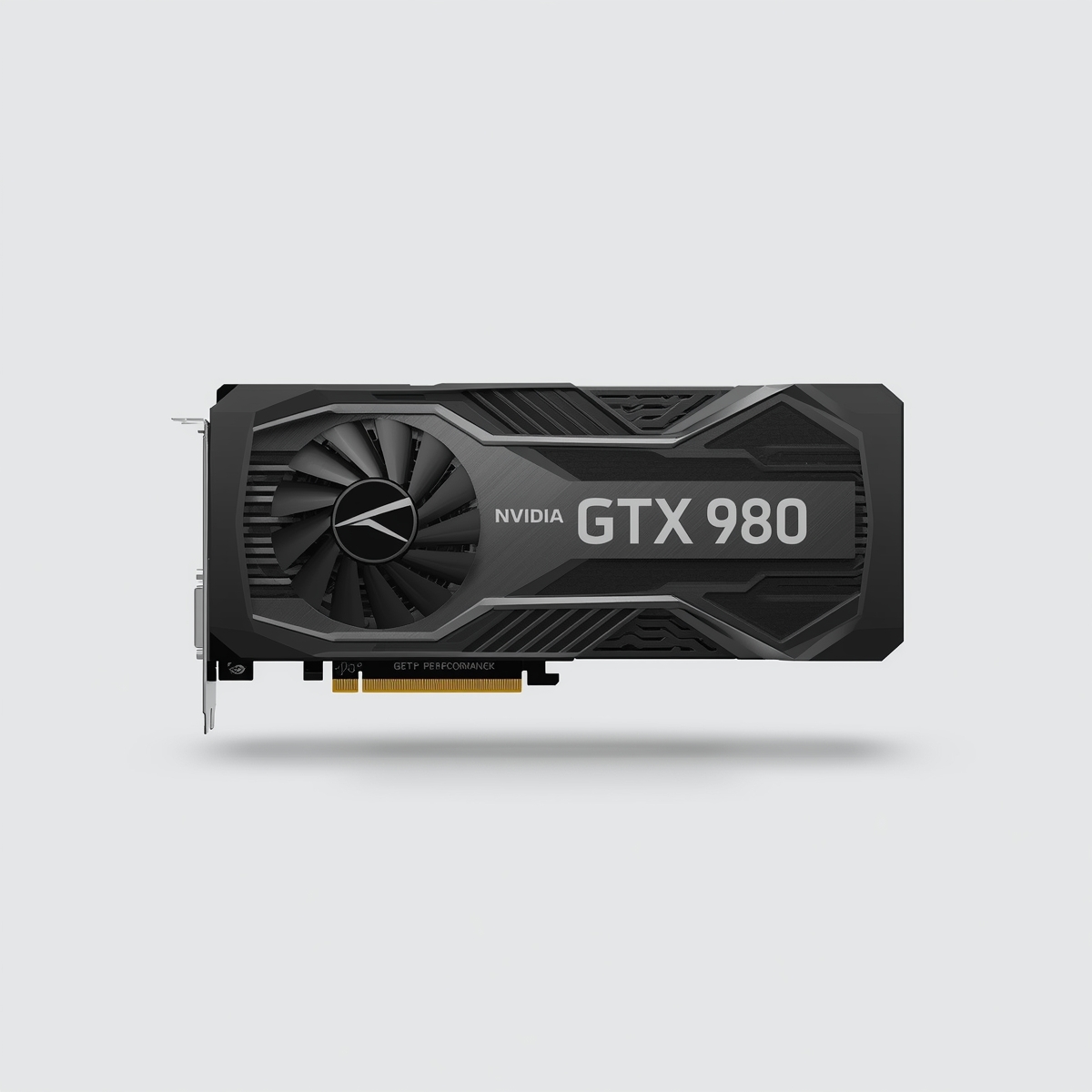
Efter at have indtastet sine systemoplysninger — en Intel Core i3-13100 CPU sammen med NVIDIA GTX 980 — identificerede værktøjet hurtigt en 42% flaskehals, markeret som alvorlig. Analysen viste, at både CPU’en og GPU’en begrænsede systemets samlede ydeevne og anbefalede en opgradering.
Han fulgte de anbefalinger, vores værktøj gav, og opgraderede sit system til en Intel Core i7-13700K og en NVIDIA RTX 4080. Efter opgraderingen var resultaterne bemærkelsesværdige — forsinkelserne under spil forsvandt, den generelle hastighed steg markant, og systemet begyndte at håndtere tunge opgaver og multitasking uden problemer.
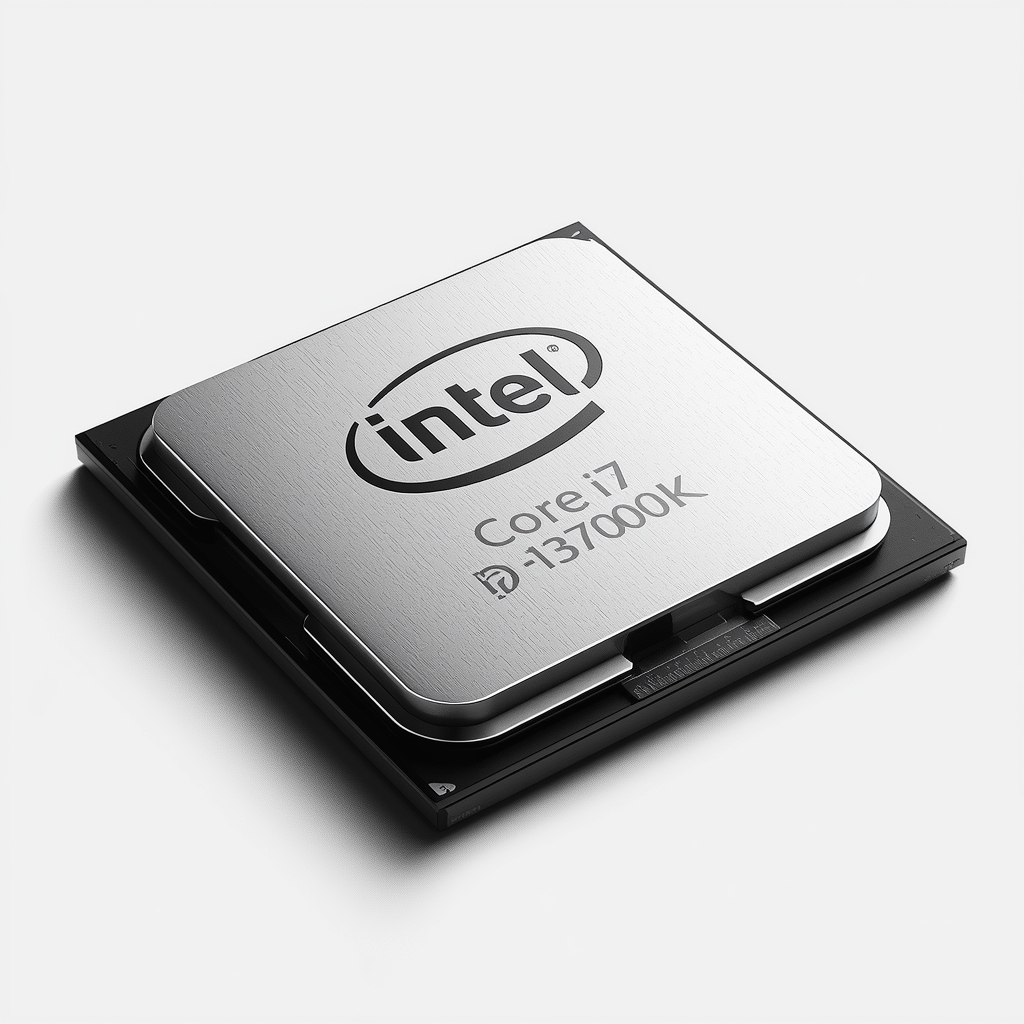
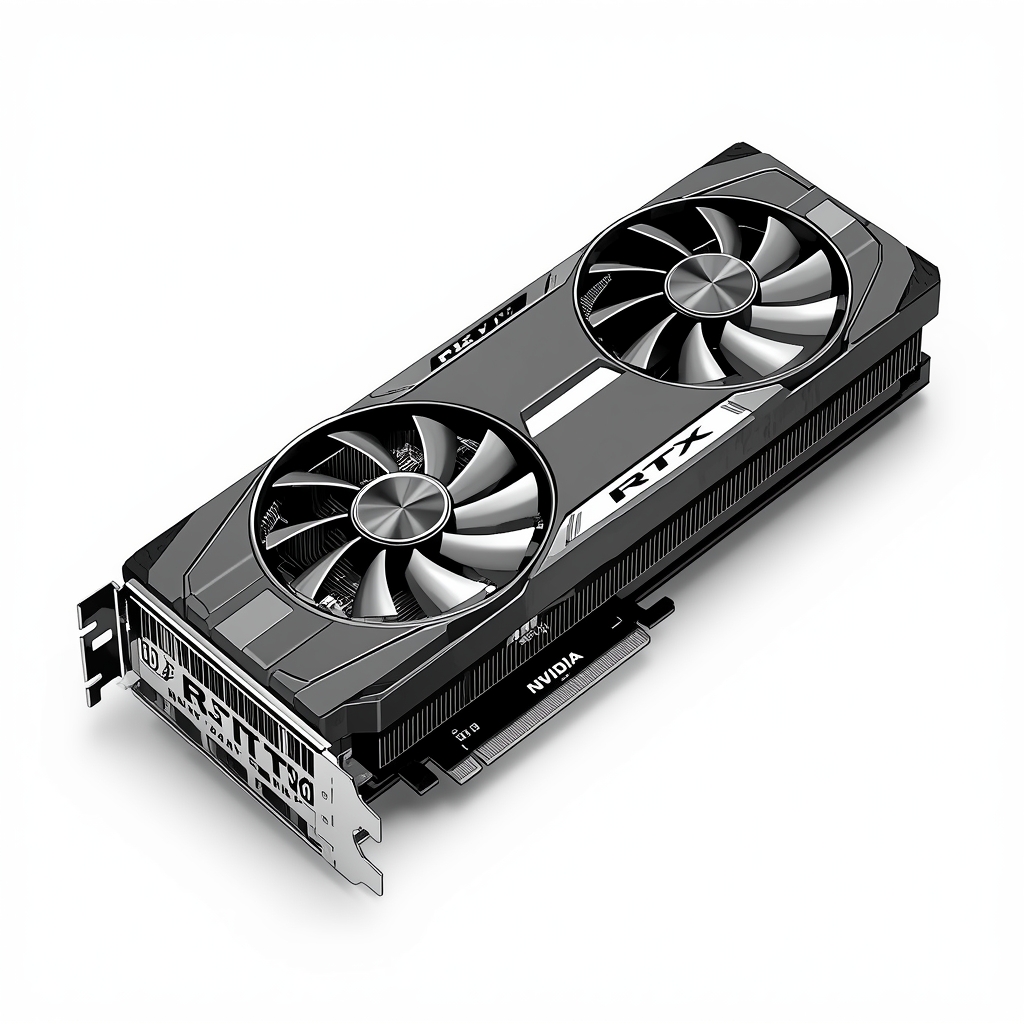
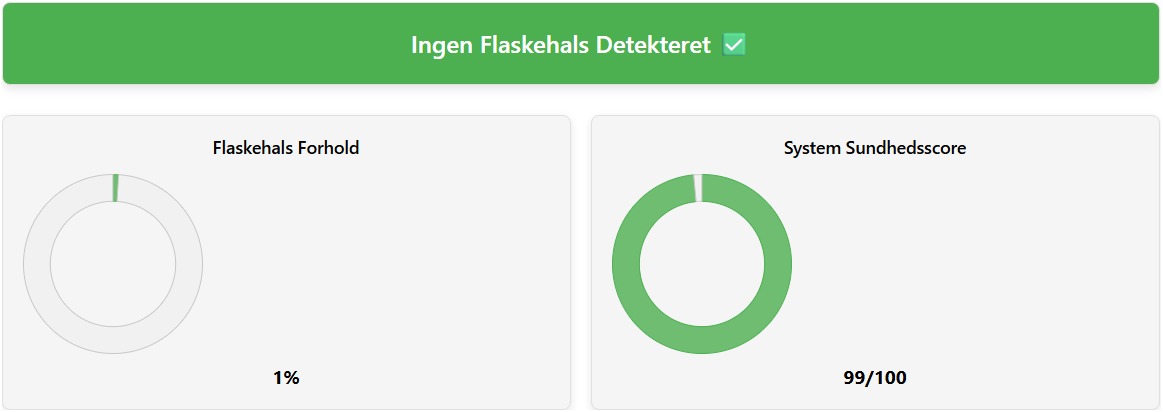
Dette eksempel viser tydeligt, hvordan han løste flaskehalsproblemet i sin pc ved at følge de smarte anbefalinger fra vores Flaskehalsberegner. Med blot få klik identificerer værktøjet ydelsesproblemer og foreslår praktiske løsninger, der sparer både tid og penge.
Konklusion
At identificere og løse pc-flaskehalse er afgørende for at maksimere systemets ydeevne. Uanset om årsagen ligger i CPU’en, GPU’en, RAM’en eller lagringen, kan flaskehalse gøre selv kraftige systemer langsommere.
Flaskehalsberegner gør det nemt at finde problemerne og foreslår praktiske opgraderinger eller optimeringer. Ved at løse disse svage punkter kan du sikre problemfri multitasking, hurtigere gaming og udnytte din pc’s fulde potentiale.