
Pålidelig og Præcis Flaskehalsberegner
Senest opdateret (June 2026): Kære besøgende, vi har for nylig tilføjet dette års nyeste CPU- og GPU-modeller til vores Flaskehalsberegner. Hvis du ønsker at gennemgå bottleneck-analyse for nyudgivet hardware, er du velkommen til at kontakte os.
Hvad er Flaskehalsberegner?
En Flaskehalsberegner er et gratis onlineværktøj, der analyserer samspillet mellem centrale hardwarekomponenter, især CPU’en (centralenheden) og GPU’en (grafikprocessoren). Baseret på en kompleks algoritme vurderer vores Flaskehalsberegner ydeevnen af CPU, GPU og RAM for at afgøre, hvilken komponent der muligvis begrænser din systems samlede hastighed og effektivitet. Dette hjælper brugere med at identificere potentielle flaskehalse og træffe informerede beslutninger for at optimere deres pc’ers ydeevne, selv uden at opgradere hardware.
Dette værktøj er især lavet til professionelle gamere, der spiller krævende spil som Red Dead Redemption 2, God of War, Cyberpunk 2077, racerspil som Forza Horizon 5 og Microsoft Flight Simulator samt til personer, der udfører tung multitasking, såsom videoredigering, 3D-rendering eller kørsel af flere applikationer samtidig. Under disse intensive sessioner oplever de ofte problemer som FPS-fald, systemforsinkelser og langsomme svartider. For løsninger på alle disse problemer skal du sørge for at bruge vores pålidelige værktøj. For din bekvemmelighed har vi forklaret hele metoden i videoen nedenfor, som præcis viser, hvordan du kan bruge Flaskehalsberegner.
Kernefunktioner i vores PC-Flaskehalsberegner
Vores PC Flaskehalsberegner er designet med funktioner, der gør den nem at bruge for næsten enhver begynderbruger.
Hvorfor vælge os
Vores PC Flaskehalsberegner leverer hurtigere respons og mere pålidelig analyse sammenlignet med mange andre værktøjer, der er tilgængelige online. Den er i øjeblikket blandt de bedst bedømte muligheder, fordi brugerne drager fordel af vores stærke beregningslogik og konsekvente ydelsesresultater. Dette er nogle af grundene til, at mange brugere foretrækker vores calculator frem for andre.
Hvordan tolker man resultater fra Flaskehalsberegner?
Start med at vælge din CPU (centralenhed), GPU (grafikprocessor) og RAM (arbejdshukommelse). Disse er de primære komponenter til registrering af flaskehalse. For en mere præcis analyse kan du også vælge yderligere faktorer som RAM, Windows-version, lagringstype, opløsning, anvendelsestype og operativsystemets arkitektur. Jo mere præcise dine input er, desto mere nøjagtige bliver dine resultater.
Når alle felter er indstillet, skal du klikke på “Calculate Bottleneck.” Vores Flaskehalsberegner behandler straks dine input og giver en samlet ydeevneanalyse af hele din PC. Den anvender en avanceret beregningsmekanisme baseret på komponenternes benchmark-scorer for at levere pålidelige resultater.
Ydelsesanalyse
Øverst i dine resultater ser du et hurtigt overblik over, hvor balanceret dit system er. En enkel statusetiket som Ingen flaskehals fundet, Moderat flaskehals eller Flaskehals opdaget gør det nemt at forstå din systems ydeevne ved første øjekast.



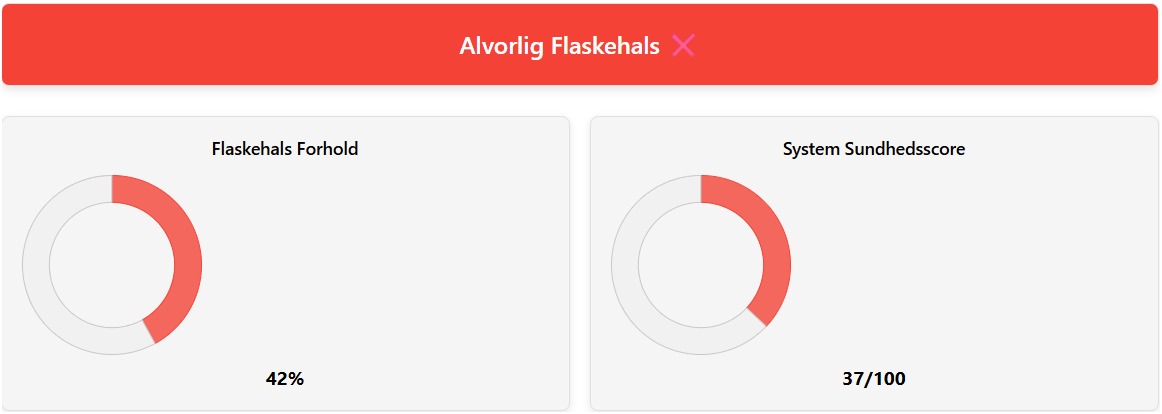
Lige nedenunder vises et procentbaseret flaskehalsforhold, som angiver, hvor meget én komponent begrænser en andens ydeevne, samt en systemsundhedsscore, der repræsenterer din pc’s samlede stabilitet og effektivitet.
Derudover finder du en sektion med generel brugsanalyse, som giver et overblik over systemets ydeevne, kapacitet og hurtige opgraderingsforslag for at undgå fremtidige flaskehalse. Hvis du har valgt et primært anvendelsesområde (f.eks. gaming, redigering eller produktivitet), vil denne opsummering blive tilpasset netop det scenarie.
Udnyttelsesindsigt
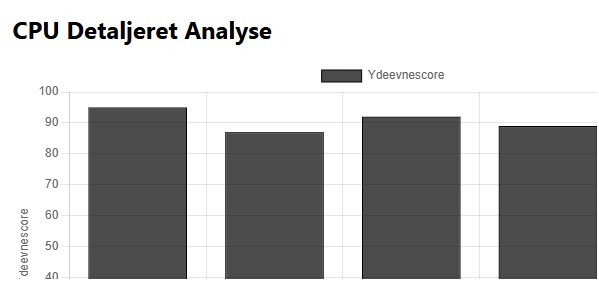
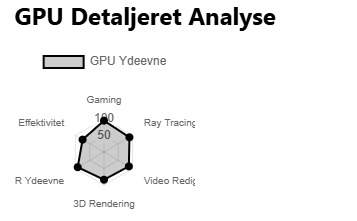
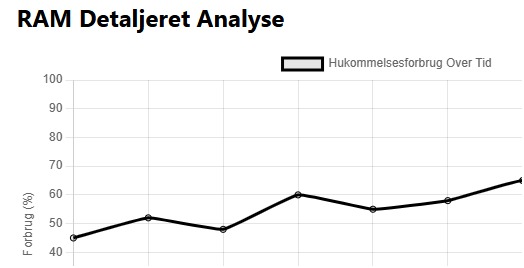
Denne sektion viser visuelle grafer over brugen af CPU, GPU og RAM. Graferne illustrerer effektiviteten for hver enkelt komponent i systemet. Når du klikker på en graf, udvides den til en mere detaljeret visning, der afslører skjulte ydelsesmønstre og hjælper dig med at finde præcis, hvor flaskehalse og forsinkelser opstår.
Sammenligningssektion
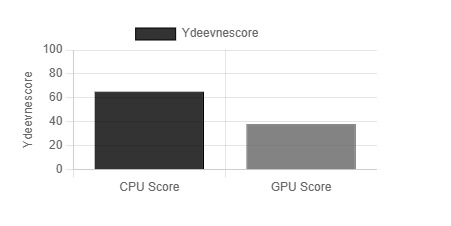
Sammenligningstabellen viser din CPU og GPU side om side og fremhæver, hvor godt de matcher hinanden. En stor forskel i ydeevne indikerer normalt en ubalance, som kan være årsagen til flaskehalse. Denne indsigt hjælper dig med at beslutte, om en CPU- eller GPU-opgradering vil give den største forbedring i systemets ydeevne.
Systeminformation
Sektionen Systeminformation viser et klart overblik over de komponenter og indstillinger, du har valgt til analysen. Det er vigtigt at dobbelttjekke disse data for at sikre, at dine resultater er nøjagtige og relevante — selv en lille fejl i komponentvalget kan føre til misvisende konklusioner.

Optimering og opgraderingsanbefalinger
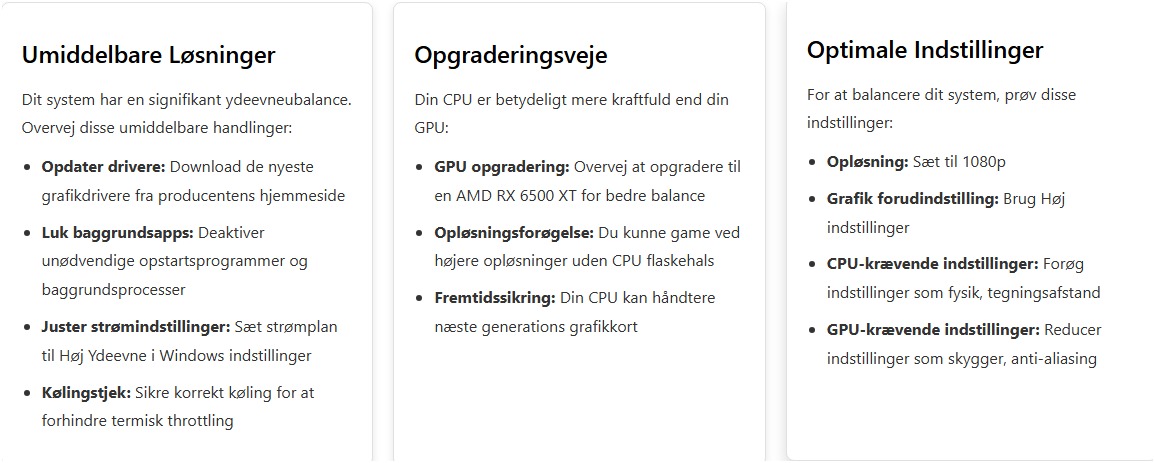
Til sidst finder du sektionen Optimering & opgraderinger, hvor skræddersyede råd er opdelt i tre dele:
Virkelige eksempler: Hvordan brugere løste PC-flaskehalse
Min ven Imtiaz, en professionel gamer, oplevede alvorlige problemer med forsinkelser under spil. Selv rutineopgaver tog længere tid end normalt, og helt basale programmer kørte meget langsommere end før. Jeg foreslog ham at prøve vores Flaskehalsberegner for at finde ud af, hvad der forårsagede problemet.
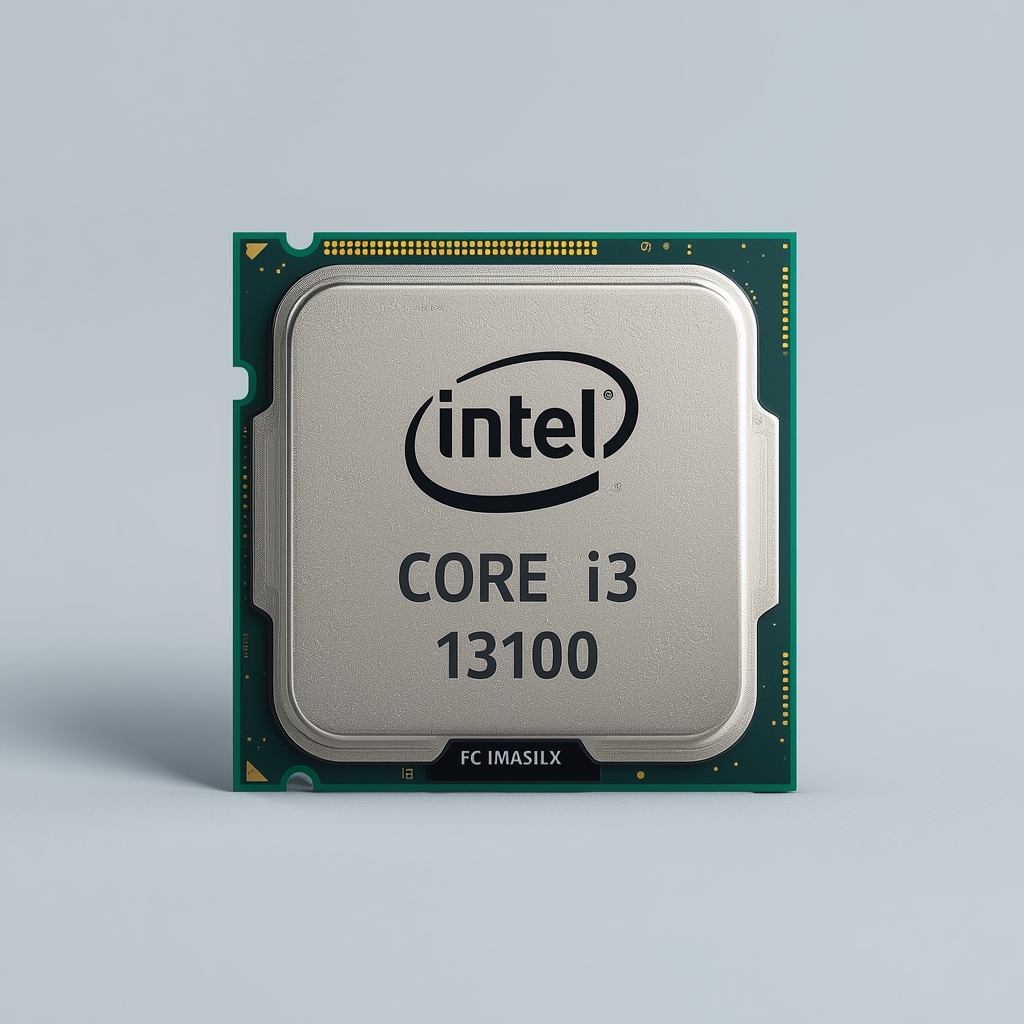
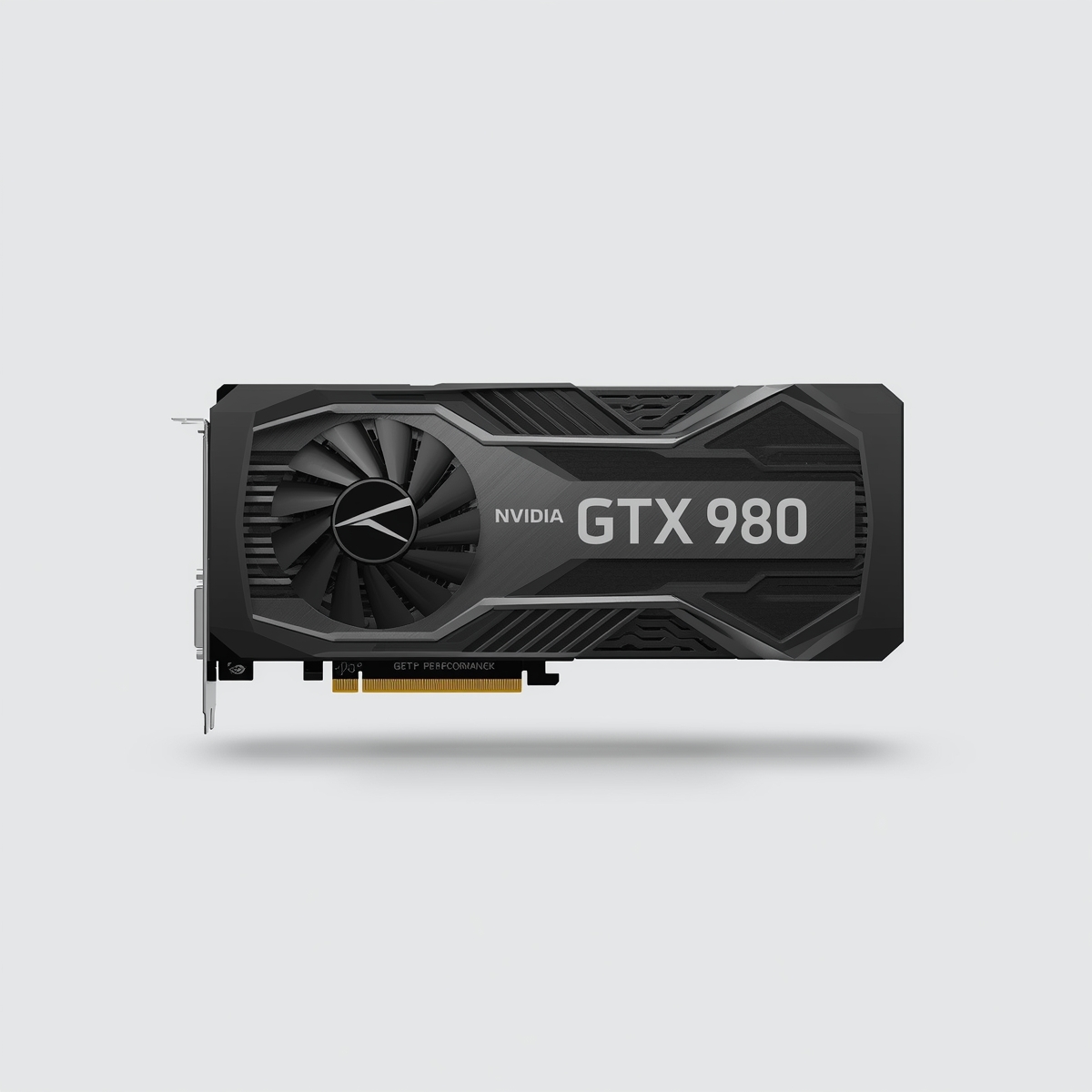
Efter at have indtastet sine systemoplysninger — en Intel Core i3-13100 CPU sammen med NVIDIA GTX 980 — identificerede værktøjet hurtigt en 42% flaskehals, markeret som alvorlig. Analysen viste, at både CPU’en og GPU’en begrænsede systemets samlede ydeevne og anbefalede en opgradering.
Han fulgte de anbefalinger, vores værktøj gav, og opgraderede sit system til en Intel Core i7-13700K og en NVIDIA RTX 4080. Efter opgraderingen var resultaterne bemærkelsesværdige — forsinkelserne under spil forsvandt, den generelle hastighed steg markant, og systemet begyndte at håndtere tunge opgaver og multitasking uden problemer.
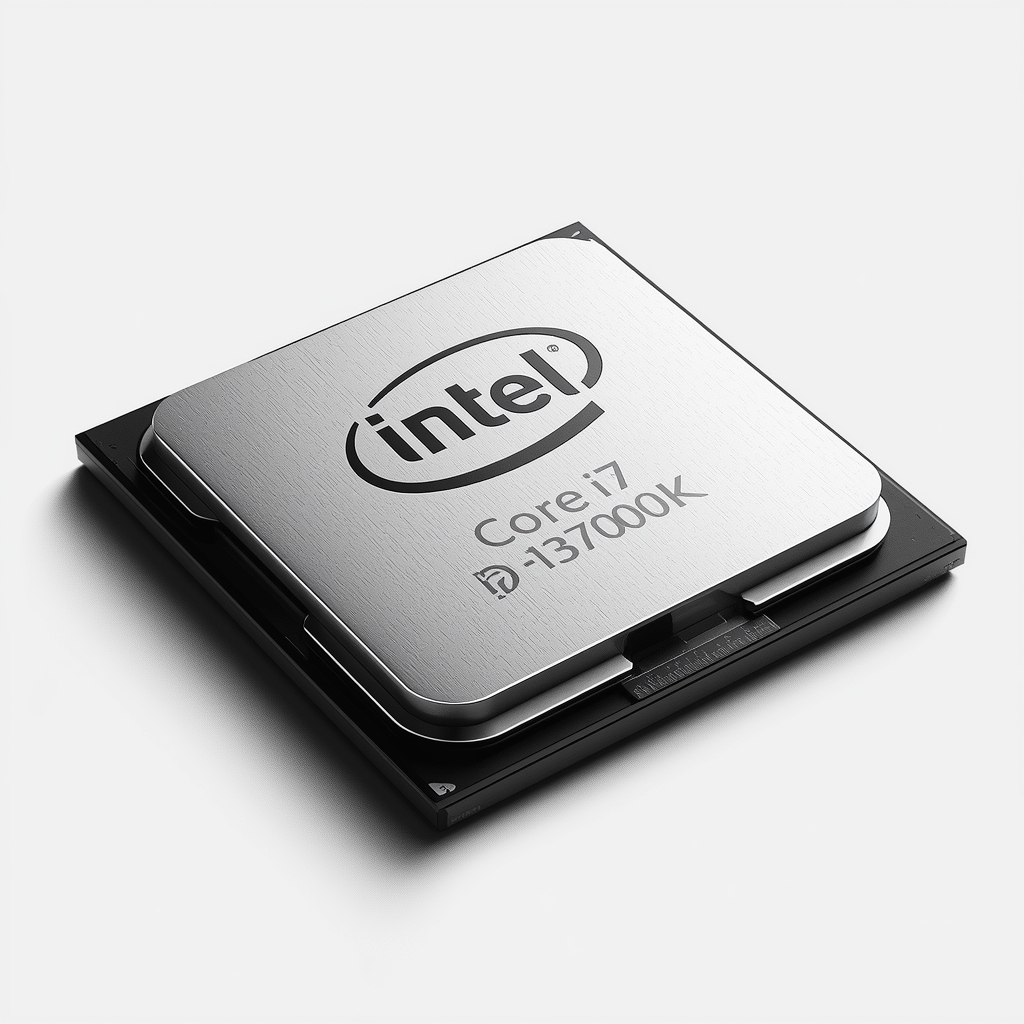
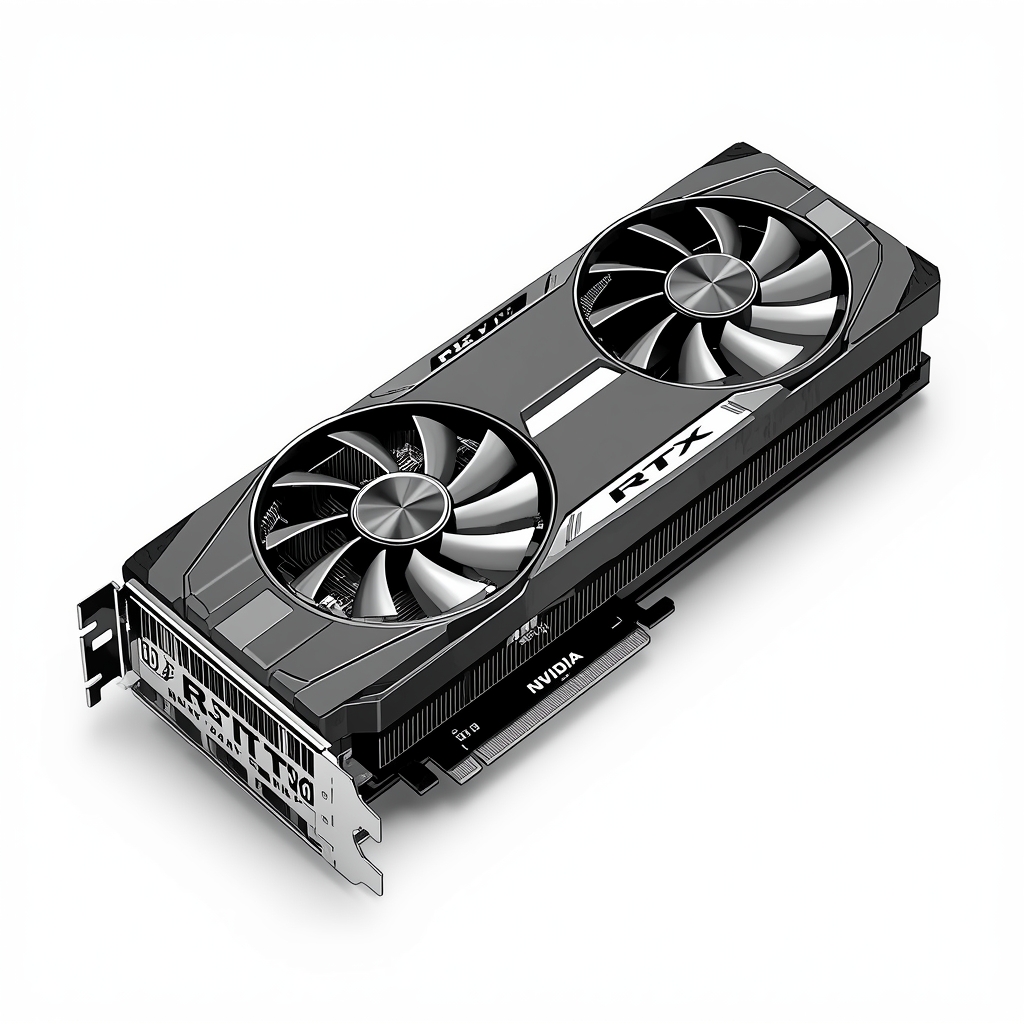
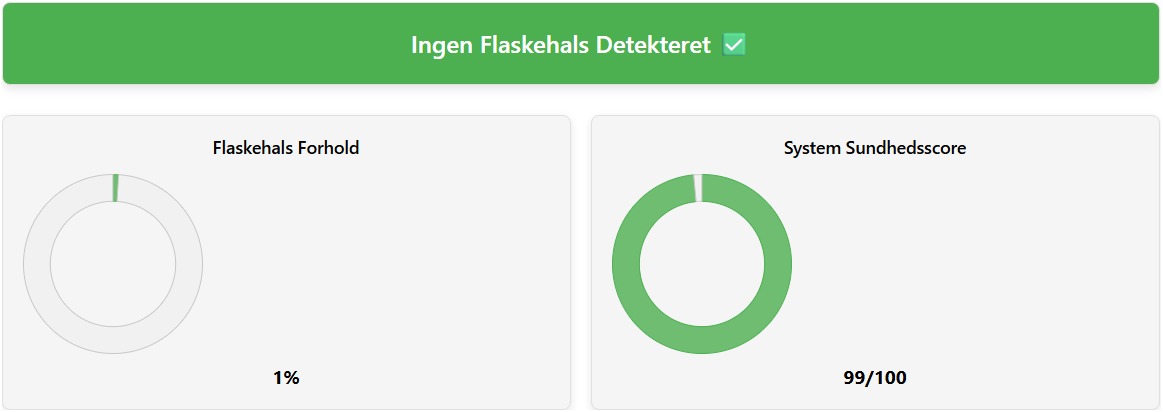
Dette eksempel viser tydeligt, hvordan han løste flaskehalsproblemet i sin pc ved at følge de smarte anbefalinger fra vores Flaskehalsberegner. Med blot få klik identificerer værktøjet ydelsesproblemer og foreslår praktiske løsninger, der sparer både tid og penge.
Hvad er en PC-flaskehals?
En PC-flaskehals henviser til en situation, hvor én komponent i dit system sænker ydeevnen af en anden eller forhindrer din PC i at køre med sit fulde potentiale. Det handler ikke altid om alderen eller kvaliteten af dine dele; nogle gange kan selv helt ny hardware holde hinanden tilbage, hvis de ikke er afbalancerede.
Tegn på PC-flaskehals
- Forsinkelse
- Fald i billedhastighed
- Forsinkelse ved åbning af apps eller multitasking
Årsager til PC-flaskehals
- Ubalance mellem CPU og GPU
- Utilstrækkelig RAM
- Overophedning
- Brug af langsom eller forældet lagring (HDD)
- Udførelse af tunge opgaver med lavtydende komponenter
Typer af bottlenecks
Der findes mange typer PC-flaskehalse, og de vigtigste er listet nedenfor. Vi vil også forklare årsagerne bag hver flaskehals, hvordan man identificerer dem, og løsninger til effektivt at rette dem.
CPU-flaskehals
En CPU-flaskehals opstår, når processoren ikke kan følge med systemets krav, især grafikkortet. Når CPU’en er for langsom til at behandle beregninger eller levere instruktioner til tiden, bliver GPU’en tvunget til at vente i stedet for at arbejde ved fuld kapacitet. Dette resulterer i problemer som lavere billedhastigheder, hakken, inputforsinkelse og inkonsekvent ydeevne, selv hvis du bruger en kraftig GPU. Vores pålidelige flaskehalsberegner vil hjælpe dig med at identificere sådanne CPU-begrænsninger præcist og give opgraderingsforslag til en balanceret ydeevne.
Tegn på en CPU-flaskehals
- CPU’en kører på 100 %, mens GPU’en kører under 70–80 %.
- Lav FPS selv med et kraftigt GPU og høj RAM
- Din CPU bliver hurtigere varm end GPU’en.
- Forsinkelse i inputrespons.
For eksempel tager det for lang tid at skifte faner under gaming, eller det tager mere end ét sekund at registrere et tryk på en knap. Dette er almindelige tegn på, at din CPU er under pres.
Årsager og løsninger til CPU-flaskehals
| Årsag | Hvorfor det skaber en flaskehals | Anbefalet løsning |
|---|---|---|
| Lavt antal kerner / tråde | Moderne spil og multitasking-opgaver er afhængige af parallel behandling; færre kerner og tråde har svært ved at håndtere samtidige opgaver. | Opgrader til en moderne CPU med mindst 6 kerner og 12 tråde for en balanceret ydeevne. |
| Lave clockhastigheder eller svag IPC | Lave clockhastigheder eller dårlig instructions-per-clock (IPC) begrænser ydeevnen i CPU-tunge opgaver. | Vælg en CPU med stærk single-core ydeevne og højere IPC i stedet for kun at stole på overclocking. |
| Lille CPU-cache | Begrænset cache øger latenstiden ved hukommelsesadgang, hvilket reducerer effektiviteten i spil og produktivitetsopgaver. | Opgrader til en nyere CPU-arkitektur med større og hurtigere L3-cache. |
| Termisk throttling | Dårlig køling får CPU’en til at reducere clockhastigheden for at forhindre overophedning. | Forbedr kølingen med bedre airflow, kvalitets-CPU-kølere og korrekt termisk pasta. |
| For mange baggrundsprocesser | Baggrundsprogrammer bruger CPU-ressourcer, som er nødvendige for aktive opgaver. | Deaktiver unødvendige opstartsprogrammer og luk ubrugte baggrundsapps. |
GPU-flaskehals
Et grafikkort er designet til parallel behandling, hvilket betyder, at det har hundredvis eller endda tusindvis af små kerner (shaders), som kan håndtere mange beregninger på samme tid. Dette gør det ideelt til rendering af 3D-grafik, teksturer og visuelle effekter samt til gentagne beregninger inden for områder som AI, maskinlæring og videnskabelige simuleringer. GPU’er har også deres egen højhastigheds-VRAM til at gemme store teksturer, modeller og datasæt, hvilket hjælper dem med at køre krævende applikationer problemfrit.
CPU’en sender instruktioner til GPU’en, og GPU’en udfører dem hurtigt parallelt. Hvis GPU’en ikke kan følge med disse instruktioner på grund af få kerner, utilstrækkelig VRAM eller langsommere behandlingshastigheder, kan det føre til en GPU-flaskehals og påvirke ydeevnen på din PC. Vores troværdige flaskehalsberegner hjælper dig med at finde de bedste GPU- og CPU-kombinationer, så du kan få flydende gameplay med stabile billedhastigheder.
Tegn på en GPU-flaskehals
- Pludselige FPS-fald i krævende spil
- GPU’en bliver hurtigt meget varm
- Spil hakker ved høje grafikindstillinger eller opløsninger
Årsager og løsninger til GPU-flaskehals
| Årsag | Hvorfor det skaber en flaskehals | Anbefalet løsning |
|---|---|---|
| Gammel/svag GPU | Kan ikke håndtere moderne spil eller højopløselige arbejdsbelastninger, hvilket forårsager lav FPS og hakken. | Opgrader til en nyere GPU som RTX 3060/4070 eller RX 6700 XT/7800 XT. |
| Lav VRAM | Begrænset videohukommelse sænker rendering af højopløselige teksturer og store modeller. | Vælg en GPU med 6GB+ VRAM (8GB+ til 4K eller professionelle opgaver). |
| Ultra-indstillinger | At presse grafikindstillinger til ultra kan overbelaste GPU’en og forårsage varme og FPS-fald. | Reducer grafikindstillinger til High eller Medium for mere stabil ydeevne, eller opgrader din GPU for at håndtere Ultra-indstillinger. |
| Høj opløsning | Flere pixels at gengive øger GPU-belastningen og reducerer FPS. | Sænk opløsningen eller brug en kraftigere GPU. |
| Overophedning | Dårlig airflow eller støv forårsager thermal throttling, hvilket sænker GPU-ydeevnen. | Rengør GPU/kabinet, forbedr airflow eller opgrader køleløsningen. |
| Forældede drivere | Gamle eller manglende GPU-drivere reducerer stabilitet og ydeevne. | Hold drivere opdaterede via GeForce Experience eller AMD Adrenalin. |
RAM-flaskehals
En RAM-flaskehals opstår, når dit system ikke har nok hukommelse til at håndtere de opgaver, du kører på samme tid. Da RAM er det arbejdsområde, hvor aktive programmer, spil og systemprocesser befinder sig, tvinger begrænset hukommelse din PC til at bruge langsommere lager som SSD eller HDD, hvilket øjeblikkeligt reducerer ydeevnen.
Når RAM er fuldt udnyttet, begynder dit system at overføre data mellem RAM og lagerdrevet. Dette resulterer i hakken, lange indlæsningstider, frysninger og dårlig respons, især under gaming, videoredigering, multitasking eller kørsel af tunge applikationer. Selv kraftige CPU’er og GPU’er kan ikke yde korrekt, hvis de konstant skal vente på, at hukommelsen bliver frigjort.
En anden vigtig faktor, der påvirker RAM-ydeevne, er hukommelseslatens. Latens refererer til forsinkelsen mellem det tidspunkt, hvor processoren sender en kommando til RAM, og det tidspunkt, hvor RAM svarer med de nødvendige data. Hvis latensniveauet er højt, tager RAM længere tid om at reagere, hvilket kan påvirke adgangshastighed og systemets respons.
På den anden side giver lavere latens hurtigere dataoverførsel, hvilket gør, at opgaver kører mere flydende. Latens afhænger af RAM-timings (CL, tRCD, tRP), hukommelsesgeneration (DDR4/DDR5) og frekvens, ikke kun mærke. For at vurdere dette kan du først tjekke din nuværende hukommelsesforsinkelse ved hjælp af en RAM latency calculator, og hvis latensen er relativt høj, kan en opgradering til et hurtigere RAM-modul med lavere latens hjælpe med at forhindre problemer forårsaget af hukommelsesforsinkelser.
Tegn på en RAM-flaskehals
- Høj hukommelsesbrug (90–100 %) under normale opgaver.
- Hyppig hakken ved skift mellem apps eller indlæsning af scener.
- Systemet bliver langsommere på trods af en stærk CPU og GPU.
- Høj diskaktivitet forårsaget af hukommelsesswap.
- Langsom hukommelsesrespons.
Årsager og løsninger til RAM-flaskehals
| Årsag | Hvorfor det skaber en flaskehals | Anbefalet løsning |
|---|---|---|
| Lav RAM-kapacitet | Systemet løber tør for hukommelse til aktive opgaver og begynder at bruge langsommere lager. | Opgrader til 16GB til gaming eller 32GB til multitasking og content creation. |
| Single-channel hukommelse | Begrænset båndbredde sænker dataoverførsel mellem RAM og CPU. | Installer RAM i dual-channel konfiguration for bedre ydeevne. |
| Langsom RAM-hastighed | Lavere hukommelsesfrekvens øger latenstid og forsinker dataadgang. | Brug hurtigere RAM (3200MHz eller højere), som understøttes af dit motherboard. |
| XMP / DOCP deaktiveret | RAM kører ved standardhastigheder i stedet for sin fulde ydeevne. | Aktivér XMP (Intel) eller DOCP (AMD) i BIOS. |
| Baggrundsapps | Unødvendige programmer bruger RAM, som er nødvendig til spil og arbejdsopgaver. | Luk ubrugte apps og reducer opstartsprogrammer. |
Lagerflaskehals
Computerlager er der, hvor dit operativsystem, software, spil og personlige filer gemmes permanent. Enheder som HDD, SATA SSD og NVMe SSD bevarer data, selv når systemet er slukket, men deres hastighed påvirker direkte, hvor responsiv din PC føles.
En lagerflaskehals opstår, når drevet er for langsomt til at levere data hurtigt nok til CPU, RAM eller GPU. Dette resulterer ofte i langsomme opstartstider, lange indlæsningsskærme, forsinkede filoverførsler og langsom åbning af programmer. Traditionelle harddiske (HDD) er den mest almindelige årsag, fordi de bruger mekaniske dele, mens solid-state-drev (SSD) tilbyder langt hurtigere adgangshastigheder. Vores betroede Flaskehalsberegner analyserer dit lagersetup og anbefaler den mest passende løsning for at undgå ydeevnebegrænsninger.
Tegn på en lagerflaskehals
- Systemet bruger usædvanligt lang tid på at starte op eller lukke ned.
- Applikationer og spil åbner langsomt, selv på en ellers kraftig PC.
- Filkopiering eller flytning føles langsom, især ved store mapper.
- Computeren bliver ikke responsiv ved adgang til eller lagring af data.
- Diskforbruget ligger ofte tæt på 100 %, mens ydeevnen stadig er langsom.
Årsager og løsninger til lagerflaskehals
| Årsag | Hvorfor det skaber en flaskehals | Anbefalet løsning |
|---|---|---|
| Brug af en gammel eller langsom HDD | Begrænser læse-/skrivehastigheder, hvilket giver langsom opstart, indlæsning og filoverførsel | Opgrader til en hurtigere SSD (helst NVMe) |
| Lav ledig lagerplads | Systemet og applikationer kan ikke cache data effektivt, hvilket sænker ydeevnen | Frigør plads eller tilføj ekstra lager |
| Fragmenterede filer på HDD | Filer er spredt på disken, hvilket øger adgangstiden | Defragmentér HDD’en med indbyggede OS-værktøjer |
| Forældede lagringsdrivere | Gamle drivere reducerer kompatibilitet og sænker dataadgang | Opdater drivere via producentsoftware (Intel, AMD eller motherboard-leverandør) |
| Forkert BIOS-lagringstilstand | Brug af IDE-tilstand i stedet for AHCI begrænser SSD-ydeevne | Skift BIOS-tilstand fra IDE til AHCI for bedre SSD-hastighed |
| Overdreven baggrunds-diskaktivitet | Andre apps (opdateringer, antivirus, downloads) konkurrerer om disk I/O | Pause eller luk unødvendige baggrundsprogrammer |
| Langsom ekstern lagring | Eksterne HDD’er eller SD-kort har lavere hastighed end interne drev | Brug hurtigere eksterne drev (USB 3.2 / NVMe / Thunderbolt) |
Strøm-/watt-flaskehals
Når hardwarekomponenterne i din PC eller desktop ikke får en korrekt strømforsyning, kan de ikke udføre opgaver med deres maksimale potentiale. Dette kaldes en strøm-/wattflaskehals. Elektricitet er afgørende for, at dine hardwarekomponenter kan udføre deres operationer og beregninger korrekt. For at gøre dette effektivt kræves en stabil og optimeret strømforsyning. Enhver mangel eller overskud i strøm kan påvirke dit systems samlede ydeevne.
Tegn på strøm-/watt-flaskehals
- Systemustabilitet eller tilfældige nedlukninger
- Skærmflimmer eller dæmpning
- Unormal blæseradfærd
- Fejlmeddelelser eller advarsler
- Fejl i periferiudstyr
- Ydelsesfald under belastning
Årsager og løsninger til strøm-/watt-flaskehals
| Årsager | Hvorfor det skaber en flaskehals | Anbefalet løsning |
|---|---|---|
| Lav PSU-wattstyrke | Komponenterne kan ikke få nok strøm til at yde deres maksimale potentiale | Brug PSU Calculator til at bestemme den optimale wattstyrke til dit system og opgrader PSU’en derefter |
| High-end GPU/CPU-kombination | Systemets samlede strømforbrug overstiger strømforsyningens kapacitet | Vælg en PSU med højere wattstyrke fra en pålidelig PSU Tier List og sørg for, at den matcher dit systems krav |
| Aldrende eller nedbrudt PSU | Ældre PSU’er mister effektivitet og kan levere ustabil spænding til komponenter | Udskift PSU’en med en nyere og mere effektiv enhed; sørg for korrekt køling og luftgennemstrømning omkring PSU’en |
Konklusion
At identificere og rette PC-flaskehalse er nøglen til at maksimere systemets ydeevne. Uanset om de skyldes CPU, GPU, RAM eller lagring osv., kan flaskehalse gøre systemet langsommere, selv med kraftige opsætninger. Flaskehalsberegner gør det nemt at identificere problemer og foreslå praktiske opgraderinger eller optimeringer. Ved at afhjælpe disse svage punkter kan du sikre problemfri multitasking, hurtigere gaming og frigøre din PCs fulde potentiale.