
Zuverlässiger und genauer EngpassRechner
⚡ Neues Update! Unser EngpassRechner wurde mit den neuesten CPU- und GPU-Modellen aktualisiert. Dieses Update sorgt für genauere Ergebnisse bei modernen Systemen und Hardware der nächsten Generation.
Maximieren Sie die Leistung Ihres PCs
Die Kernfunktionen unseres PC-EngpassRechners
Warum Sie sich für uns entscheiden sollten
Wir konzentrieren uns auf Qualität, Genauigkeit und Benutzererlebnis, um Ihnen zu helfen, intelligentere Entscheidungen zu treffen.
Was ist ein EngpassRechner?
Ein EngpassRechner ist ein kostenloses Online-Tool, das die Interaktion zwischen den wichtigsten Hardwarekomponenten, insbesondere der CPU (Central Processing Unit) und der GPU (Graphics Processing Unit), analysiert. Anhand eines komplexen Algorithmus bewertet unser EngpassRechner die Leistung von CPU, GPU und RAM, um festzustellen, welche Komponente die Gesamtgeschwindigkeit und Effizienz Ihres Systems einschränken könnte. Dadurch können Benutzer mögliche Engpässe identifizieren und fundierte Entscheidungen treffen, um die PC-Leistung zu optimieren.
Was ist ein PC-Engpass?
Ein PC-Engpass tritt auf, wenn eine Komponente in Ihrem System deutlich schwächer ist als die anderen und dadurch deren Leistung begrenzt. Das führt zu einer geringeren Gesamtleistung und Effizienz Ihres Computers.
Anzeichen für einen PC-Engpass
Ursachen eines PC-Engpasses
Wie viele Arten von Engpässen gibt es?
Verstehen Sie die wichtigsten Arten von Engpässen, um Leistungsprobleme leichter zu erkennen.
CPU-Engpass
Ein CPU-Engpass entsteht, wenn die zentrale Verarbeitungseinheit (CPU) Daten nicht schnell genug verarbeiten kann und dadurch mit anderen Komponenten – insbesondere der GPU – nicht Schritt hält.
Die GPU muss auf Anweisungen der CPU warten und kann daher nicht mit voller Leistung arbeiten. Das führt zu einer geringeren Gesamtleistung Ihres Systems.
Unser zuverlässiger EngpassRechner hilft Ihnen, solche CPU-Limitierungen genau zu erkennen und gibt Empfehlungen für mögliche Upgrades, um eine ausgewogene Leistung zu erzielen.
Anzeichen eines CPU-Engpasses
Beispiel: Beim Spielen dauert das Wechseln zwischen Tabs ungewöhnlich lange oder die Eingaben reagieren verzögert – typische Anzeichen für eine überlastete CPU.
Ursachen und Lösungen
| Ursache | Lösung |
|---|---|
| Zu wenige Kerne oder Threads | Ihre CPU sollte mindestens 6 Kerne haben, um Multitasking und intensives Gaming zu bewältigen. |
| Niedrige Taktraten | Übertakten Sie Ihre CPU, um die Leistung zu steigern. |
| Kleine CPU-Cache | Wechseln Sie zu einer modernen CPU mit größerem Cache-Speicher. |
| Schlechte Kühlung | Verbessern Sie die Luftzirkulation und reinigen Sie regelmäßig die Lüfter. |
| Zu viele Hintergrund-Apps | Schließen Sie unnötige Anwendungen, die im Hintergrund laufen. |
GPU-Engpass
Ein GPU-Engpass entsteht, wenn Ihre Grafikkarte im Vergleich zu anderen Komponenten – insbesondere der CPU – zu schwach ist. Die GPU kann die Daten nicht so schnell verarbeiten, wie es nötig wäre, wodurch das gesamte System nicht seine volle Leistung entfalten kann.
Beispiel: Bei grafikintensiven Spielen wie Cyberpunk 2077, Hogwarts Legacy oder Forza Horizon 5 auf Ultra-Einstellungen oder hoher Auflösung fällt die Bildrate deutlich ab.
Ein verlässlicher EngpassRechner hilft Ihnen, die beste Kombination aus GPU und CPU zu finden, um ein flüssiges Spielerlebnis mit stabilen Bildraten zu gewährleisten.
Anzeichen eines GPU-Engpasses
Ursachen und Lösungen
| Ursache | Lösung |
|---|---|
| Alte oder schwache Grafikkarte | Rüsten Sie auf ein aktuelles und leistungsstarkes Modell wie die RTX 3060 oder RX 6700 XT auf. |
| Zu wenig Videospeicher (VRAM) | Wählen Sie eine GPU mit mindestens 6 GB VRAM oder mehr. |
| Spielen auf Ultra-Einstellungen | Reduzieren Sie die Grafikeinstellungen, um den Stromverbrauch zu senken. |
| Spielen in hoher Auflösung | Senken Sie die Auflösung oder verwenden Sie eine leistungsfähigere Grafikkarte. |
| GPU überhitzt | Entfernen Sie Staub, verbessern Sie den Luftstrom oder optimieren Sie die Kühlung. |
| Veraltete oder fehlende Treiber | Aktualisieren Sie Ihre GPU-Treiber mit offiziellen Tools wie GeForce Experience oder AMD Adrenalin. |
RAM-Engpass
Ein RAM-Engpass tritt auf, wenn Ihr System nicht über genügend physischen Arbeitsspeicher (RAM) verfügt, um die laufenden Aufgaben zu bewältigen – z. B. Multitasking oder das Arbeiten mit großen Dateien.
Wenn dies geschieht, ist Ihr Computer gezwungen, den virtuellen Speicher zu verwenden. Das bedeutet, dass Ihr PC Speicherplatz von der Festplatte oder SSD als Ersatzspeicher nutzt – dieser ist jedoch deutlich langsamer als echter RAM.
Da Speicherlaufwerke eine viel höhere Latenz und langsamere Datenübertragungsraten als RAM haben, führt dies zu spürbaren Systemverzögerungen.
Für jede Kombination aus GPU und CPU empfiehlt unser EngpassRechner die beste RAM-Konfiguration, um eine optimale Leistung zu erzielen.
Anzeichen eines RAM-Engpasses
Ursachen und Lösungen eines RAM-Engpasses
| Ursache | Lösung |
|---|---|
| Zu wenig RAM (geringe Kapazität) | Rüsten Sie auf mindestens 16 GB oder 32 GB auf, um eine bessere Leistung und flüssigeres Multitasking zu erreichen. |
| Nur Single-Channel-Speicher verwendet | Wechseln Sie auf Dual-Channel-RAM für eine schnellere Datenübertragung. |
| RAM ist zu langsam | Verwenden Sie schnellere RAM-Kits (z. B. 3200 MHz oder mehr). |
| XMP/DOCP im BIOS nicht aktiviert | Aktivieren Sie XMP (bei Intel) oder DOCP (bei AMD) im BIOS, um die volle RAM-Geschwindigkeit freizuschalten. |
| Hintergrund-Apps verbrauchen Speicher | Schließen Sie Apps wie Chrome, Discord oder automatische Updates, um RAM freizugeben. |
Speicher-Engpass
Ein Speicher-Engpass tritt auf, wenn Sie in Ihrem Computersystem eine ältere HDD oder eine langsamere SSD verwenden. In diesem Fall werden besonders CPU und RAM in ihrer Leistung stark beeinträchtigt, was die Gesamtperformance des Systems einschränkt. Ein Speicher-Engpass wirkt sich spürbar auf datenintensive Aufgaben aus, verlangsamt Anwendungen, beeinträchtigt das Nutzererlebnis, verlängert Startzeiten und verursacht Verzögerungen beim Video-Editing.
Die Nutzung einer veralteten HDD anstelle einer modernen und schnelleren NVMe-SSD kann die Leistung Ihres PCs erheblich beeinträchtigen. In der folgenden Tabelle finden Sie einen Vergleich verschiedener Speichertechnologien, deren Geschwindigkeit und empfohlene Einsatzbereiche. Mit unserem zuverlässigen EngpassRechner können Sie außerdem passende Systemempfehlungen individuell anpassen.
Vergleichstabelle der Speichertechnologien
| Speichertechnologie | Schnittstelle & Geschwindigkeitsbereich | Empfohlene Einsatzbereiche | Leistungsbewertung |
|---|---|---|---|
| 5400 RPM HDD | SATA II/III | 60–100 MB/s | Kaltlagerung, Backups, Medienarchive | Basis |
| 7200 RPM HDD | SATA III | 80–160 MB/s | Budget-Systeme, sekundärer Spiele-Speicher | Standard |
| 10K/15K RPM HDD | SAS | 120–200 MB/s | Unternehmensserver, Datenbanken | Erweitert |
| SATA 2.5″ SSD | SATA III | 400–550 MB/s | Betriebssysteme, Budget-Gaming-PCs | Gut |
| NVMe Gen3 SSD | PCIe 3.0 | 2.000–3.500 MB/s | Gaming-PCs, Content Creation, Workstations | Hervorragend |
| NVMe Gen4 SSD | PCIe 4.0 | 5.000–7.000 MB/s | High-End-Gaming, 4K-Video-Editing, Data Science | Premium |
| NVMe Gen5 SSD | PCIe 5.0 | 10.000–14.000 MB/s | Professionelle Workstations, Serveranwendungen | Extrem |
| Externe USB 3.0 HDD | USB 3.0 | 80–120 MB/s | Tragbare Backups, Dateitransfers, Medienspeicher | Tragbar |
| Externe USB 3.2 SSD | USB 3.2 | 400–1.000 MB/s | Mobile Workstations, Konsolen, Backups | Mobil Plus |
| Thunderbolt 3/4 SSD | Thunderbolt | 2.500–2.800 MB/s | Professionelles Video-Editing, externe Workstations | Pro Mobil |
Anzeichen eines Speicher-Engpasses
Ursachen und Lösungen eines Speicher-Engpasses
| Ursache | Lösung |
|---|---|
| Alte oder langsame HDD | Ersetzen Sie sie durch eine schnellere SSD (am besten NVMe) für kürzere Ladezeiten. |
| Zu wenig freier Speicherplatz | Schaffen Sie freien Speicherplatz, um eine reibungslose Systemleistung und Caching zu ermöglichen. |
| Fragmentierte Dateien auf der HDD | Führen Sie eine Defragmentierung durch, um den Dateizugriff zu beschleunigen. |
| Veraltete Speichertreiber | Aktualisieren Sie Ihre Speicher-Treiber, um Geschwindigkeit und Kompatibilität zu verbessern. |
| Falsche BIOS-Einstellungen (IDE-Modus) | Stellen Sie im BIOS den Modus von IDE auf AHCI um, um die SSD-Leistung zu optimieren. |
Wie interpretiert man die Ergebnisse des EngpassRechner?
Beginnen Sie damit, Ihre CPU (Central Processing Unit), GPU (Graphics Processing Unit) und RAM (Random Access Memory) auszuwählen. Diese drei Hauptkomponenten sind entscheidend für die Engpassanalyse.
Um die Analyse weiter zu verfeinern, können Sie unter Erweiterte Optionen zusätzliche Details angeben, etwa Speichertyp, Bildschirmauflösung, Hauptnutzungszweck und Betriebssystem.
Je präziser Ihre Eingaben sind, desto genauer werden die Ergebnisse.
Sobald alle Felder ausgefüllt sind, klicken Sie auf „Engpass berechnen“. Unser EngpassRechner verarbeitet Ihre Eingaben sofort mithilfe eines leistungsbasierten Bewertungssystems und ermittelt, wie gut Ihre ausgewählten Komponenten miteinander harmonieren.
Leistungsanalyse
Oben in den Ergebnissen sehen Sie eine schnelle Übersicht, die zeigt, wie ausgewogen Ihr System ist.
Ein einfaches Statuslabel – wie „Kein Engpass erkannt“, „Moderater Engpass“ oder „Engpass erkannt“ – ermöglicht es Ihnen, die Leistung Ihres Systems auf einen Blick zu verstehen.



Darunter finden Sie eine prozentbasierte Engpassrate, die zeigt, wie stark eine Komponente die andere in ihrer Leistung einschränkt, sowie einen System-Gesundheitswert, der die allgemeine Stabilität und Effizienz Ihres PCs widerspiegelt.
Außerdem gibt es einen Abschnitt „Allgemeine Nutzungsanalyse“, der eine zusammenfassende Bewertung Ihrer Systemleistung und -fähigkeiten enthält – inklusive schneller Upgrade-Vorschläge, um Engpässe künftig zu vermeiden. Wenn Sie einen primären Nutzungszweck ausgewählt haben (z. B. Gaming, Videobearbeitung oder Produktivität), wird die Zusammenfassung gezielt auf dieses Szenario abgestimmt.
Nutzungsanalyse
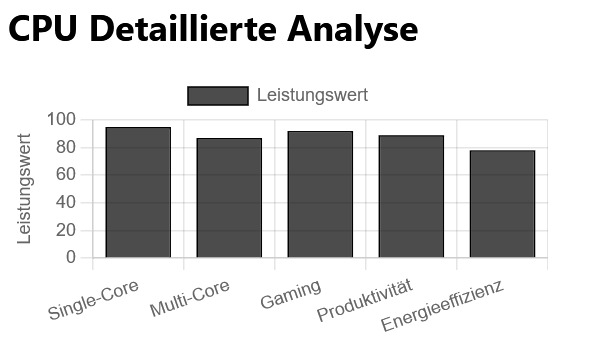
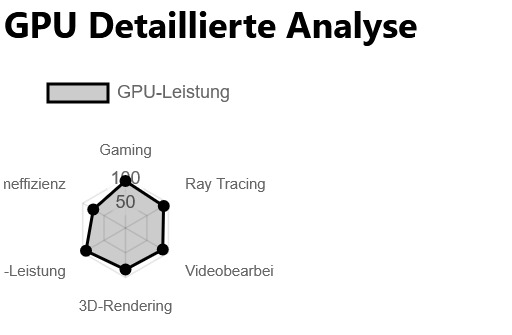
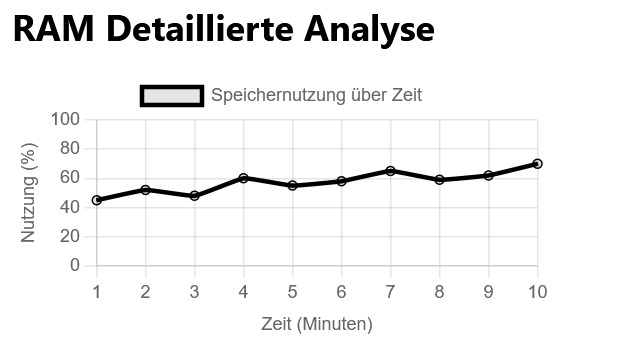
Dieser Abschnitt enthält eine grafische Darstellung der Auslastung von CPU, GPU und RAM.
Diese Visualisierungen zeigen die Effizienz jeder einzelnen Systemkomponente. Ein Klick auf eine beliebige Grafik öffnet eine detailliertere Ansicht, in der versteckte Leistungstrends sichtbar werden – so können Sie genau erkennen, wo es zu Verzögerungen kommt.
Vergleichsabschnitt
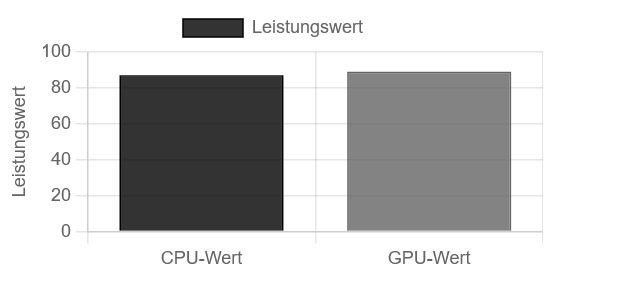
Das Vergleichsdiagramm stellt Ihre CPU und GPU direkt gegenüber und zeigt, wie gut sie miteinander harmonieren. Ein großer Leistungsunterschied deutet meist auf ein Ungleichgewicht hin, das Engpässe verursachen kann. Diese Analyse hilft Ihnen, gezielt zu entscheiden, ob ein CPU- oder GPU-Upgrade den größten Leistungszuwachs bringt.
Systeminformationen
Der Abschnitt Systeminformationen zeigt eine klare Übersicht der Komponenten und Einstellungen, die Sie für die Analyse ausgewählt haben. Überprüfen Sie diese Daten sorgfältig, um sicherzustellen, dass Ihre Ergebnisse korrekt und aussagekräftig sind. Schon eine kleine Fehlauswahl kann zu irreführenden Ergebnissen führen.

Optimierungs- und Upgrade-Empfehlungen
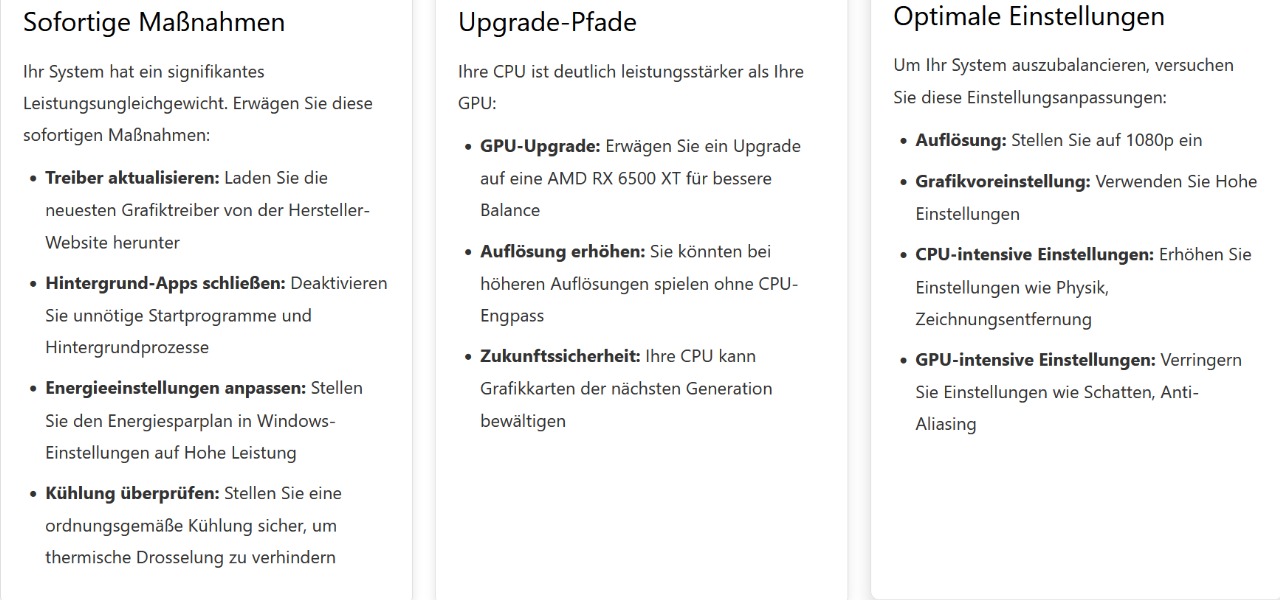
Zum Schluss finden Sie im Abschnitt Optimierung & Upgrades individuell abgestimmte Empfehlungen, die in drei Bereiche unterteilt sind:
Praxisbeispiele: Wie Nutzer PC-Engpässe behoben haben
Mein Freund Imtiaz, ein professioneller Gamer, hatte mit starken Rucklern während des Spielens zu kämpfen. Selbst einfache Aufgaben dauerten länger, und selbst grundlegende Anwendungen liefen deutlich langsamer als üblich. Ich empfahl ihm, unseren EngpassRechner zu verwenden, um herauszufinden, was das Problem verursachte.
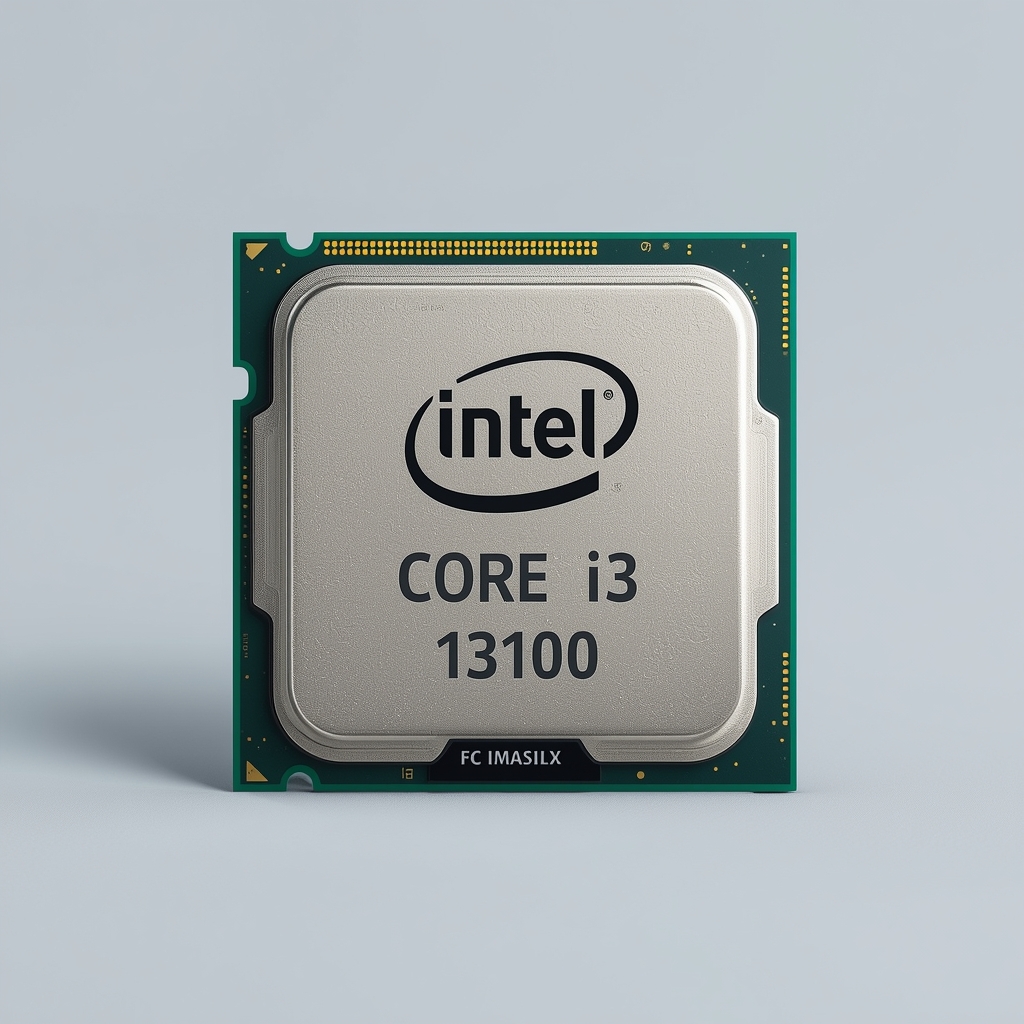
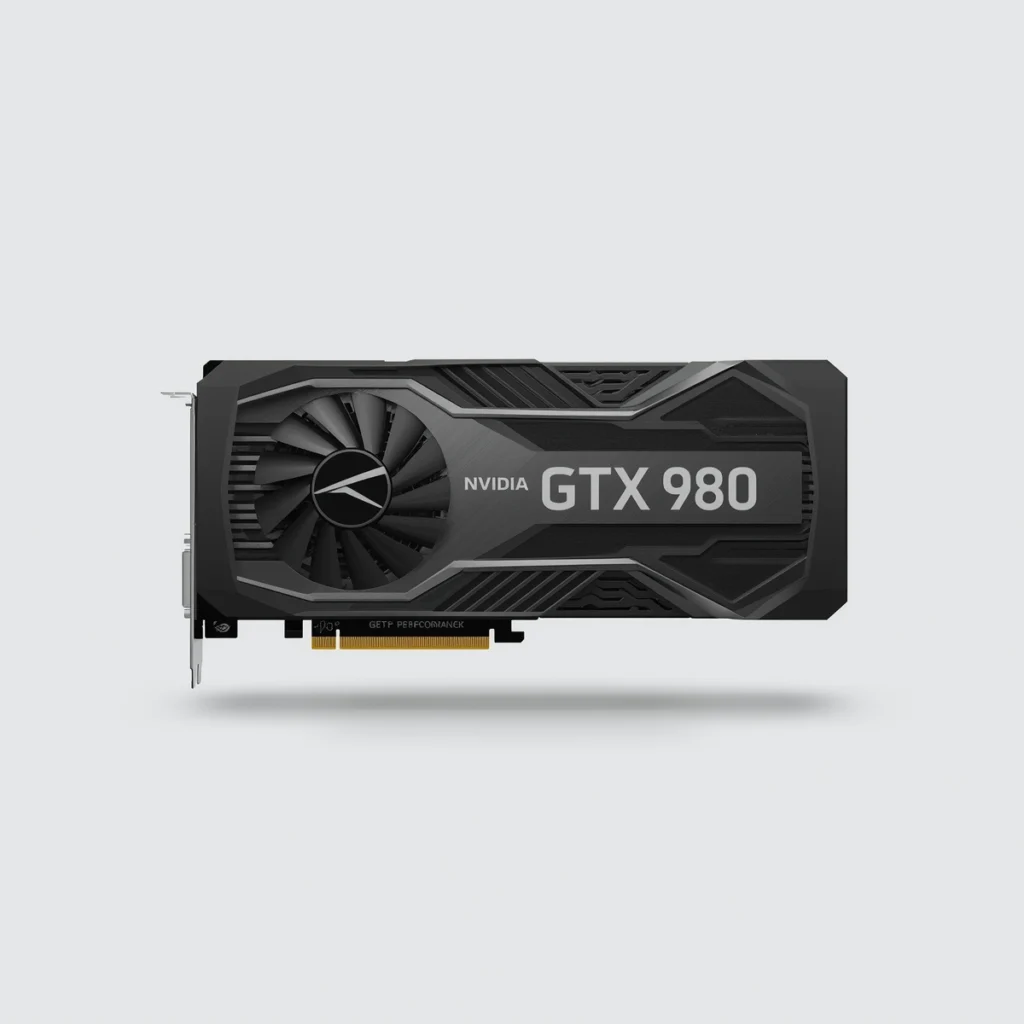
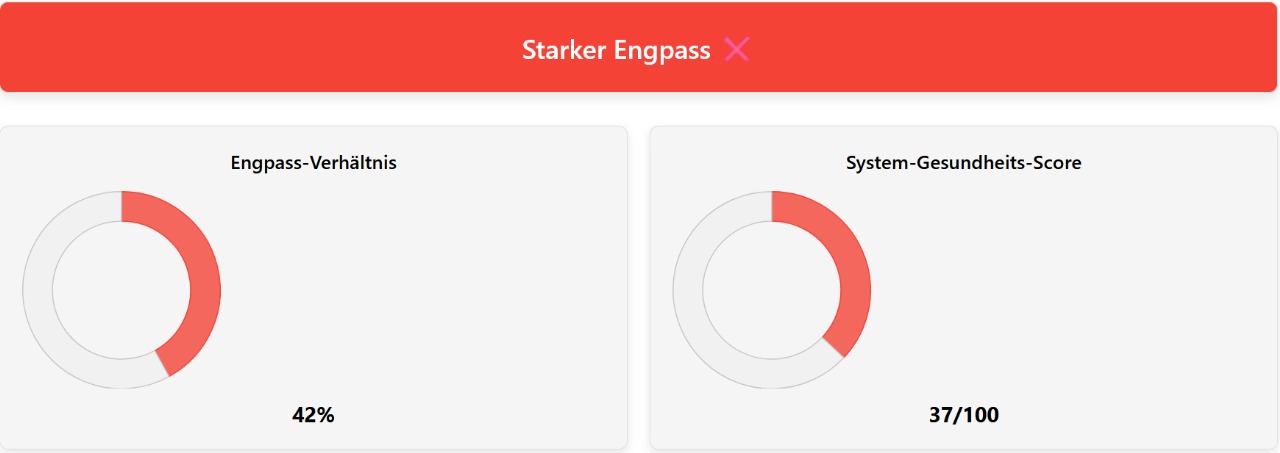
Nachdem er seine Systemdaten eingegeben hatte – eine Intel Core i3-13100 CPU kombiniert mit einer NVIDIA GTX 980 – identifizierte das Tool sofort einen 42 % Engpass, der als „Schwerwiegend“ markiert wurde. Es zeigte, dass sowohl die CPU als auch die GPU die Gesamtleistung des Systems einschränkten, und schlug gezielte Upgrades vor.
Er befolgte die Empfehlungen unseres Tools und rüstete auf eine Intel Core i7-13700K sowie eine NVIDIA RTX 4080 auf. Nach dem Upgrade waren die Ergebnisse beeindruckend:
Das Ruckeln in Spielen war vollständig verschwunden, die Gesamtgeschwindigkeit stieg deutlich, und das System konnte intensive Aufgaben und Multitasking mühelos bewältigen.
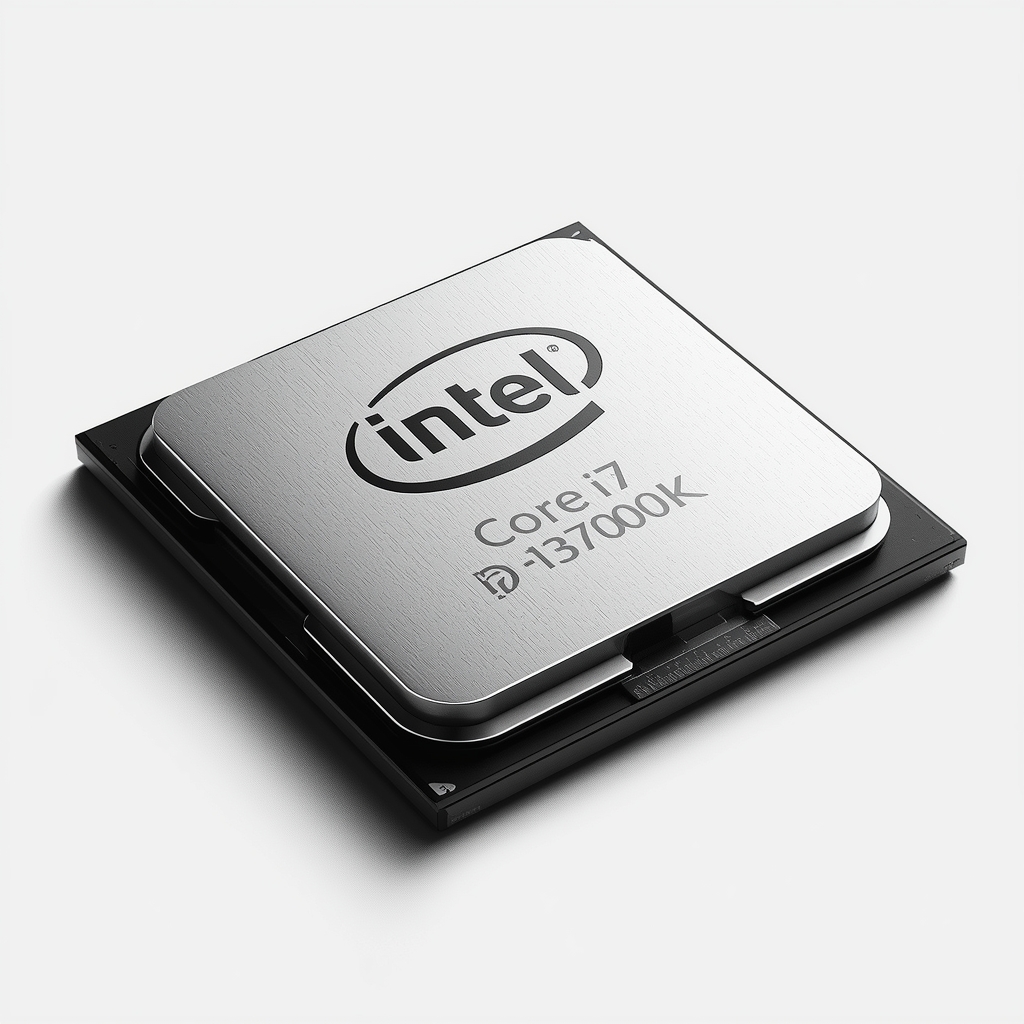
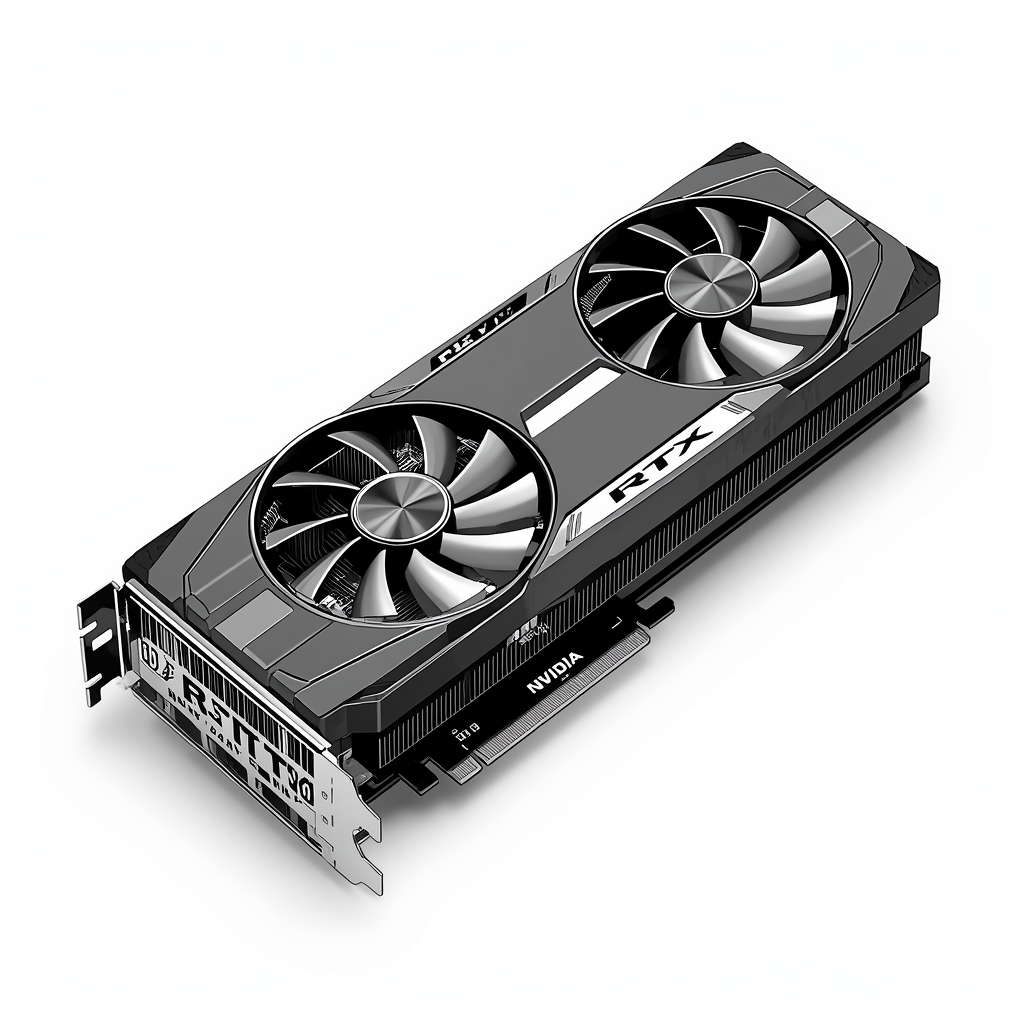
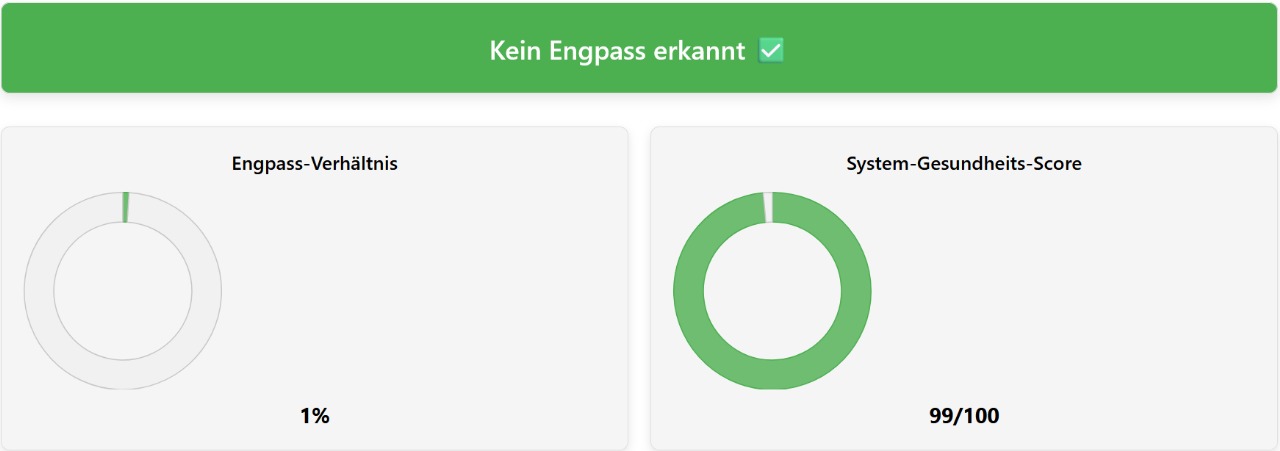
Dieses Beispiel zeigt, wie er das Engpassproblem seines PCs mithilfe der intelligenten Empfehlungen unseres EngpassRechner lösen konnte. Mit nur wenigen Klicks identifiziert unser Tool Leistungsprobleme und liefert praxisnahe Lösungen, die Zeit und Geld sparen.
Fazit
Das Erkennen und Beheben von PC-Engpässen ist entscheidend, um die Systemleistung zu maximieren.
Egal, ob die Ursache bei der CPU, GPU, dem RAM oder dem Speicher liegt – Engpässe können selbst bei leistungsstarken Systemen zu Verlangsamungen führen.
Der EngpassRechner macht es einfach, Probleme zu erkennen und praktische Upgrades oder Optimierungen vorzuschlagen. Wenn Sie diese Schwachstellen gezielt beheben, profitieren Sie von flüssigem Multitasking, schnellerem Gaming und maximaler Systemleistung – damit Ihr PC sein volles Potenzial entfalten kann.