
Zuverlässiger und genauer EngpassRechner
Zuletzt aktualisiert (June 2026): Sehr geehrter Besucher, wir haben kürzlich die neuesten CPU- und GPU-Modelle dieses Jahres zu unserem Engpassrechner hinzugefügt. Wenn Sie eine Engpass-Analyse für neu veröffentlichte Hardware überprüfen möchten, zögern Sie nicht, uns zu kontaktieren.
Was ist ein Engpassrechner?
Ein Engpassrechner ist ein kostenloses Online-Tool, das die Interaktion zwischen wichtigen Hardwarekomponenten analysiert, insbesondere zwischen der CPU (Zentraleinheit) und der GPU (Grafikprozessor). Basierend auf einem komplexen Algorithmus bewertet unser Engpassrechner die Leistung von CPU, GPU und RAM, um festzustellen, welche Komponente möglicherweise die Gesamtgeschwindigkeit und Effizienz Ihres Systems einschränkt. Dies hilft Benutzern, potenzielle Engpässe zu identifizieren und fundierte Entscheidungen zu treffen, um die Leistung ihres PCs zu optimieren, selbst ohne Hardware-Upgrades.
Dieses Tool ist besonders für professionelle Gamer entwickelt, die High-End-Spiele wie Red Dead Redemption 2, God of War, Cyberpunk 2077, Rennspektakel wie Forza Horizon 5 und Microsoft Flight Simulator spielen, sowie für Personen, die intensives Multitasking betreiben, wie Videobearbeitung, 3D-Rendering oder das gleichzeitige Ausführen mehrerer Anwendungen. Während dieser intensiven Sitzungen treten häufig Probleme wie FPS-Einbrüche, Systemverzögerungen und langsame Reaktionszeiten auf. Für Lösungen all dieser Probleme sollten Sie unbedingt unser vertrauenswürdiges Tool nutzen. Zu Ihrer Bequemlichkeit haben wir die vollständige Methode im folgenden Video erklärt und zeigen genau, wie Sie den Engpassrechner verwenden können.
Kernfunktionen unseres PC-Engpassrechners
Unser PC-Engpassrechner wurde mit Funktionen entwickelt, die ihn für nahezu jeden Anfänger einfach nutzbar machen.
Warum uns wählen
Unser PC-Engpassrechner bietet schnellere Reaktionszeiten und zuverlässigere Analysen als viele andere online verfügbare Tools. Er gehört derzeit zu den am besten bewerteten Optionen, da Nutzer von unserer starken Berechnungslogik und konstanten Leistungsergebnissen profitieren. Dies sind einige der Gründe, warum viele Nutzer unseren Rechner anderen vorziehen.
Wie interpretiert man die Ergebnisse des Engpassrechners?
Beginnen Sie, indem Sie Ihre CPU (Zentraleinheit), GPU (Grafikprozessor) und RAM (Arbeitsspeicher) auswählen. Dies sind die Hauptkomponenten für die Engpass-Erkennung. Für eine genauere Analyse können Sie auch zusätzliche Faktoren wie RAM, Windows-Version, Speichertyp, Auflösung, Anwendungsfall und Betriebssystemarchitektur auswählen. Je genauer Ihre Eingaben sind, desto präziser werden Ihre Ergebnisse sein.
Sobald alle Felder festgelegt sind, klicken Sie auf „Engpass berechnen“. Unser Engpassrechner verarbeitet Ihre Eingaben sofort und liefert eine Gesamtleistungsanalyse Ihres gesamten PCs. Er verwendet einen fortschrittlichen Berechnungsmechanismus auf Basis von Komponenten-Benchmark-Werten für zuverlässige Ergebnisse.
Leistungsanalyse
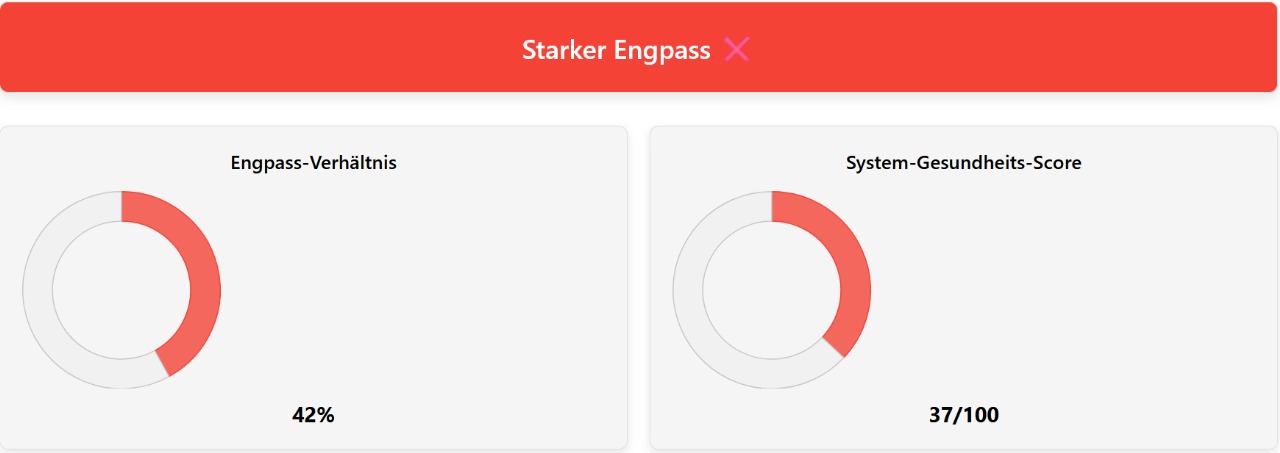
Oben in den Ergebnissen sehen Sie eine schnelle Übersicht, die zeigt, wie ausgewogen Ihr System ist. Ein einfaches Statuslabel – wie „Kein Engpass erkannt“, „Moderater Engpass“ oder „Engpass erkannt“ – ermöglicht es Ihnen, die Leistung Ihres Systems auf einen Blick zu verstehen.



Darunter finden Sie eine prozentbasierte Engpassrate, die zeigt, wie stark eine Komponente die andere in ihrer Leistung einschränkt, sowie einen System-Gesundheitswert, der die allgemeine Stabilität und Effizienz Ihres PCs widerspiegelt.
Außerdem gibt es einen Abschnitt „Allgemeine Nutzungsanalyse“, der eine zusammenfassende Bewertung Ihrer Systemleistung und -fähigkeiten enthält – inklusive schneller Upgrade-Vorschläge, um Engpässe künftig zu vermeiden. Wenn Sie einen primären Nutzungszweck ausgewählt haben (z. B. Gaming, Videobearbeitung oder Produktivität), wird die Zusammenfassung gezielt auf dieses Szenario abgestimmt.
Nutzungsanalyse
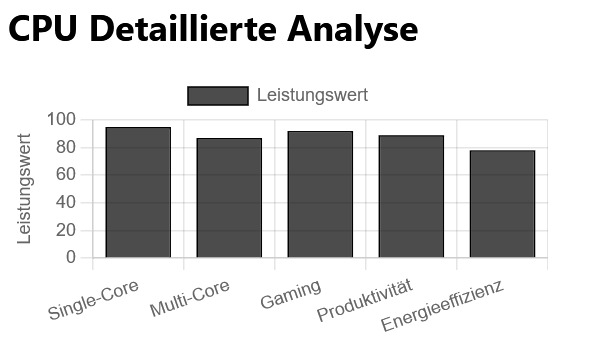
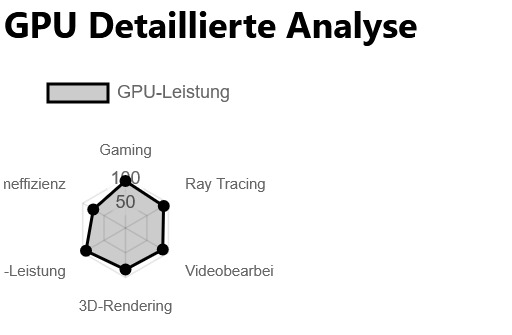
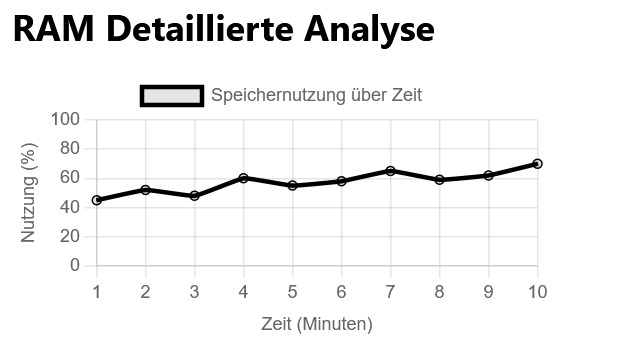
Dieser Abschnitt enthält eine grafische Darstellung der Auslastung von CPU, GPU und RAM.
Diese Visualisierungen zeigen die Effizienz jeder einzelnen Systemkomponente. Ein Klick auf eine beliebige Grafik öffnet eine detailliertere Ansicht, in der versteckte Leistungstrends sichtbar werden – so können Sie genau erkennen, wo es zu Verzögerungen kommt.
Vergleichsabschnitt
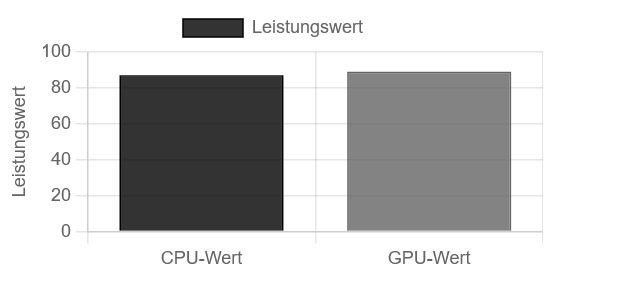
Das Vergleichsdiagramm stellt Ihre CPU und GPU direkt gegenüber und zeigt, wie gut sie miteinander harmonieren. Ein großer Leistungsunterschied deutet meist auf ein Ungleichgewicht hin, das Engpässe verursachen kann. Diese Analyse hilft Ihnen, gezielt zu entscheiden, ob ein CPU- oder GPU-Upgrade den größten Leistungszuwachs bringt.
Systeminformationen
Der Abschnitt Systeminformationen zeigt eine klare Übersicht der Komponenten und Einstellungen, die Sie für die Analyse ausgewählt haben. Überprüfen Sie diese Daten sorgfältig, um sicherzustellen, dass Ihre Ergebnisse korrekt und aussagekräftig sind. Schon eine kleine Fehlauswahl kann zu irreführenden Ergebnissen führen.

Optimierungs- und Upgrade-Empfehlungen
Zum Schluss finden Sie im Abschnitt Optimierung & Upgrades individuell abgestimmte Empfehlungen, die in drei Bereiche unterteilt sind:
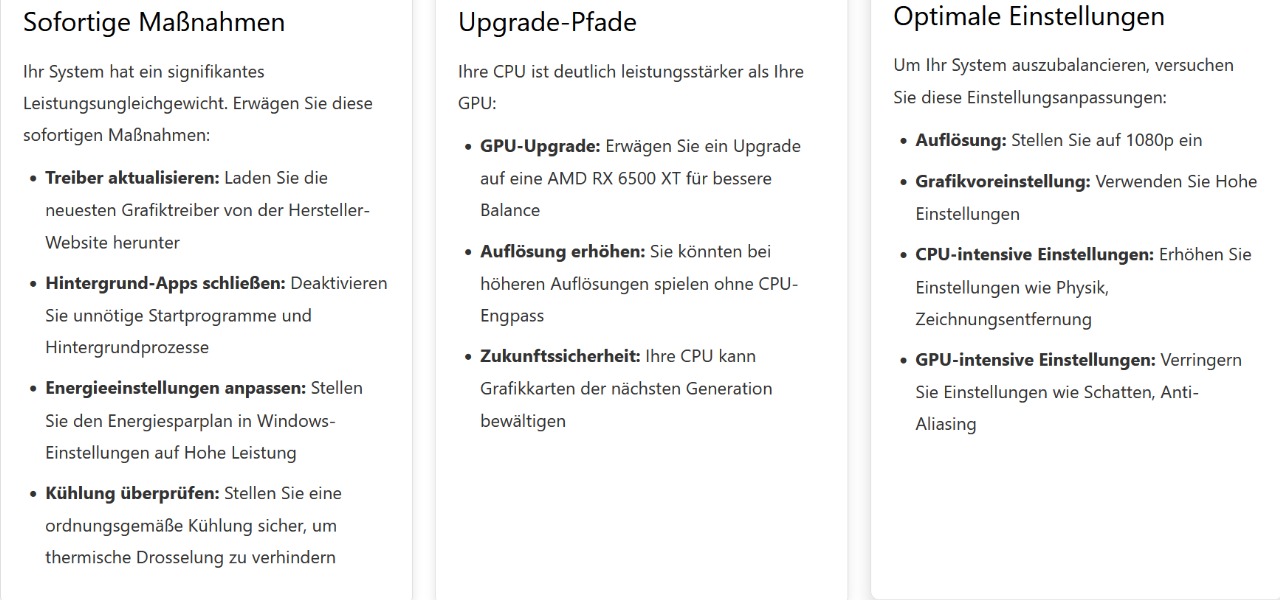
Praxisbeispiele: Wie Nutzer PC-Engpässe behoben haben
Mein Freund Imtiaz, ein professioneller Gamer, hatte mit starken Rucklern während des Spielens zu kämpfen. Selbst einfache Aufgaben dauerten länger, und selbst grundlegende Anwendungen liefen deutlich langsamer als üblich. Ich empfahl ihm, unseren EngpassRechner zu verwenden, um herauszufinden, was das Problem verursachte.
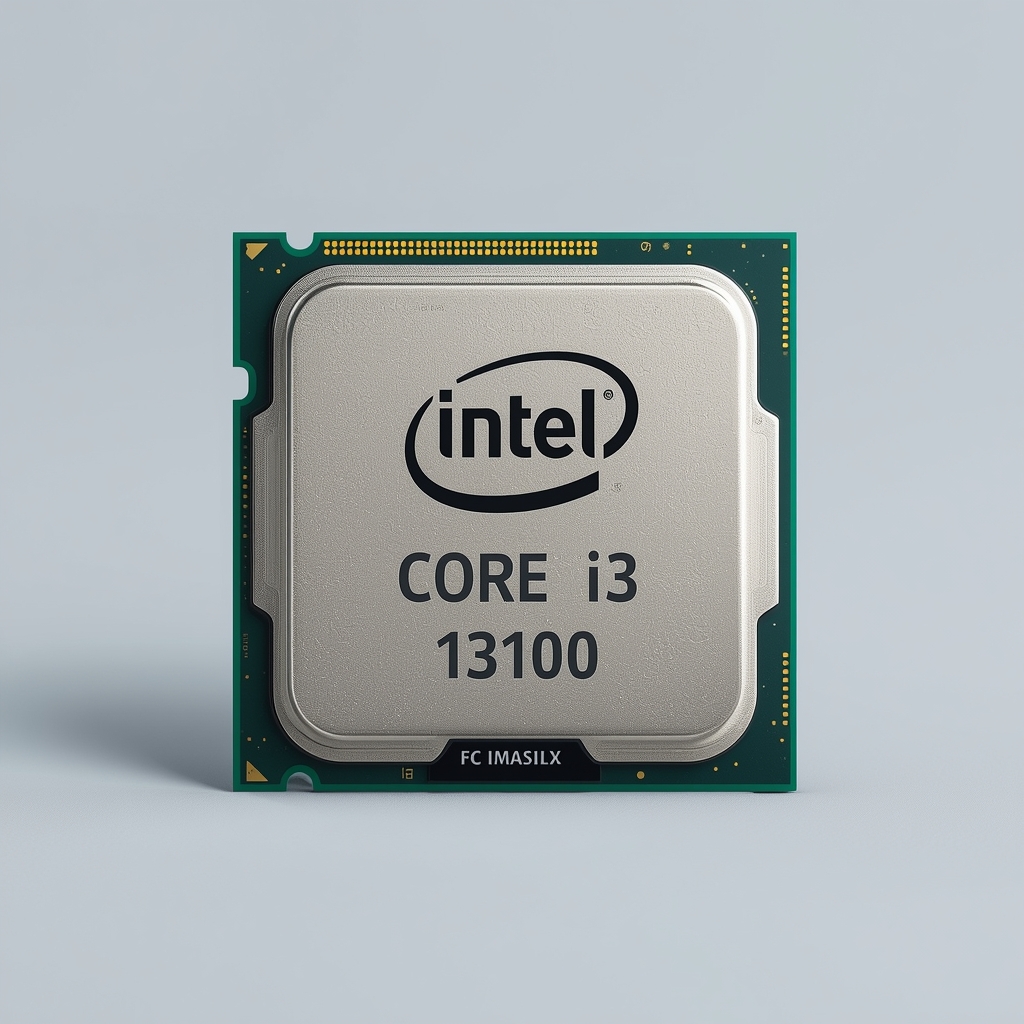
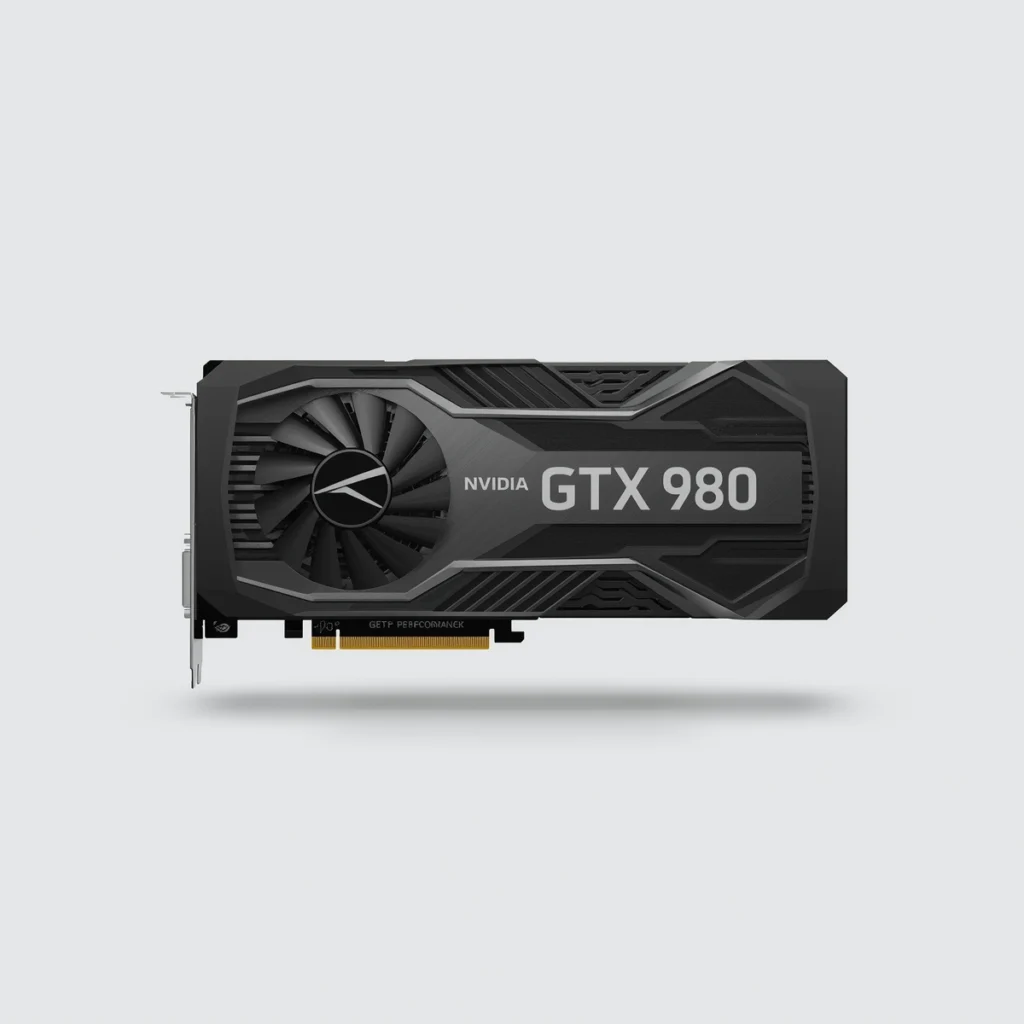
Nachdem er seine Systemdaten eingegeben hatte – eine Intel Core i3-13100 CPU kombiniert mit einer NVIDIA GTX 980 –, identifizierte das Tool sofort einen 42 % Engpass, der als „Schwerwiegend“ markiert wurde. Es zeigte, dass sowohl die CPU als auch die GPU die Gesamtleistung des Systems einschränkten, und schlug gezielte Upgrades vor.
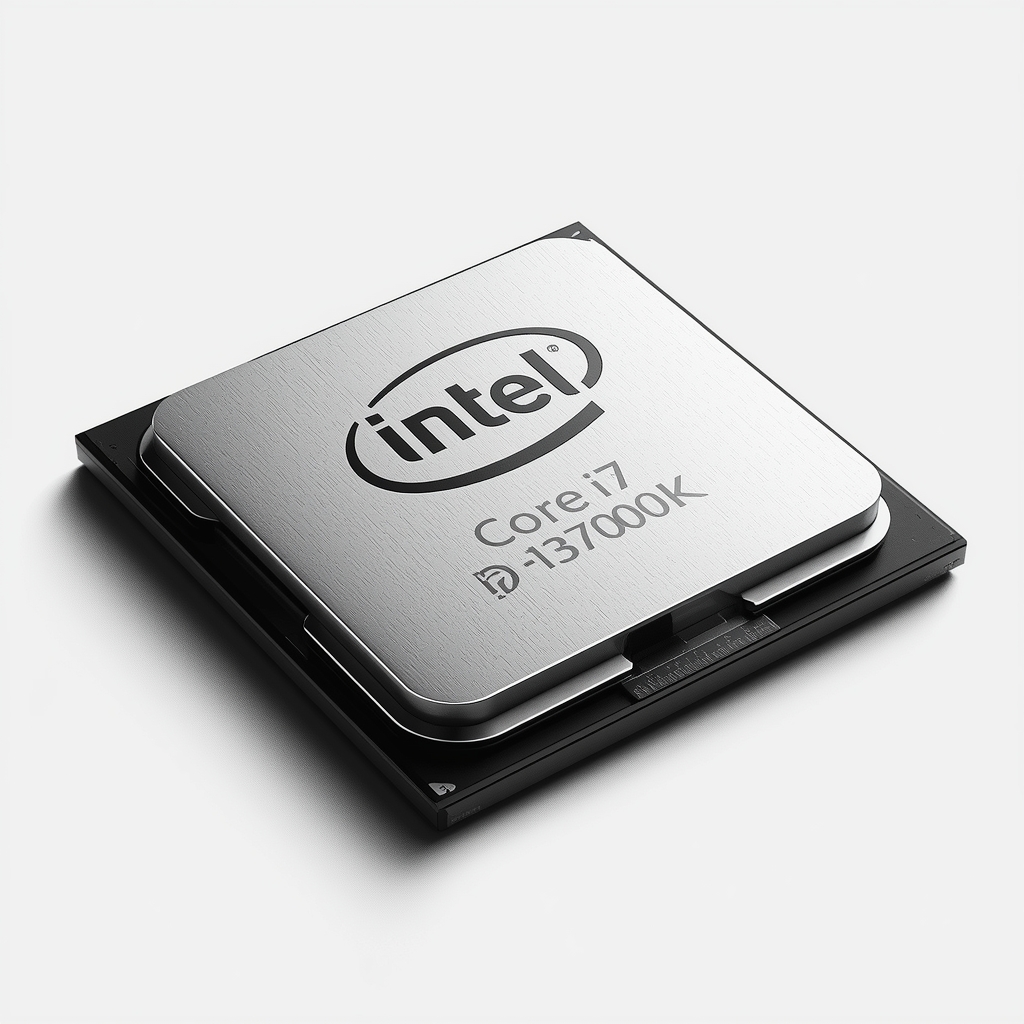
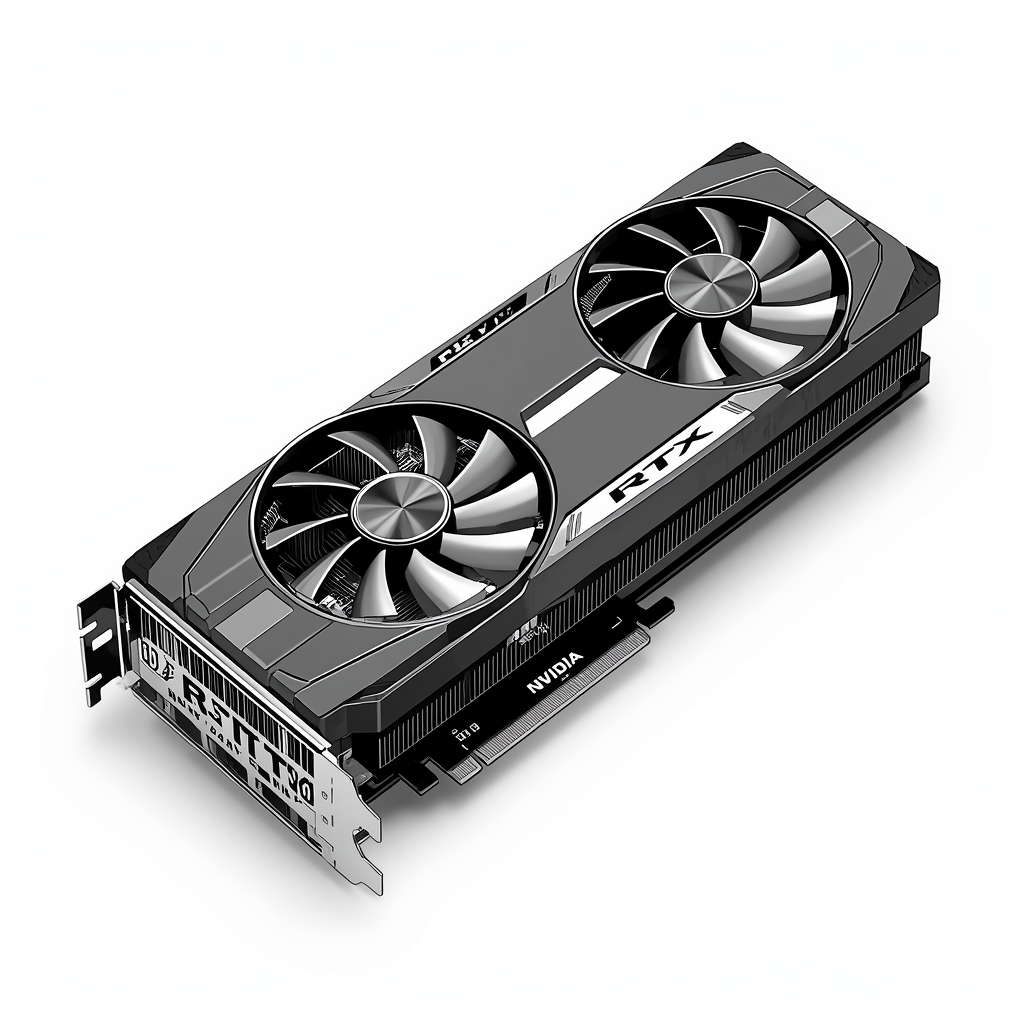
Er befolgte die Empfehlungen unseres Tools und rüstete auf eine Intel Core i7-13700K sowie eine NVIDIA RTX 4080 auf. Nach dem Upgrade waren die Ergebnisse beeindruckend:
Das Ruckeln in Spielen war vollständig verschwunden, die Gesamtgeschwindigkeit stieg deutlich, und das System konnte intensive Aufgaben und Multitasking mühelos bewältigen.
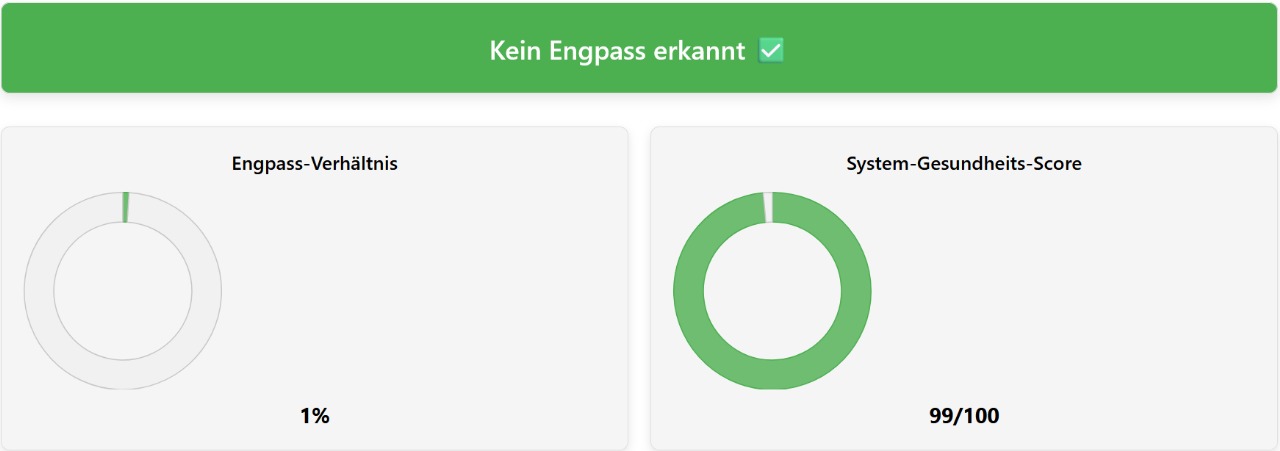
Dieses Beispiel zeigt, wie er das Engpassproblem seines PCs mithilfe der intelligenten Empfehlungen unseres EngpassRechners lösen konnte. Mit nur wenigen Klicks identifiziert unser Tool Leistungsprobleme und liefert praxisnahe Lösungen, die Zeit und Geld sparen.
Was ist ein PC-Engpass?
Ein PC-Engpass bezeichnet eine Situation, in der eine Komponente in Ihrem System die Leistung einer anderen verlangsamt oder verhindert, dass Ihr PC sein volles Potenzial ausschöpft. Es geht nicht immer um das Alter oder die Qualität Ihrer Komponenten; manchmal können sich sogar brandneue Hardwareteile gegenseitig ausbremsen, wenn sie nicht ausgewogen sind.
Anzeichen für einen PC-Engpass
- Verzögerungen
- Abfall der Bildrate
- Verzögerung beim Öffnen von Apps oder beim Multitasking
Ursachen eines PC-Engpass
- Ungleichgewicht zwischen CPU und GPU
- Unzureichender RAM
- Überhitzung
- Verwendung langsamer oder veralteter Speicher (HDD)
- Ausführen anspruchsvoller Aufgaben mit leistungsschwachen Komponenten
Arten von Engpass
Es gibt viele Arten von PC-Engpassen, und die wichtigsten sind unten aufgeführt. Außerdem erklären wir die Gründe hinter jedem Engpass, wie man sie erkennt und welche Lösungen es gibt, um sie effektiv zu beheben.
CPU-Engpass
Ein CPU-Engpass tritt auf, wenn der Prozessor nicht mit den Anforderungen des Systems Schritt halten kann, insbesondere mit der Grafikkarte. Wenn die CPU zu langsam ist, um Berechnungen durchzuführen oder Anweisungen rechtzeitig bereitzustellen, muss die GPU warten, anstatt mit voller Leistung zu arbeiten. Dies führt zu Problemen wie niedrigeren Bildraten, Rucklern, Eingabeverzögerungen und inkonsistenter Leistung, selbst wenn eine leistungsstarke GPU verwendet wird. Unser vertrauenswürdiger Engpassrechner hilft Ihnen dabei, solche CPU-Einschränkungen präzise zu erkennen und Upgrade-Empfehlungen für eine ausgewogene Leistung zu erhalten.
Anzeichen eines CPU-Engpass
- Die CPU arbeitet bei 100 %, während die GPU unter 70–80 % arbeitet.
- Niedrige FPS trotz leistungsstarker GPU und viel RAM
- Ihre CPU wird schneller heiß als die GPU.
- Verzögerte Eingabereaktion
CPU-Engpass: Ursachen und Lösungen
| Ursache | Warum es einen Bottleneck verursacht | Empfohlene Lösung |
|---|---|---|
| Niedrige Anzahl an Kernen / Threads | Moderne Spiele und Multitasking-Workloads basieren auf paralleler Verarbeitung; weniger Kerne und Threads haben Schwierigkeiten, gleichzeitige Aufgaben zu bewältigen. | Auf eine moderne CPU mit mindestens 6 Kernen und 12 Threads für eine ausgewogene Leistung upgraden. |
| Niedrige Taktraten oder schwache IPC | Niedrige Taktraten oder geringe Instructions-per-Clock (IPC) begrenzen die Leistung bei CPU-intensiven Aufgaben. | Eine CPU mit starker Single-Core-Leistung und höherer IPC wählen, statt sich nur auf Overclocking zu verlassen. |
| Kleiner CPU-Cache | Ein begrenzter Cache erhöht die Speicherzugriffs-Latenz und reduziert die Effizienz bei Spielen und Produktivitäts-Workloads. | Auf eine neuere CPU-Architektur mit größerem und schnellerem L3-Cache upgraden. |
| Thermisches Throttling | Schlechte Kühlung führt dazu, dass die CPU ihre Taktraten reduziert, um Überhitzung zu vermeiden. | Kühlung verbessern durch besseren Luftstrom, hochwertige CPU-Kühler und geeignete Wärmeleitpaste . |
| Übermäßige Hintergrundprozesse | Hintergrundanwendungen verbrauchen CPU-Ressourcen, die für aktive Workloads benötigt werden. | Unnötige Autostart-Programme deaktivieren und ungenutzte Hintergrund-Apps schließen. |
GPU-Engpass
Eine Grafikkarte ist für parallele Verarbeitung ausgelegt, das bedeutet, sie verfügt über Hunderte oder sogar Tausende kleine Kerne (Shader), die gleichzeitig viele Berechnungen durchführen können. Dadurch eignet sie sich ideal für das Rendern von 3D-Grafiken, Texturen und visuellen Effekten sowie für wiederholte Berechnungen in Bereichen wie KI, maschinellem Lernen und wissenschaftlichen Simulationen. GPUs verfügen außerdem über einen eigenen Hochgeschwindigkeits-VRAM, um große Texturen, Modelle und Datensätze zu speichern, wodurch sie intensive Anwendungen reibungslos ausführen können.
Die CPU sendet Anweisungen an die GPU, und die GPU führt sie schnell parallel aus. Wenn die GPU aufgrund ihrer wenigen Kerne, unzureichenden VRAMs oder langsameren Verarbeitungsgeschwindigkeiten nicht mit diesen Anweisungen Schritt halten kann, kann es zu einem GPU-Engpass kommen, der die Leistung Ihres PCs beeinträchtigt. Unser glaubwürdiger Engpassrechner hilft Ihnen dabei, die beste GPU- und CPU-Kombination zu finden, damit Sie ein flüssiges Gameplay mit stabilen Bildraten erhalten.
Anzeichen eines GPU-Engpass
- Plötzliche FPS-Einbrüche in intensiven Spielen
- Die GPU wird sehr schnell heiß
- Spiele ruckeln bei hohen Grafikeinstellungen oder Auflösungen
GPU-Engpass: Ursachen und Lösungen
| Ursache | Warum es einen Bottleneck verursacht | Empfohlene Lösung |
|---|---|---|
| Alte/schwache GPU | Kann moderne Spiele oder hochauflösende Workloads nicht bewältigen, was zu niedrigen FPS und Rucklern führt. | Auf eine aktuelle GPU wie RTX 3060/4070 oder RX 6700 XT/7800 XT upgraden. |
| Niedriger VRAM | Begrenzter Videospeicher verlangsamt das Rendern von hochauflösenden Texturen und großen Modellen. | Eine GPU mit 6GB+ VRAM wählen (8GB+ für 4K oder professionelle Aufgaben). |
| Ultra-Einstellungen | Sehr hohe Grafikeinstellungen können die GPU überlasten, was zu Hitze und FPS-Einbrüchen führt. | Grafikeinstellungen auf Hoch oder Mittel reduzieren oder eine leistungsstärkere GPU verwenden, um Ultra-Einstellungen flüssig zu bewältigen. |
| Hohe Auflösung | Mehr Pixel bedeuten eine höhere GPU-Last, was die FPS reduziert. | Auflösung senken oder eine leistungsstärkere GPU verwenden. |
| Überhitzung | Schlechter Luftstrom oder Staub führt zu thermischem Throttling und reduziert die GPU-Leistung. | GPU/Gehäuse reinigen, Luftstrom verbessern oder Kühllösung aufrüsten. |
| Veraltete Treiber | Alte oder fehlende GPU-Treiber reduzieren Stabilität und Leistung. | Treiber regelmäßig aktualisieren über GeForce Experience oder AMD Adrenalin. |
RAM-Engpass
Ein RAM-Engpass entsteht, wenn Ihr System nicht über genügend Arbeitsspeicher verfügt, um die gleichzeitig ausgeführten Aufgaben zu bewältigen. Da RAM der Arbeitsbereich ist, in dem aktive Programme, Spiele und Systemprozesse ausgeführt werden, zwingt ein begrenzter Speicher Ihren PC dazu, auf langsameren Speicher wie eine SSD oder HDD auszuweichen, was die Leistung sofort reduziert.
Wenn der RAM vollständig ausgelastet ist, beginnt Ihr System, Daten zwischen RAM und Speicherlaufwerk auszutauschen. Dies führt zu Rucklern, langen Ladezeiten, Einfrieren und schlechter Reaktionsfähigkeit, insbesondere beim Gaming, bei der Videobearbeitung, beim Multitasking oder beim Ausführen schwerer Anwendungen. Selbst leistungsstarke CPUs und GPUs können nicht richtig arbeiten, wenn sie ständig auf freien Speicher warten müssen.
Ein weiterer wichtiger Faktor, der die RAM-Leistung beeinflusst, ist die Speicherlatenz. Latenz bezeichnet die Verzögerung zwischen dem Zeitpunkt, an dem der Prozessor einen Befehl an den RAM sendet, und dem Zeitpunkt, an dem der RAM die benötigten Daten zurückliefert. Wenn die Latenz hoch ist, benötigt der RAM länger zur Reaktion, was die Speicherzugriffsgeschwindigkeit und die Reaktionsfähigkeit beeinträchtigen kann.
Andererseits ermöglicht eine niedrigere Latenz eine schnellere Datenbereitstellung durch den RAM, wodurch Aufgaben flüssiger ausgeführt werden. Die Latenz hängt nicht nur von der Marke ab, sondern von den RAM-Timings (CL, tRCD, tRP), der Speichergeneration (DDR4/DDR5) und der Frequenz. Um dies zu bewerten, können Sie zunächst Ihre aktuelle Speicherverzögerung mit einem RAM-Latenz-Rechner überprüfen. Wenn die Latenz relativ hoch ist, kann ein Upgrade auf schnelleren RAM mit geringerer Latenz helfen, Probleme durch Speicherverzögerungen zu vermeiden.
Anzeichen eines RAM-Engpass
- Hohe Speicherauslastung (90–100 %) bei normalen Aufgaben.
- Häufige Ruckler beim Wechseln von Apps oder Laden von Szenen.
- Systemverlangsamung trotz starker CPU und GPU.
- Starke Festplattenaktivität durch Speicher-Swapping.
- Langsame Speicherreaktion
RAM-Engpass: Ursachen und Lösungen
| Ursache | Warum es einen Bottleneck verursacht | Empfohlene Lösung |
|---|---|---|
| Niedrige RAM-Kapazität | Das System geht der verfügbaren Speicherkapazität für aktive Aufgaben aus und greift auf langsameren Speicher zurück. | Auf 16GB für Gaming oder 32GB für Multitasking und Content-Erstellung upgraden. |
| Single-Channel-Speicher | Begrenzte Bandbreite verlangsamt den Datentransfer zwischen RAM und CPU. | RAM in einer Dual-Channel-Konfiguration installieren, um die Leistung zu verbessern. |
| Langsame RAM-Geschwindigkeit | Eine niedrigere Speichertaktfrequenz erhöht die Latenz und verzögert den Datenzugriff. | Schnelleren RAM (3200MHz oder höher) verwenden, der vom Motherboard unterstützt wird. |
| XMP / DOCP deaktiviert | Der RAM läuft mit Standardgeschwindigkeit statt mit seiner vorgesehenen Leistung. | XMP (Intel) oder DOCP (AMD) im BIOS aktivieren. |
| Hintergrund-Apps | Unnötige Programme verbrauchen RAM, der für Spiele und Workloads benötigt wird. | Nicht benötigte Apps schließen und Autostart-Programme reduzieren. |
Speicher-Engpass
Der Computerspeicher ist der Ort, an dem Ihr Betriebssystem, Software, Spiele und persönliche Dateien dauerhaft gespeichert werden. Geräte wie HDDs, SATA-SSDs und NVMe-SSDs behalten Daten auch dann, wenn das System ausgeschaltet ist, aber ihre Geschwindigkeit beeinflusst direkt, wie reaktionsschnell sich Ihr PC anfühlt.
Ein Storage-Engpass entsteht, wenn das Laufwerk zu langsam ist, um Daten schnell genug für CPU, RAM oder GPU bereitzustellen. Dies führt häufig zu langen Startzeiten, langen Ladebildschirmen, verzögerten Dateiübertragungen und langsamen Programmstarts. Herkömmliche Festplatten (HDDs) sind die häufigste Ursache, da sie auf mechanischen Teilen basieren, während Solid-State-Drives (SSDs) deutlich schnellere Zugriffsgeschwindigkeiten bieten. Unser vertrauenswürdiger Engpassrechner analysiert Ihr Speicher-Setup und empfiehlt die am besten geeignete Option, um Leistungsbegrenzungen zu vermeiden.
Anzeichen eines Speicher-Engpass
- Das System benötigt ungewöhnlich lange zum Hoch- oder Herunterfahren.
- Anwendungen und Spiele öffnen sich langsam, selbst auf einem ansonsten leistungsfähigen PC.
- Das Kopieren oder Verschieben von Dateien wirkt träge, insbesondere bei großen Ordnern.
- Der Computer reagiert nicht mehr richtig beim Zugriff auf oder Speichern von Daten.
- Die Festplattenauslastung liegt häufig nahe bei 100 %, während die Leistung weiterhin langsam bleibt.
Speicher-Engpass: Ursachen und Lösungen
| Ursache | Warum sie einen Engpass verursacht | Empfohlene Lösung |
|---|---|---|
| Verwendung einer alten oder langsamen HDD | Begrenzt Lese- und Schreibgeschwindigkeiten, was zu langsamen Bootzeiten, längeren Ladebildschirmen und langsamer Dateiübertragung führt. | Upgrade auf eine schnellere SSD (vorzugsweise NVMe). |
| Geringer verfügbarer Speicherplatz | Das System und Anwendungen können Daten nicht effizient zwischenspeichern, was die Leistung reduziert. | Speicherplatz freigeben oder zusätzlichen Speicher hinzufügen. |
| Fragmentierte Dateien auf HDD | Dateien sind über die Festplatte verteilt, was die Zugriffszeit erhöht und die Leistung verlangsamt. | Die HDD mit integrierten Betriebssystem-Tools defragmentieren. |
| Veraltete Speicher-Treiber | Alte Treiber reduzieren die Kompatibilität und können die Datenzugriffsgeschwindigkeit verlangsamen. | Treiber über Hersteller-Software (Intel, AMD oder Mainboard-Hersteller) aktualisieren. |
| Falscher BIOS-Speichermodus | Die Verwendung des IDE-Modus statt AHCI reduziert die SSD-Leistung. | Im BIOS von IDE auf AHCI umstellen, um bessere SSD-Leistung zu erzielen. |
| Übermäßige Hintergrund-Disk-Nutzung | Andere Anwendungen (Updates, Antivirus, Downloads) konkurrieren um Speicher-I/O-Ressourcen. | Nicht benötigte Hintergrundanwendungen schließen oder pausieren. |
| Langsamer externer Speicher | Externe HDDs oder SD-Karten haben deutlich geringere Übertragungsgeschwindigkeiten als interne Laufwerke. | Schnellere externe Speicherlösungen wie USB 3.2, NVMe-Gehäuse oder Thunderbolt verwenden. |
Power-/Wattage-Engpass
Wenn die Hardwarekomponenten in Ihrem PC oder Desktop nicht ausreichend mit Strom versorgt werden, können sie keine Aufgaben mit ihrem maximalen Potenzial ausführen. Dies wird als Power- oder Wattage-Engpass bezeichnet. Elektrizität ist essenziell, damit Ihre Hardware ihre Berechnungen und Operationen korrekt durchführen kann. Dafür ist eine stabile und optimierte Stromversorgung erforderlich. Jede Unterversorgung oder Überversorgung kann die Gesamtleistung Ihres Systems beeinträchtigen.
Anzeichen eines Power-/Wattage-Engpass
- Systeminstabilität oder zufällige Neustarts/Abstürze
- Bildschirmflackern oder Abdunkeln
- Ungewöhnliches Verhalten der Lüfter
- Fehlermeldungen oder Warnhinweise
- Fehlfunktionen von Peripheriegeräten
- Leistungseinbrüche unter Last
Strom-/Leistungs-Engpass: Ursachen und Lösungen
| Ursachen | Warum sie einen Engpass verursachen | Empfohlene Lösung |
|---|---|---|
| Geringe Netzteilleistung (PSU-Wattzahl) | Die Komponenten erhalten nicht genügend Strom, um ihre maximale Leistung zu erreichen. | Verwenden Sie einen PSU-Rechner, um die optimale Wattzahl für Ihr System zu ermitteln, und rüsten Sie das Netzteil entsprechend auf. |
| High-End-GPU/CPU-Kombination | Der gesamte Strombedarf des Systems übersteigt die Kapazität des Netzteils. | Wählen Sie ein leistungsstärkeres Netzteil aus einer zuverlässigen PSU-Tier-Liste und stellen Sie sicher, dass es zu Ihrem System passt. |
| Alter oder verschlechtertes Netzteil | Ältere Netzteile verlieren mit der Zeit an Effizienz und liefern möglicherweise eine instabile Spannung an die Komponenten. | Ersetzen Sie das Netzteil durch ein neueres und effizienteres Modell und sorgen Sie für ausreichende Kühlung und Luftstrom. |
Fazit
Die Identifizierung und Behebung von PC-Engpassen ist entscheidend, um die maximale Leistung Ihres Systems zu erreichen. Egal, ob die Einschränkung durch CPU, GPU, RAM, Speicher oder andere Komponenten verursacht wird – Engpassen können selbst leistungsstarke Systeme deutlich verlangsamen. Ein Engpassrechner hilft dabei, diese Schwachstellen einfach zu erkennen, und gibt praktische Upgrade- sowie Optimierungsvorschläge. Durch das Beheben dieser Engpässe können Sie ein flüssigeres Multitasking, schnellere Gaming-Performance und das volle Potenzial Ihres PCs freischalten.