
Beste Netzteil rechner für moderne PC-Builds
Sehr geehrter Besucher, wählen Sie Ihre Komponenten aus, und unser kostenloser Netzteil rechner empfiehlt Ihnen die passende Wattzahl für Ihren PC-Build. Wenn Ihr System die richtige Menge an Leistung erhält, können alle Komponenten reibungslos arbeiten und ihr volles Potenzial ausschöpfen.
Was ist ein Netzteil rechner?
Ein Netzteil rechner schätzt die gesamte Systemleistung, indem er Leistungsprofile der einzelnen Komponenten, TDP-Daten, kurzfristige Leistungsspitzen (Transienten) sowie die Lastverteilung kombiniert. Nun stellt sich die Frage: Wie funktioniert der Netzteil rechner? Technisch gesehen addiert der Calculator dynamische TDP-Werte, greift auf vordefinierte Watt-Tabellen zurück und arbeitet mit einem komponentenbasierten Prognosemodell.
Das bedeutet, dass jede ausgewählte Komponente – wie CPU, GPU, RAM, Speicher und Mainboard – über ein fest definiertes Leistungsprofil verfügt, das in der Berechnungs-Engine hinterlegt ist. Sobald ein Nutzer eine Konfiguration auswählt, fasst das System alle entsprechenden Werte zusammen und berechnet die insgesamt zu erwartende Leistungsaufnahme.
Diese Berechnungslogik wurde wiederholt in unterschiedlichen Build-Szenarien getestet. Auf Grundlage dieser Ergebnisse konnten die meisten Gaming-Nutzer ihren benötigten PSU-Wattbedarf mithilfe eines Netzteil rechner präzise ermitteln und ihre Systeme entsprechend konfigurieren. Die Resultate waren äußerst positiv, da jede Hardwarekomponente stabil und ausreichend mit Strom versorgt wurde – ohne Ungleichgewicht oder Überlastung.
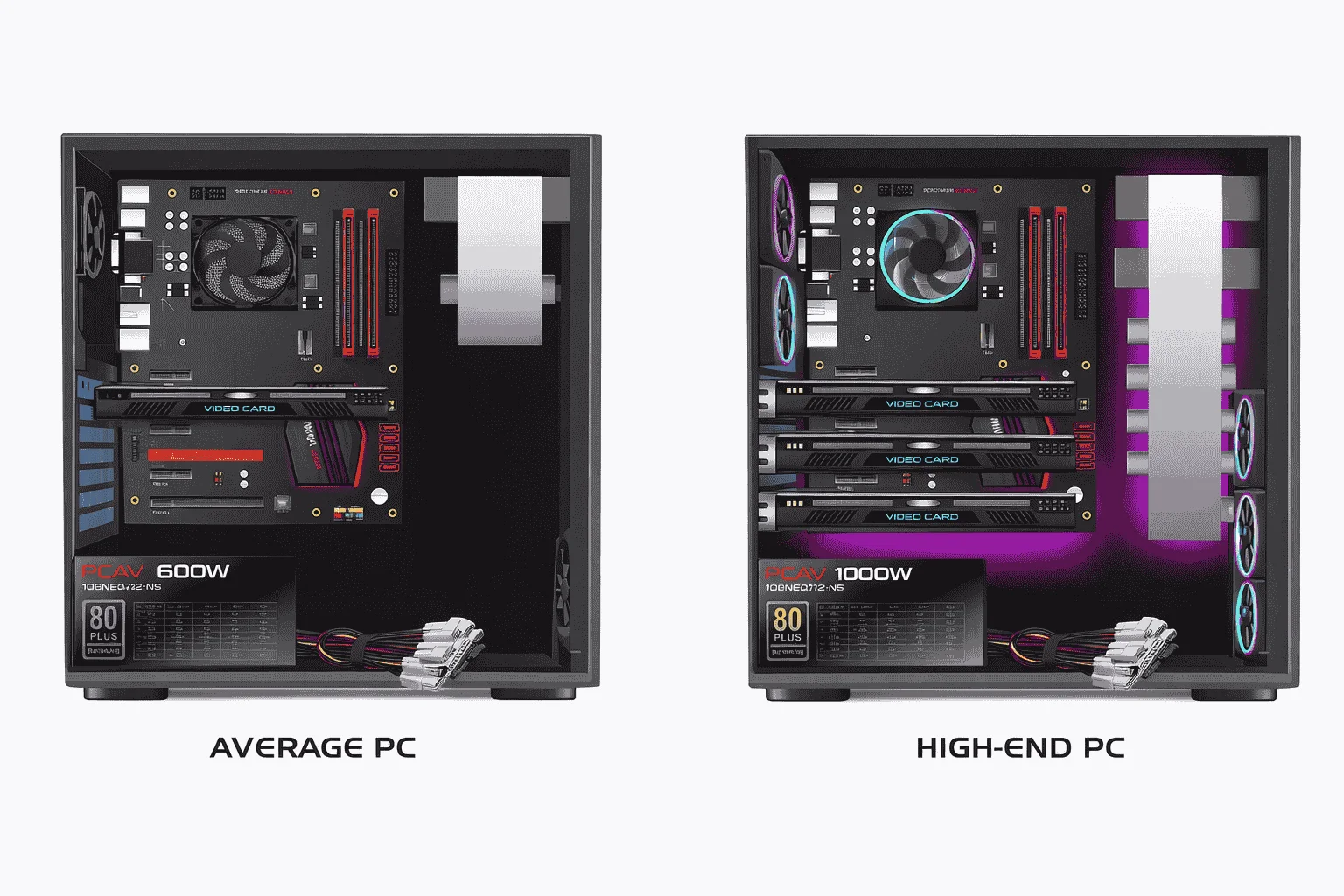
Aus diesem Grund empfehle ich dringend, diesen Netzteil rechner mindestens einmal zu verwenden, bevor Sie Ihren PC-Build finalisieren. So vermeiden Sie sowohl ein unterdimensioniertes als auch ein unnötig überdimensioniertes Netzteil und stellen von Anfang an ein stabiles, effizientes und zuverlässiges System sicher.
Stromverbrauch mit einem Netzteil Rechner vergleichen
Mit einem Netzteil rechner können Sie verschiedene Mainboard-Typen auswählen und das Modell Ihrer Grafikkarte sowie die Anzahl der GPUs in Ihrem System festlegen. Dadurch sehen Sie die geschätzte Leistungsaufnahme von CPU und GPU getrennt voneinander. Wenn Sie nur die CPU auswählen, zeigt der Calculator die Ergebnisse basierend auf den Spezifikationen der CPU an.
Sobald Sie die GPU hinzufügen, variieren die Ergebnisse je nach GPU-Modell und Anzahl der eingesetzten GPUs. Jede Komponente verbraucht eigenständig Strom, und der Netzteil rechner hilft Ihnen dabei, den gesamten Leistungsbedarf Ihres Systems präzise zu berechnen.
Wenn Sie Spezifikationen erhöhen oder ändern – beispielsweise mehr RAM hinzufügen, mehrere GPUs verwenden oder leistungsstärkere Komponenten wählen –, aktualisiert sich die Seitenleiste des Calculators automatisch und zeigt die empfohlene PSU-Wattzahl an. Dadurch wird es einfacher, Ihren Build zu planen und sicherzustellen, dass Ihr Netzteil alle Komponenten effizient versorgen kann.
Warum sind die Netzteile in einem PC-Build so wichtig?
Die Hauptfunktion eines Netzteils (PSU) besteht darin, Wechselstrom (AC) aus der Steckdose in geregelte Gleichspannungen (DC) umzuwandeln und alle Hardwarekomponenten des Systems stabil und kontrolliert mit Strom zu versorgen. Ein Standard-PSU stellt 12V-, 5V- und 3,3V-Schienen bereit, wobei moderne Systeme die höchste Last auf der 12V-Schiene tragen – insbesondere durch CPU und GPU.
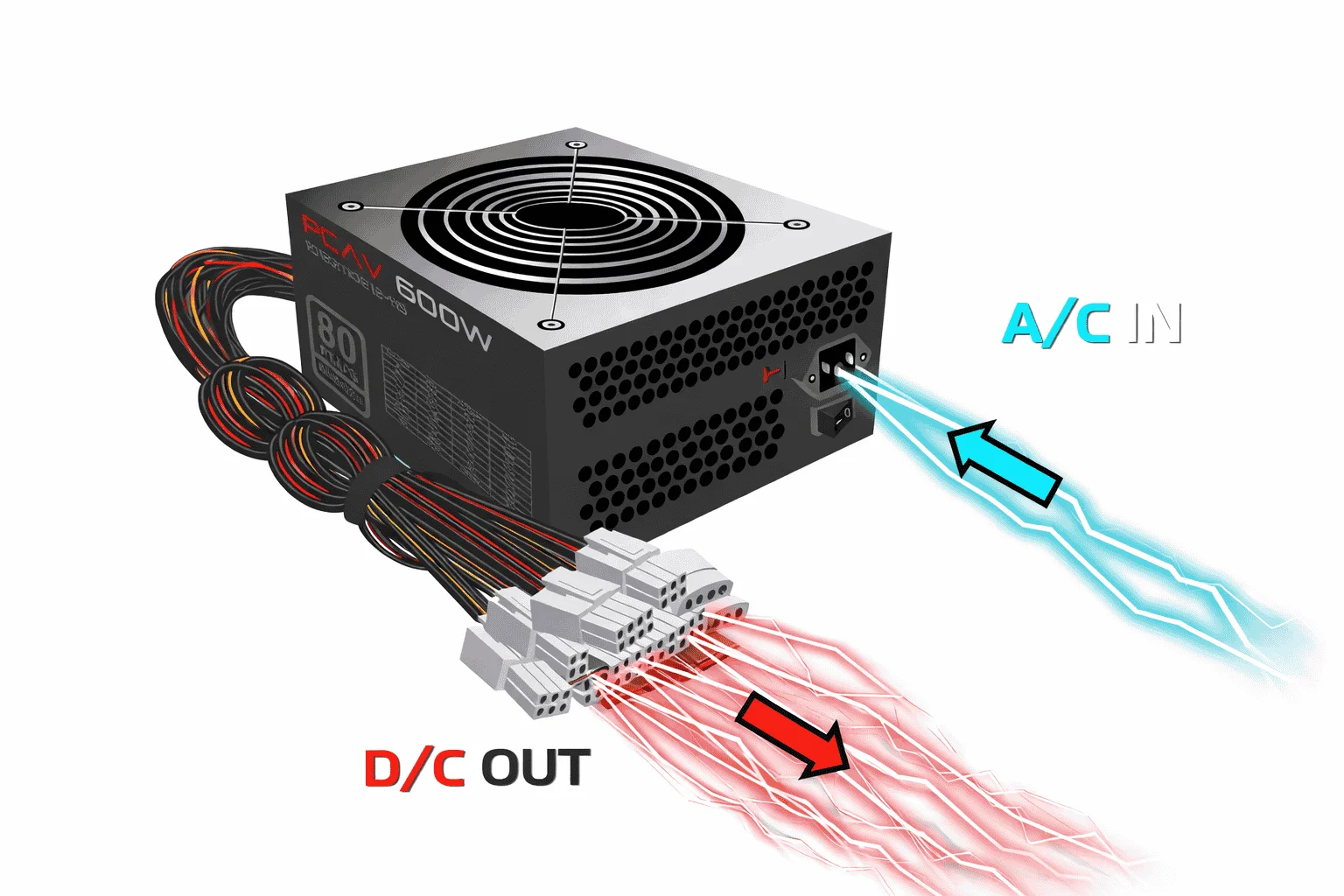
Kann ein PSU die erforderliche Wattzahl nicht liefern oder die Stromstabilität nicht aufrechterhalten, wirkt dies direkt auf die Hardware aus. Unter Spitzenlast erhalten CPU und GPU möglicherweise nicht ausreichend Leistung, was zu Spannungseinbrüchen und Stromschwankungen führen kann. Diese Instabilität verursacht Leistungsdrosselung, plötzliche Frame-Drops und insgesamt ein inkonsistentes Systemverhalten.
Häufige technische Anzeichen für ein unterdimensioniertes oder minderwertiges PSU sind:
Arten von Netzteile
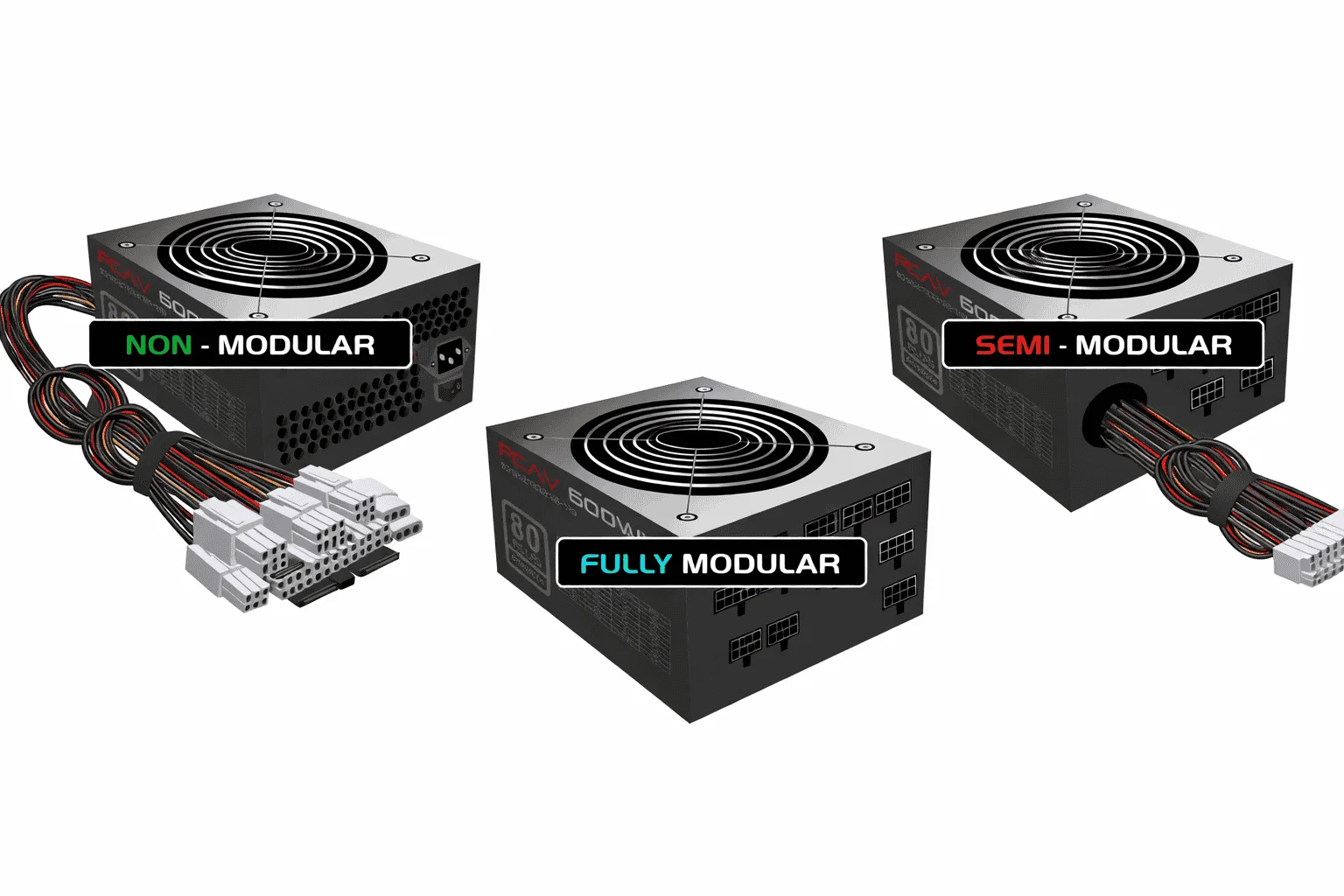
Auf dem Markt sind Netzteile (PSUs) mit unterschiedlichen modularen Designs erhältlich, die verschiedene Möglichkeiten für Kabelmanagement und PC-Setup bieten. Bei vollmodularen Netzteilen sind alle Kabel abnehmbar. Bei teilmodularen Modellen lassen sich nur bestimmte Kabel entfernen. Bei nicht-modularen Netzteilen sind sämtliche Kabel fest integriert. Diese Bauweisen geben PC-Bauern mehr Flexibilität und helfen dabei, Kabel ordentlich zu verlegen – besonders vorteilhaft bei kompakten oder individuell konfigurierten Systemen.
1. Nichtmodulares Netzteil
Bei einem Non-Modular-PSU sind alle Stromkabel fest mit dem Netzteil verbunden und können nicht entfernt werden. Der direkte Nachteil besteht darin, dass ungenutzte Kabel im Gehäuse verbleiben müssen, was das Kabelmanagement erschwert und den Luftstrom beeinträchtigen kann. Besonders in kompakten Gehäusen fällt dieses Problem stärker auf, da überschüssige Kabel zwischen GPU und vorderem Luftstrombereich für Unordnung sorgen können.
2. Teilmodulares Netzteil
Bei einem Semi-Modular PSU sind essenzielle Kabel – wie der 24-Pin-Mainboard-Stecker und das CPU-EPS-Kabel – fest angebracht, während PCIe- und SATA-Kabel abnehmbar sind. Die Logik hinter diesem Design ist, dass Mainboard- und CPU-Kabel in jedem System benötigt werden und daher fest integriert sind, während GPU- und Speicheranschlüsse je nach Konfiguration variieren. Dieser Ansatz reduziert unnötige Kabel und sorgt für ein aufgeräumteres Innenlayout.
3. Vollmodulares Netzteil
Bei einem Fully Modular PSU sind alle Kabel abnehmbar, einschließlich der Mainboard- und CPU-Anschlüsse. Der größte Vorteil liegt in der maximalen Konfigurationsfreiheit. Nutzer installieren nur die Kabel, die tatsächlich benötigt werden. Dadurch lässt sich der Luftstrom optimieren und ein sauber strukturiertes Innenlayout gewährleisten.
Was ist die 80 PLUS-Zertifizierung bei Netzteilen?
Die 80 PLUS-Zertifizierung ist ein internationaler Standard zur Messung der Energieeffizienz eines Netzteils. Sie bedeutet, dass ein PSU mit einer Mindesteffizienz von 80 % arbeitet. Das heißt, der Großteil des aus der Steckdose bezogenen Wechselstroms (AC) wird in nutzbaren Gleichstrom (DC) für die PC-Komponenten umgewandelt, während nur ein kleinerer Anteil als Wärme verloren geht.
Beispielsweise: Wenn ein Netzteil bei 80 % Effizienz eine Ausgangsleistung von 500 W liefert, zieht es etwa 625 W aus der Steckdose. Die Differenz geht in Form von Wärme verloren. Genau deshalb führt eine höhere Effizienz zu weniger Stromverschwendung und geringerer Wärmeentwicklung.
Die 80 PLUS-Zertifizierung umfasst mehrere Effizienzstufen, darunter Bronze, Silver, Gold, Platinum und Titanium. Eine höhere Stufe bedeutet, dass die Netzteile bei unterschiedlichen Lastzuständen (20 %, 50 % und 100 %) eine bessere Effizienz erreichen. Diese Bewertung definiert jedoch nicht die Wattkapazität des PSUs, sondern misst ausschließlich, wie effizient das Gerät elektrische Energie umwandelt.
PSU-Steckverbinder und ihre Rolle im Computer verstehen
PSU-Steckverbinder (Netzteile-Anschlüsse) werden in Computern verwendet, um das Mainboard und andere Hardwarekomponenten mit Strom zu versorgen, indem sie über verschiedene Pins die korrekten Spannungen bereitstellen. Zu den grundlegenden Anschlüssen gehört P1, in der Regel der 20- oder 24-Pin-Hauptstromanschluss für das Mainboard. P2 wird häufig für die zusätzliche CPU-Stromversorgung genutzt. P4 ist ein 4-Pin- oder 8-Pin-Anschluss, der speziell für die Stromversorgung der CPU vorgesehen ist.
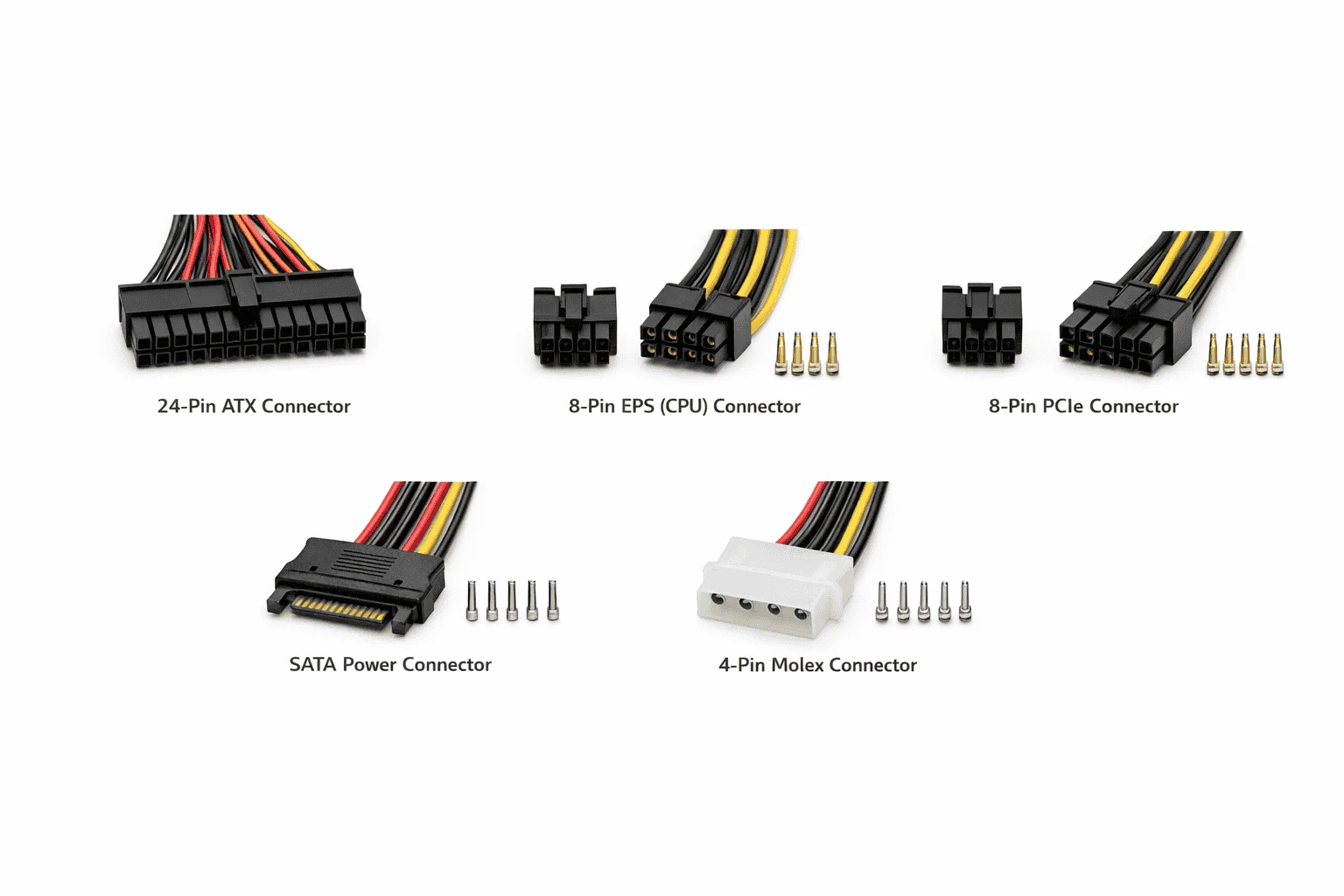
Auf dem Markt sind diese Anschlüsse in unterschiedlichen Varianten erhältlich. Dazu zählen Molex-Stecker, die für Speichergeräte und ältere Hardware verwendet werden, SATA-Stromanschlüsse für moderne Festplatten und SSDs sowie PCIe-Stromanschlüsse, die Grafikkarten mit zusätzlicher Leistung versorgen.
Design und Pin-Belegung dieser Steckverbinder sind exakt auf den jeweiligen Leistungsbedarf der einzelnen Geräte abgestimmt, um eine korrekte Verteilung von Spannung und Strom sicherzustellen. Sie sind in verschiedenen Größen und Pin-Konfigurationen verfügbar, passend zu den Anforderungen der jeweiligen Hardware.
ATX / EPS / PCIe-Anschluss-Spezifikationen
| Anschluss | Pins | Spannungsschienen | Hauptverwendung | Unterstützte Geräte | Zuverlässigkeit | Modern | Hinweise |
|---|---|---|---|---|---|---|---|
| 24-pol. ATX | 24 | +3,3V, +5V, +12V, -12V, +5VSB | Hauptstromversorgung Mainboard | Moderne Mainboards | Hoch | Ja | Standard seit ATX12V 2.0 |
| 20-pol. ATX | 20 | +3,3V, +5V, +12V, -12V, +5VSB | Stromversorgung älterer Mainboards | Legacy-ATX-Boards (vor 2003) | Mittel | Nein | Benötigt oft separaten 4-pol. Zusatzstecker |
| 8-pol. EPS (CPU) | 8 | +12V (4x12V, 4xMasse) | Hochleistungs-CPU | Workstations, High-End-Desktops | Hoch | Ja | Kann in zwei 4-pol. geteilt werden |
| 4-pol. CPU (ATX12V) | 4 | +12V (2x12V, 2xMasse) | Basis-CPU-Stromversorgung | Einsteiger-/Mainstream-CPUs | Mittel | Teilweise | Oft zusammen mit 8-pol. verwendet |
| 6-pol. PCIe | 6 | +12V (3x12V, 3xMasse) | GPU-Stromversorgung | Grafikkarten bis 75W | Hoch | Ja | Ältere und einige moderne GPUs |
| 8-pol. PCIe (6+2) | 8 | +12V (3x12V, 5xMasse) | GPU-Stromversorgung (bis 150W) | Moderne GPUs, High-End | Hoch | Ja | Abnehmbar 6+2, sehr verbreitet |
| SATA-Strom | 15 | +3,3V, +5V, +12V | SATA-Laufwerke | HDD, SSD, optische Laufwerke | Hoch | Ja | L-förmiger Flachstecker |
| Molex (Peripherie) | 4 | +5V, +12V (2xMasse) | Ältere Peripheriegeräte | Alte HDDs, Lüfter, Adapter | Mittel | Nein | Wird noch für Lüftersteuerungen/Adapter verwendet |
| 4-pol. Floppy | 4 | +5V, +12V | Diskettenlaufwerke | Legacy-FDD, sehr alte Systeme | Gering | Nein | Miniatur-Molex, selten benötigt |
| 12-pol. PCIe 12VHPWR | 12 | +12V (alle 12V, Sense-Pins) | Hochleistungs-GPU (PCIe 5.0) | RTX 40-Serie, nächste GPU-Generationen | Hoch | Ja | Neuer Standard, bis 600W, kleiner Pinabstand |
| 12+4-pol. 12V-2×6 | 16 | +12V (12 Pins) + Sense (4) | ATX 3.1 / PCIe CEM 5.1 | Neueste GPUs, Corsair / Seasonic | Hoch | Ja | Verbesserter 12VHPWR mit besserer Sense-Funktion |
| 8-pol. (6+2) doppelt | 8+8 | +12V (3+3 Leitungen, Masse) | Doppelte GPU-Stromversorgung | High-End-GPUs mit 2 Anschlüssen | Hoch | Ja | Zwei 8-pol. PCIe werden oft verwendet |
| Micro-Fit (Molex) | 4/6/8 | +12V oder +5V Varianten | Interne Peripherie, Adapter | Individuelle Kabel, Pumpen, RGB | Mittel | Ja | Üblich für nachträgliche Kabelumflechtung |
| CPU 8+4-pol. EPS | 12 | +12V (8-pol. + 4-pol. Kombinationen) | Extreme Workstation-CPU | Threadripper / Xeon-Boards | Hoch | Ja | Stabilität für viele Kerne |
| CPU 8+8-pol. EPS | 16 | +12V (doppeltes EPS) | Spitzen-CPU-Stromversorgung | Übertaktung, Server-Boards | Hoch | Ja | Maximale Stabilität |
| PCIe 8-pol. (fest) | 8 | +12V (3x12V, 5xMasse) | Server/ältere GPU | Manche Server-Netzteile, ältere GPUs | Hoch | Teilweise | Nicht abnehmbar, gleiche Pinbelegung |
| Mini-SATA (mSATA) | 7+7 | +3,3V, +5V (variiert) | mSATA-SSD-Strom/Daten-Kombo | Ältere Mini-SSDs, eingebettete Systeme | Mittel | Nein | Oft integriert, nicht modular |
| M.2-Strom (über Slot) | — | +3,3V (vom Slot geliefert) | M.2-SSDs / WLAN-Karten | Moderne NVMe / SATA M.2-Laufwerke | Hoch | Ja | Kein separates Kabel, wird über Slot versorgt |
| eSATA-Strom (extern) | 5 | +5V, +12V Kombination | Externe SATA-Laufwerke | eSATA-externe Gehäuse | Mittel | Nein | Selten, oft mit USB kombiniert |
| 6-pol. PCIe (Server) | 6 | +12V (starke Leiter) | Server-GPU / intern | Dell/HP proprietäre GPUs | Mittel | Teilweise | Oft gleiche Pinbelegung, anders verriegelt |
| 4-pol. Berg (LP4) | 4 | +5V, +12V | Veraltete Plattenlaufwerke | Sehr alte CDs / HDDs | Gering | Nein | Vorgänger des Standard-Molex |
Was sind ATX 3.0 und Transient Spike Handling?
ATX 3.0 ist ein aktualisierter Netzteil-Standard, der offiziell von Intel definiert wurde, um die Stromanforderungen moderner dedizierter GPUs und CPUs korrekt zu unterstützen. Dieser Standard ist speziell für Systeme entwickelt, die plötzliche, extreme Leistungsspitzen erzeugen können – ein Szenario, das bei herkömmlichen PSUs problematisch sein könnte.
Was ändert ATX 3.0?
Bei traditionellen ATX-Standards waren PSUs hauptsächlich auf kontinuierliche Nennleistung ausgelegt. Moderne GPUs, insbesondere Modelle der NVIDIA RTX 40-Serie, können jedoch extrem schnelle Transienten-Spitzen erzeugen. Beispielsweise kann eine GPU mit einer Nennleistung von 450 W kurzfristig bis zu dem Doppelten davon anfordern.
Unterschiede bei der Stromversorgung von CPU und GPU
Die CPU erhält Strom indirekt vom PSU über das Mainboard. Der EPS-Anschluss liefert 12 V an den VRM-Bereich (Voltage Regulator Module) des Mainboards, wo die Spannung geregelt und in die exakte Kernspannung umgewandelt wird, die die CPU benötigt.
Die GPU funktioniert anders. Eine Grafikkarte zieht zusätzlichen 12-V-Strom direkt vom PSU über dedizierte PCIe-Stromanschlüsse. Während der PCIe-Steckplatz selbst bis zu 75 W über das Mainboard liefern kann, benötigen High-End-GPUs zusätzliche dedizierte Anschlüsse, um ihren gesamten Leistungsbedarf zu decken.
Deshalb benötigen leistungsstarke GPUs typischerweise mehrere 8-Pin- oder neuere 16-Pin-Anschlüsse (12VHPWR / 12V-2×6), um unter Last eine stabile und ausreichende Stromversorgung sicherzustellen.
Netzteil Rechner vs PSU Tier List – Vergleich
Ein Netzteil rechner und eine PSU-Tier-Liste dienen unterschiedlichen Zwecken, aber für einen PC-Bauer fungieren sie als ergänzende Werkzeuge. Der eine bestimmt den Wattbedarf, während der andere die allgemeine PSU-Qualität bewertet.
Ein Netzteil rechner konzentriert sich darauf, den gesamten Stromverbrauch des Systems zu schätzen. Er verwendet Komponenten-TDP-Daten, fasst Lastwerte zusammen und wendet einen Sicherheitsaufschlag an, um die erforderliche Wattzahl zu empfehlen. Seine Hauptfunktion besteht darin, die minimale sichere Wattzahl zu bestimmen, die das System für einen stabilen Betrieb benötigt.
Im Gegensatz dazu konzentriert sich eine PSU-Tier-Liste nicht auf die Wattzahl. Stattdessen bewertet sie das interne Design und die Verarbeitungsqualität des Netzteils. Tier-Listen klassifizieren PSU-Einheiten basierend auf:
Wichtiger Hinweis: Wenn ein Netzteil rechner 750 W empfiehlt, bedeutet das nicht, dass jedes 750-Watt-Netzteil sicher ist. Wenn ein Nutzer eine 750-Watt-Einheit niedriger Stufe mit schwacher Spannungsregelung auswählt, kann es unter hoher Last zu Systeminstabilität kommen.
Ebenso kann selbst ein PSU der Tier-A-Klasse in Bezug auf Qualität bei unzureichender Wattzahl zu Systemabschaltungen oder Leistungsdrosselung führen.
Fazit
Ein Netzteil rechner ist im Wesentlichen ein Schätzwerkzeug, das Ihre Systemkomponenten, wie CPU, GPU, Laufwerke und Lüfter, berücksichtigt und eine ungefähre Wattzahl berechnet. Allein auf diese Zahl zu vertrauen, ist jedoch nicht der richtige Ansatz. Deshalb ist es wichtig, auch eine PSU-Tier-Liste zu prüfen und Erfahrungsberichte erfahrener Nutzer zu lesen, um die tatsächliche Zuverlässigkeit des Netzteils, das Verhalten der Spannungsregelung und die Leistung unter Last zu verstehen.
Bei der Auswahl eines Netzteils sollte außerdem die 80 PLUS-Zertifizierung berücksichtigt werden, da sie das Effizienzniveau definiert und zeigt, wie effektiv das PSU-Wechselstrom aus der Steckdose in nutzbaren Gleichstrom umwandelt. Die Unterstützung der Anschlüsse ist ebenso entscheidend: Der 24-Pin-ATX-Anschluss liefert die Basisversorgung für das Mainboard, der EPS-Anschluss versorgt direkt den VRM-Bereich der CPU mit 12 V, PCIe-Anschlüsse liefern dedizierte Leistung an die GPU unter hoher Last und SATA-Anschlüsse liefern geregelte 5 V und 12 V an Speicherlaufwerke.
Da sich die Stromversorgung von CPU und GPU strukturell unterscheidet, hilft das Verständnis ihrer Lastmuster bei der Wahl der richtigen Wattzahl und der Gesamt-PSU-Konfiguration.