
信頼性が高く正確なボトルネック計算機
⚡ 新機能!私たちのボトルネック計算ツールは、最新のCPUおよびGPUモデルで更新されました。このアップデートにより、最新のシステムや次世代ハードウェアに対して、より正確な結果が得られるようになります。
PCのパフォーマンスを最大化する
当社のPCボトルネック計算機の主な機能
なぜ私たちを選ぶのか
私たちは品質、正確性、ユーザー体験に重点を置き、より賢い判断をサポートします。
ボトルネック計算機 とは?
ボトルネック計算機 とは、主に CPU(Central Processing Unit)と GPU(Graphics Processing Unit)を中心に、主要ハードウェア同士の相互作用を分析する無料オンラインツールです。複雑なアルゴリズムに基づき、CPU・GPU・RAM の性能を評価して、どのコンポーネントがシステム全体の速度や効率を低下させているのかを判断します。これにより、ユーザーは潜在的なボトルネックを特定し、PC パフォーマンスを最適化するための適切な決断ができるようになります。
PC のボトルネックとは?
PC のボトルネックとは、システム内のパーツのうち一つが大きく性能不足であることによって他のコンポーネントの動作を妨げ、PC 全体の効率を低下させてしまう現象のことです。
PC ボトルネックのサイン
PC ボトルネックの原因
ボトルネックの種類
パフォーマンスの問題を簡単に特定できるよう、代表的なボトルネックの種類を理解しておきましょう。
CPU ボトルネック
CPU(Central Processing Unit)が必要なデータ処理を十分な速度で行えず、特に GPU の処理速度に追いつけない状態です。GPU は CPU の指示を待ち続けるため、本来の性能を最大限に発揮できません。その結果、システム全体のパフォーマンスが低下します。
これが CPU ボトルネック と呼ばれる現象です。
当サイトの信頼性の高い ボトルネック計算機 は、このような CPU の制限を正確に特定し、バランスの取れたパフォーマンスを実現するためのアップグレード提案を行います。
CPU ボトルネックのサイン
例:ゲーム中にタブを切り替える際、ボタンを押してから反応までに 1 秒以上かかるなど。
これは CPU が処理負荷に耐えきれていない典型的なサインです。
原因と解決策
| 原因 | 解決策 |
|---|---|
| コア数・スレッド数が不足している | マルチタスクや高負荷ゲームには最低 6 コアの CPU が必要です。 |
| クロックスピードが低い | CPU をオーバークロックしてパフォーマンスを向上させましょう。 |
| CPU キャッシュが小さい | 大きなキャッシュメモリを搭載した最新の CPU にアップグレードしましょう。 |
| 冷却性能が低い | エアフローを改善し、ファンの清掃や冷却対策を行いましょう。 |
| バックグラウンドアプリが多すぎる | 不要なアプリを閉じてリソースを解放しましょう。 |
GPU ボトルネック
GPU がほかのコンポーネント、特に CPU に比べて弱い場合に発生します。GPU が必要なデータ処理を十分な速度で行えないため、システム全体が本来の性能を発揮できなくなります。
たとえば、Cyberpunk 2077、Hogwarts Legacy、Forza Horizon 5 のようなグラフィック負荷の高いゲームをウルトラ設定や高解像度でプレイすると、GPU がフレームレートの維持に苦労します。
信頼性の高い ボトルネック計算機 を使えば、最適な GPU と CPU の組み合わせを見つけることができ、安定したフレームレートでスムーズなゲーム体験が可能になります。
GPU ボトルネックのサイン
原因と解決策(GPU ボトルネック)
| 原因 | 解決策 |
|---|---|
| 古くて弱いグラフィックカード | RTX 3060 や RX 6700 XT など、最新で強力なモデルにアップグレードする |
| ビデオメモリ(VRAM)が少ない | 6GB 以上の VRAM を搭載した GPU に変更する |
| ウルトラ設定でプレイしている | 消費電力を抑えるため、グラフィック設定をノーマルに下げる |
| 高解像度でゲームをプレイしている | 解像度を下げるか、より強力な GPU を使用する |
| GPU が過熱している | ほこりを除去し、エアフローを改善、または冷却システムをアップグレードする |
| ドライバーが古いまたは不足している | GeForce Experience や AMD Adrenalin を使って GPU ドライバーを最新に保つ |
RAM ボトルネック
RAM ボトルネックは、マルチタスクや大きなファイルの処理など、実行中の作業を処理するための物理メモリ(RAM)が不足しているときに発生します。この状態では、コンピューターは仮想メモリを使用せざるを得なくなります。つまり、ハードドライブや SSD の一部を RAM の代わりに使うということですが、実際の RAM よりもかなり遅いため、パフォーマンスが大幅に低下します。
ストレージは RAM と比べてレイテンシが高く、データ転送速度も遅いため、システムの動作が顕著に遅くなります。どんな GPU と CPU の組み合わせでも、ボトルネック計算機 は最適な RAM 構成を提案し、パフォーマンスの最大化をサポートします。
RAM ボトルネックのサイン
RAM ボトルネックの原因と解決策
| 原因 | 解決策 |
|---|---|
| RAM 容量が不足している | 16GB または 32GB へアップグレードし、マルチタスクをスムーズにする |
| シングルチャネルメモリを使用している | デュアルチャネル RAM に切り替えてデータ転送を高速化する |
| RAM が遅い | 3200MHz 以上の高速 RAM キットを使用する |
| BIOS で XMP/DOCP が無効 | BIOS で XMP(Intel)または DOCP(AMD)を有効にして最大速度を引き出す |
| バックグラウンドアプリがメモリを消費している | Chrome、Discord、自動アップデートなどのアプリを閉じて RAM を解放する |
ストレージボトルネック
ストレージボトルネックは、古い HDD や遅い SSD を使用している場合に発生します。この状態では特に CPU と RAM の性能が大きく制限され、システム全体のパフォーマンスを低下させます。データ処理の多い作業で顕著に影響が出て、アプリの動作が遅くなり、ユーザー体験が悪化し、起動時間が長くなり、動画編集などでラグが発生します。
古い HDD を高速な NVMe SSD に交換することで、PC の性能は大幅に改善されます。以下はストレージ技術の種類・速度・用途を比較した表です。
また、信頼できる ボトルネック計算機 を使用して、最適なシステム構成の提案をカスタマイズすることもできます。
ストレージ技術比較表
| ストレージ技術 | インターフェース & 速度範囲 | 最適な用途 | パフォーマンス評価 |
|---|---|---|---|
| 5400 RPM HDD | SATA II/III | 60–100 MB/s | コールドストレージ、バックアップ、メディア保存 |
| 7200 RPM HDD | SATA III | 80–160 MB/s | 低予算 PC、ゲームの二次保存用 |
| 10K/15K RPM HDD | SAS | 120–200 MB/s | エンタープライズサーバー、データベース |
| SATA 2.5″ SSD | SATA III | 400–550 MB/s | OS、低予算ゲーミング構成 |
| NVMe Gen3 SSD | PCIe 3.0 | 2,000–3,500 MB/s | ゲーミング PC、クリエイター用途、ワークステーション |
| NVMe Gen4 SSD | PCIe 4.0 | 5,000–7,000 MB/s | ハイエンドゲーミング、4K 編集、データサイエンス |
| NVMe Gen5 SSD | PCIe 5.0 | 10,000–14,000 MB/s | プロワークステーション、サーバー用途 |
| 外付け USB 3.0 HDD | USB 3.0 | 80–120 MB/s | ポータブルバックアップ、ファイル転送 |
| 外付け USB 3.2 SSD | USB 3.2 | 400–1,000 MB/s | モバイルワーク、ゲーム機、バックアップ |
| Thunderbolt 3/4 SSD | Thunderbolt | 2,500–2,800 MB/s | プロ動画編集、外付けワークステーション |
ストレージボトルネックのサイン
ストレージボトルネックの原因と解決策
| 原因 | 解決策 |
|---|---|
| 古くて遅い HDD を使用している | NVMe など高速 SSD に交換する |
| ストレージ容量が不足している | 空き容量を確保してシステム動作を安定させる |
| HDD のファイル断片化 | HDD をデフラグしてアクセス速度を改善 |
| 古いストレージドライバー | ドライバーを更新して速度と互換性を向上 |
| BIOS 設定が IDE モード | SSD に最適な AHCI モードに切り替える |
ボトルネック計算機 の結果の見方
まずは、CPU(Central Processing Unit)、GPU(Graphics Processing Unit)、RAM(Random Access Memory)を選択します。これらはボトルネックを検出するための主要コンポーネントです。さらに詳細な分析を行う場合は、「Advanced Options」を開き、ストレージの種類、ディスプレイ解像度、主な使用目的、OS などを追加できます。入力が正確であるほど、結果もより精密になります。
すべての項目を設定したら「Calculate Bottleneck」をクリックします。
ボトルネック計算機 はスコアベースのパフォーマンスモデルを用いて入力を即座に処理し、選択したコンポーネント同士の相性を評価します。
パフォーマンス分析
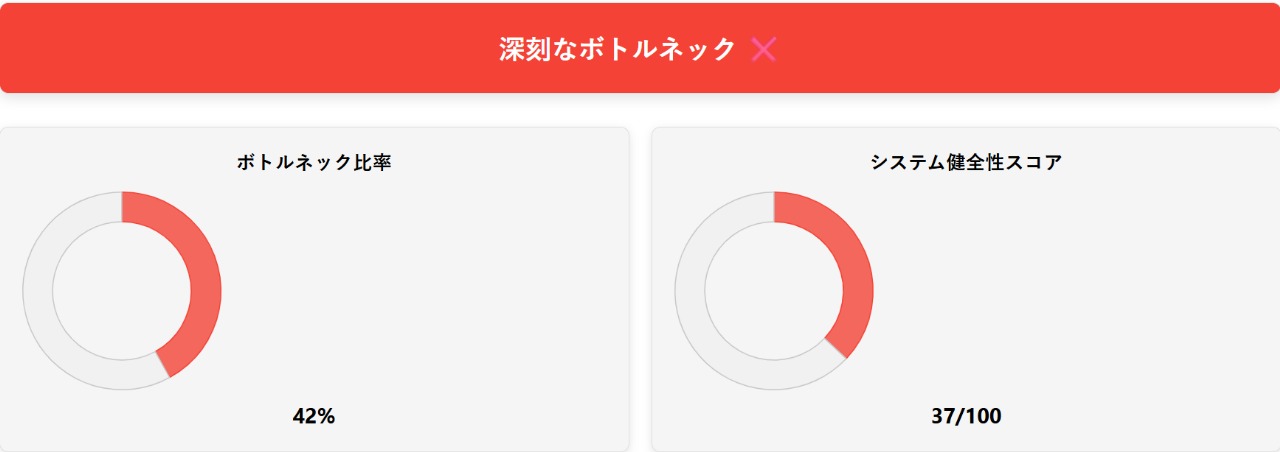
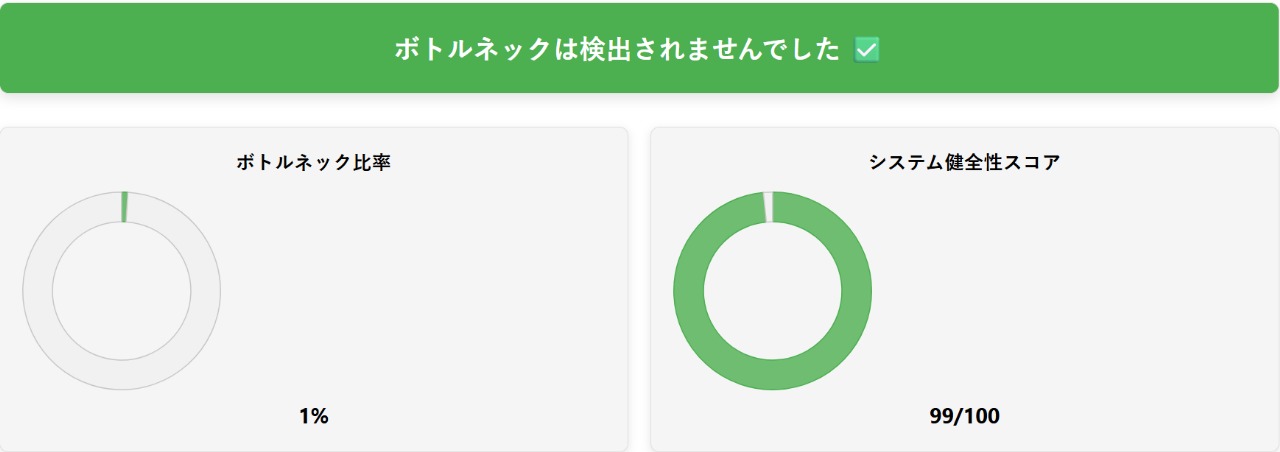
結果画面の最上部には、システムのバランスがひと目で分かる簡潔なステータスが表示されます。
例:



その下には、どの程度一方のコンポーネントがもう一方の性能を制限しているかを示す ボトルネック比率(%)、そして PC 全体の安定性と効率性を示す システムヘルススコア が表示されます。
さらに、General Use Analysis(一般使用分析) では、システムの性能・能力・推奨アップグレードがまとめられています。
使用目的(ゲーム、編集、作業効率など)を選んでいる場合は、その用途に最適化された内容が表示されます。
使用率インサイト
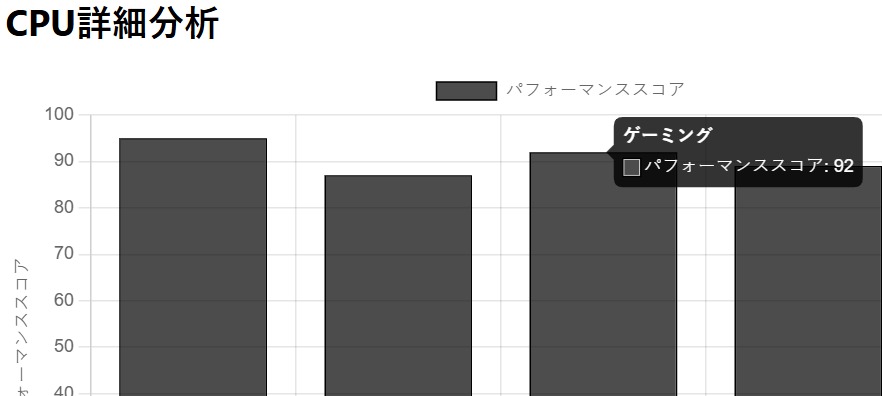
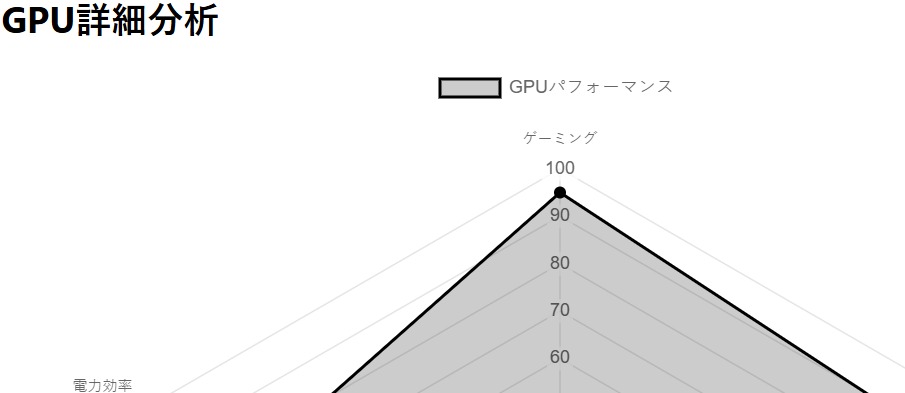
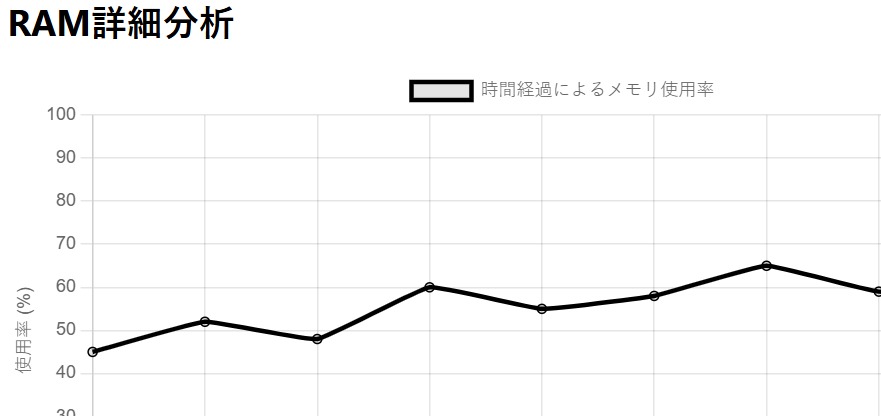
このセクションでは、CPU・GPU・RAM の使用レベルが視覚的に表示され、各コンポーネントがどれだけ効率よく動作しているかが一目で分かります。グラフをクリックすると詳細が展開され、隠れたパフォーマンス傾向やどこで遅延が発生しているかをより深く確認できます。
比較セクション
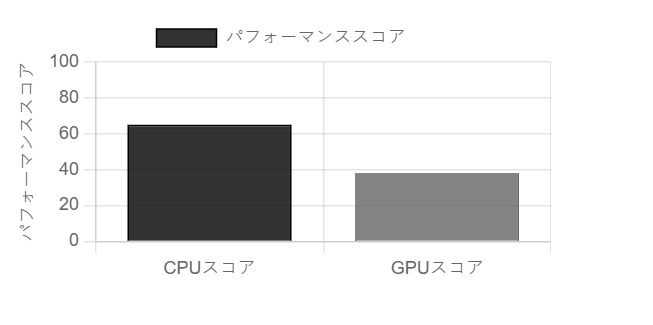
比較チャートでは、CPU と GPU が並べて表示され、どれほどバランスが取れているかを確認できます。
大きな性能差がある場合、ボトルネックが発生している可能性を示します。この情報により、CPU と GPU のどちらを先にアップグレードすべきか を判断しやすくなります。
システム情報
このセクションには、分析に使用したコンポーネントと設定が分かりやすくまとめられています。選択したパーツに誤りがないかを確認することで、結果の正確性が保証されます。コンポーネントの選択ミスは、誤った結論につながる可能性があります。

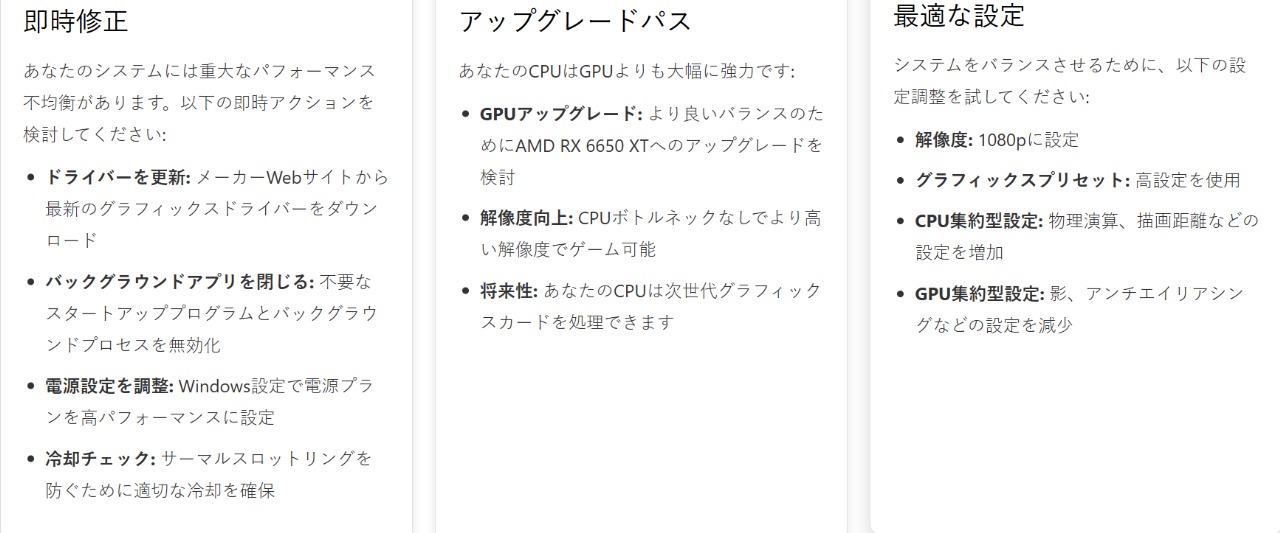
最適化 & アップグレード推奨
最後に表示されるのが、最適化やアップグレードに関するアドバイスです。次の 3 つのカテゴリーに分けて整理されています:
実例:ユーザーはどのようにPCのボトルネックを解消したのか?
私の友人イムティアズはプロゲーマーですが、ある日ゲーム中に深刻なラグが頻発し、日常的な作業でさえ時間がかかるようになり、基本的なアプリケーションの動作まで著しく遅くなっていました。そこで私は、問題の原因を特定するために ボトルネック計算機 を使ってみることを勧めました。
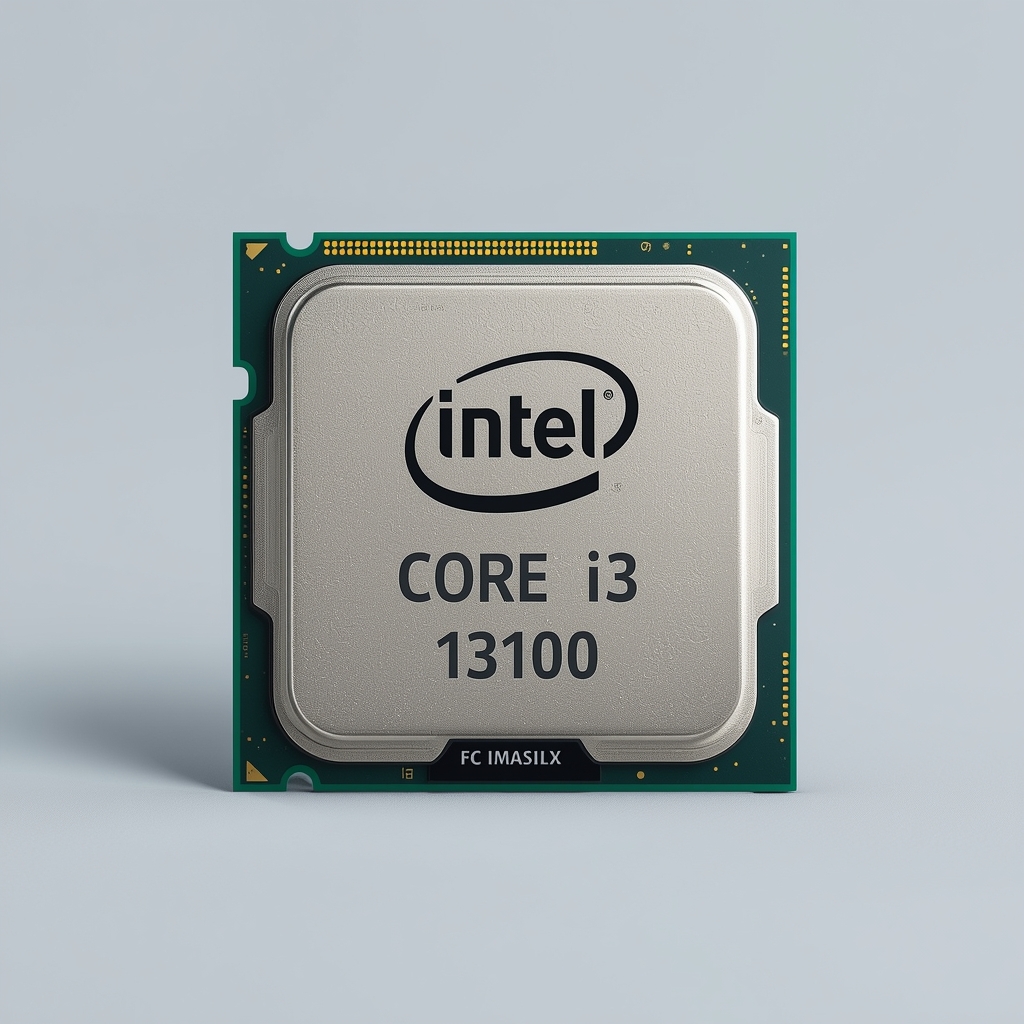
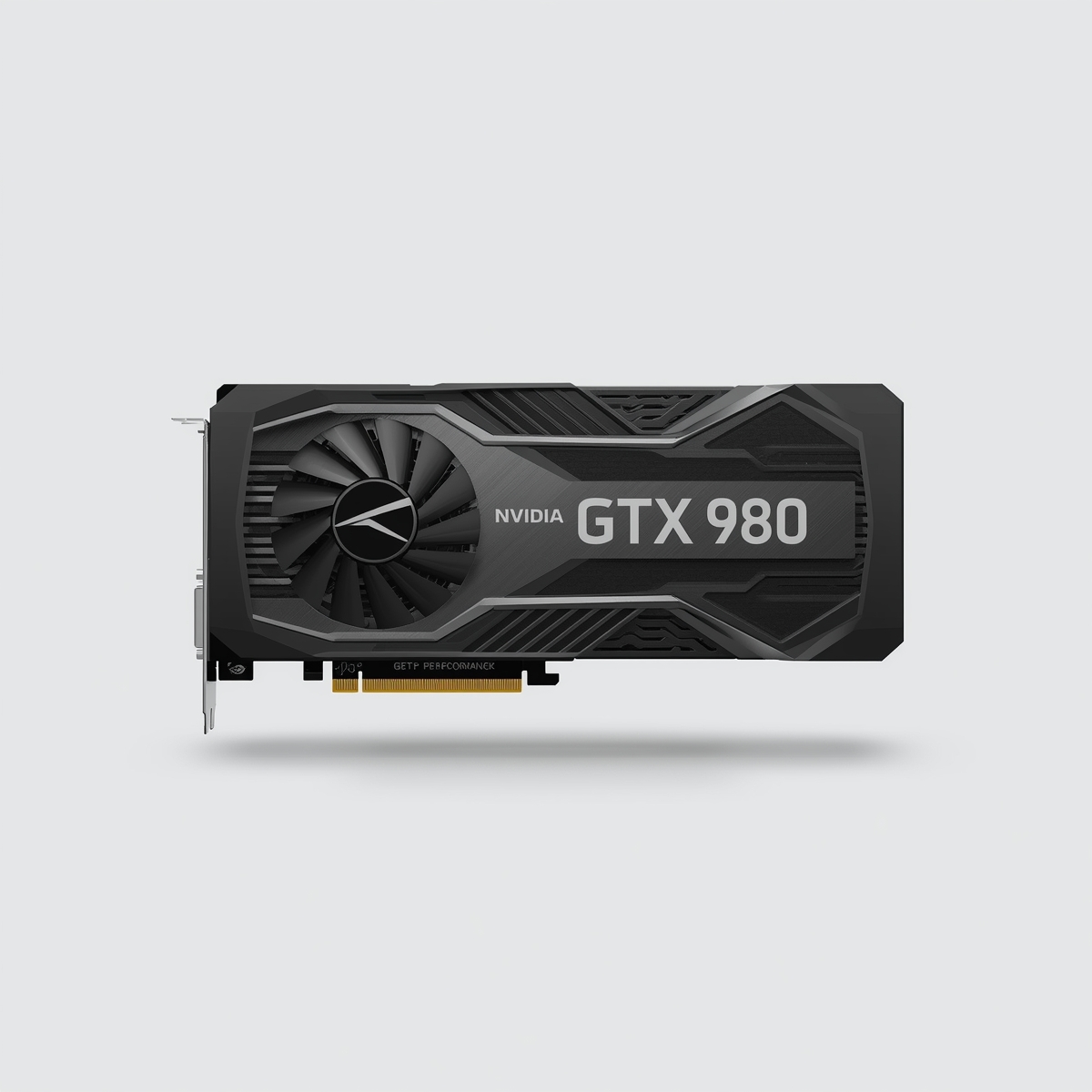
彼が使用しているシステム ― Intel Core i3-13100 と NVIDIA GTX 980 ― を入力すると、ツールは即座に「42% のボトルネック(Severe)」と判定しました。CPU と GPU の両方がシステム全体のパフォーマンスを制限していることが分かり、アップグレードが推奨されました。
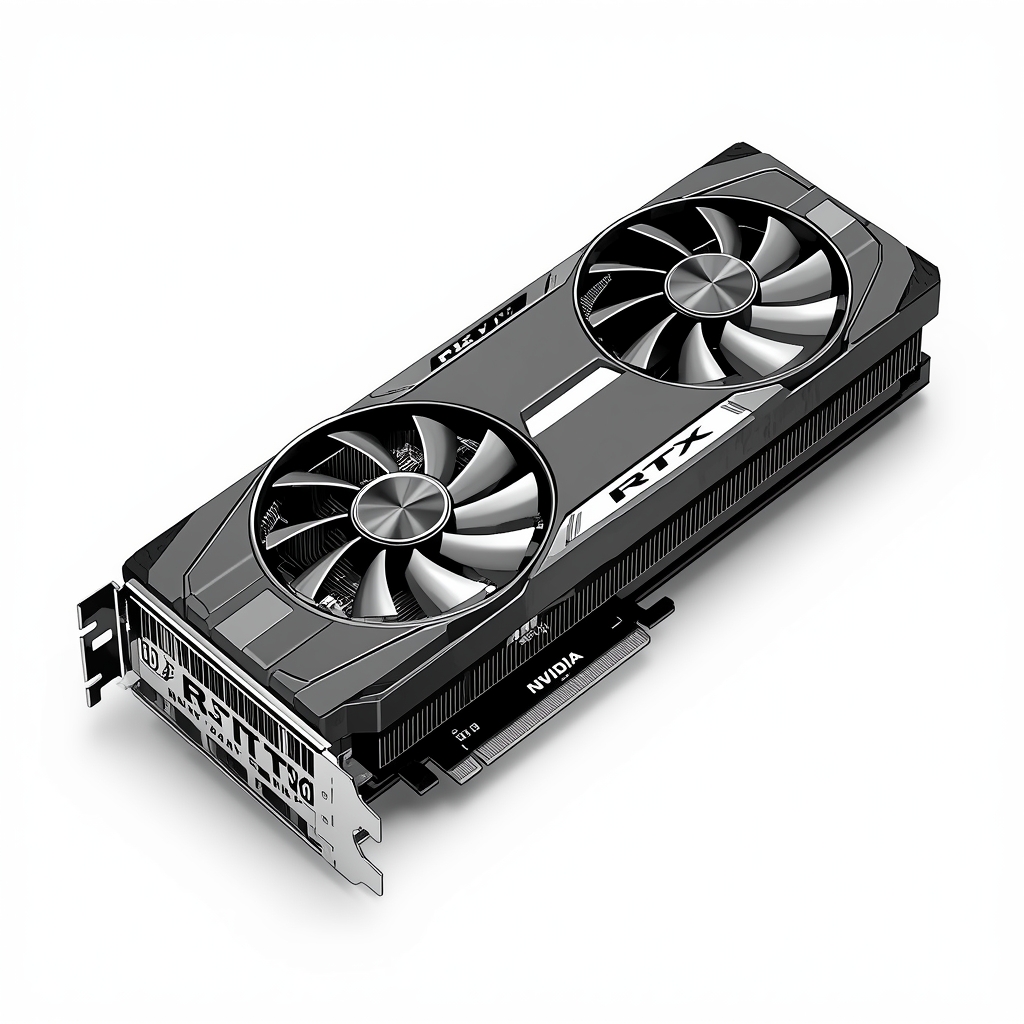
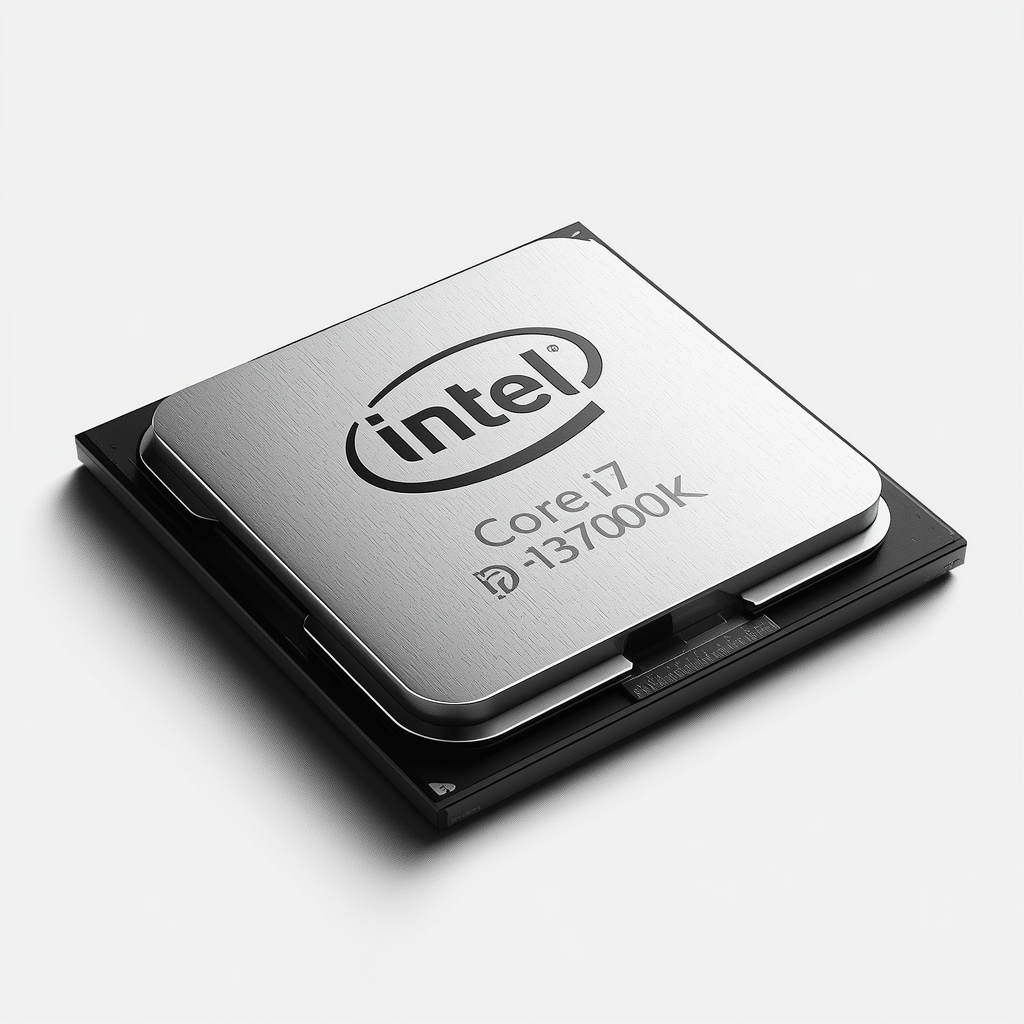
彼はツールの推奨通り、Intel Core i7-13700K と NVIDIA RTX 4080 にアップグレードしました。すると結果は驚くほど改善され、ゲーム中のラグは完全になくなり、全体的な速度も大幅に向上。重い作業やマルチタスクも effortless に処理できるようになりました。
この例から分かるように、ボトルネック計算機 はわずか数クリックで性能低下の原因を特定し、実用的な解決策を提示してくれます。時間もお金も効率的に節約できる、とても賢い方法です。
まとめ
PC のボトルネックを特定して解消することは、システム性能を最大限に引き出すうえで非常に重要です。CPU・GPU・RAM・ストレージなど、どの部分であってもボトルネックが発生すると、高性能な構成であっても十分な力を発揮できなくなります。
ボトルネック計算機 を使えば、問題箇所を簡単に見つけ出し、実践的なアップグレードや最適化方法を提案してくれます。弱点を改善することで、スムーズなマルチタスク、高速なゲーム体験、そしてPCの性能を最大限に引き出すことができます。