
信頼性が高く正確なボトルネック計算機
AMD、Intel、NVIDIA、Appleから最近発売されたデスクトップ向けプロセッサ、 ノートPC向けチップ、内蔵グラフィックス、単体GPUをデータベースに追加しました。
この計算ツールでは、解像度、用途、メモリ構成、CPUとGPUの性能バランスも考慮します。 PCの自作やアップグレードを計画する際に、構成を比較するための参考としてご利用ください。 実際の性能は、冷却、ドライバー、電力制限、アプリケーションの設定によって異なる場合があります。
ボトルネック計算ツールとは?
ボトルネック計算ツールは、CPU、GPU、メモリ、解像度、使用目的をもとに、それぞれの組み合わせがどのように動作するかを推定する無料のオンラインツールです。各コンポーネントの性能を比較し、どのパーツがシステム全体の性能を制限する可能性があるかを確認できます。新しいPCの構成を考えたり、アップグレードを検討したり、ハードウェアを交換せずにボトルネックを軽減する方法を調べたりする際の参考になります。
この計算ツールは、ゲーム、動画編集、3Dレンダリング、配信、プログラミング、コンテンツ制作、日常的なマルチタスクなどに利用できます。『Cyberpunk 2077』、『Red Dead Redemption 2』、『God of War』、『Forza Horizon 5』、『Microsoft Flight Simulator』などのゲームでは、パーツの組み合わせによって、フレームレートの低下、フレームタイムのばらつき、カクつき、コンポーネントの性能が十分に活用されないといった問題が起こる場合があります。
CPU、GPU、メモリ、解像度、ストレージ、主な用途を選択すると、その構成に基づいた推定結果が表示されます。この結果は構成を検討するための目安であり、実際のFPSを保証するものではありません。冷却性能、ドライバー、電力制限、グラフィックス設定、バックグラウンドアプリ、ゲームエンジンの違いなどにより、似た構成のシステムでも実際の性能は異なる場合があります。
下の動画では、システム情報の入力方法、表示されたボトルネックの見方、パーツの比較やアップグレード計画への結果の活用方法を説明しています。
当サイトのPC ボトルネック計算機の主な機能
当サイトのPC ボトルネック計算機は、ほとんどの初心者ユーザーでも簡単に使えるように設計・開発されています。
なぜ私たちを選ぶのか
当サイトのPC ボトルネック計算機は、オンライン上の多くの他のツールと比べて、より迅速な応答と信頼性の高い分析を提供します。強力な計算ロジックと安定した性能結果により、現在では高評価の選択肢のひとつとなっています。これらの理由から、多くのユーザーが他のツールよりも当サイトのボトルネック計算機を選んでいます。
ボトルネック計算機の結果の見方は?
まず、CPU(中央処理装置)、GPU(グラフィックス処理装置)、RAM(ランダムアクセスメモリ)を選択します。これらはボトルネック検出の主要なコンポーネントです。より正確な分析を行うために、RAM容量、Windowsのバージョン、ストレージの種類、解像度、使用目的、OSのアーキテクチャなどの追加要素を選択することも可能です。入力情報が正確であればあるほど、結果もより精密になります。
すべての項目を設定したら、「ボトルネックを計算する」をクリックします。ボトルネック計算機は入力内容を即座に処理し、PC全体のパフォーマンス分析を提供します。信頼性の高い結果を得るために、コンポーネントのベンチマークスコアに基づく高度な計算メカニズムを使用しています。
パフォーマンス分析
結果画面の最上部には、システムのバランスがひと目で分かる簡潔なステータスが表示されます。
例:



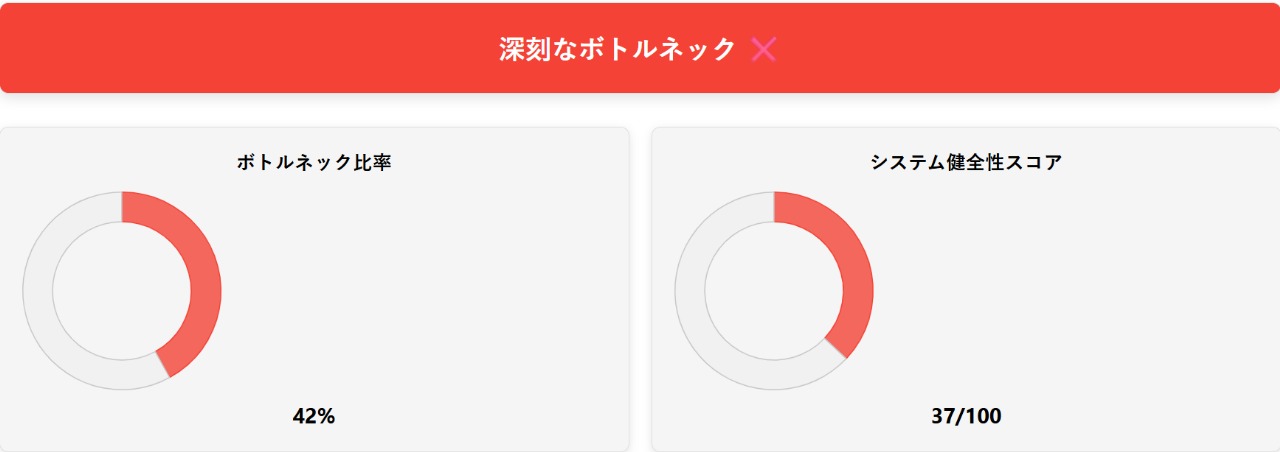
その下には、どの程度一方のコンポーネントがもう一方の性能を制限しているかを示す ボトルネック比率(%)、そして PC 全体の安定性と効率性を示す システムヘルススコア が表示されます。
さらに、General Use Analysis(一般使用分析) では、システムの性能・能力・推奨アップグレードがまとめられています。
使用目的(ゲーム、編集、作業効率など)を選んでいる場合は、その用途に最適化された内容が表示されます。
使用率インサイト
このセクションでは、CPU・GPU・RAM の使用レベルが視覚的に表示され、各コンポーネントがどれだけ効率よく動作しているかが一目で分かります。グラフをクリックすると詳細が展開され、隠れたパフォーマンス傾向やどこで遅延が発生しているかをより深く確認できます。
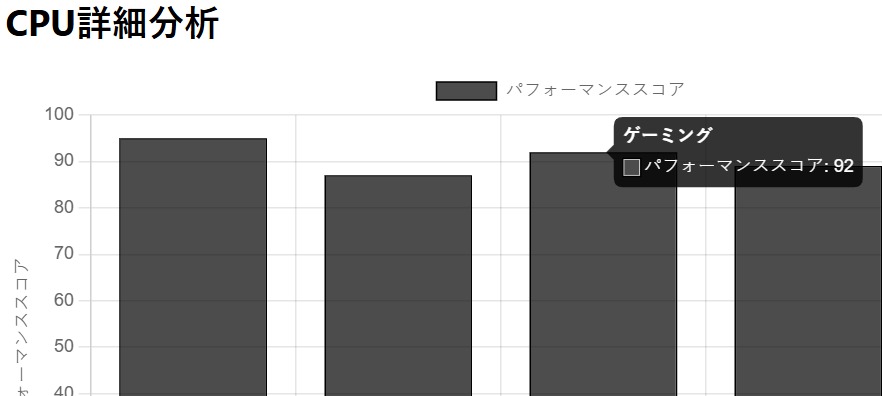
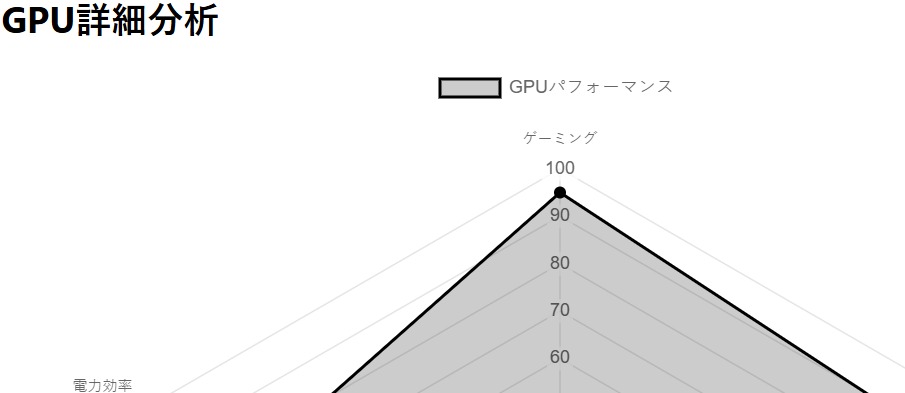
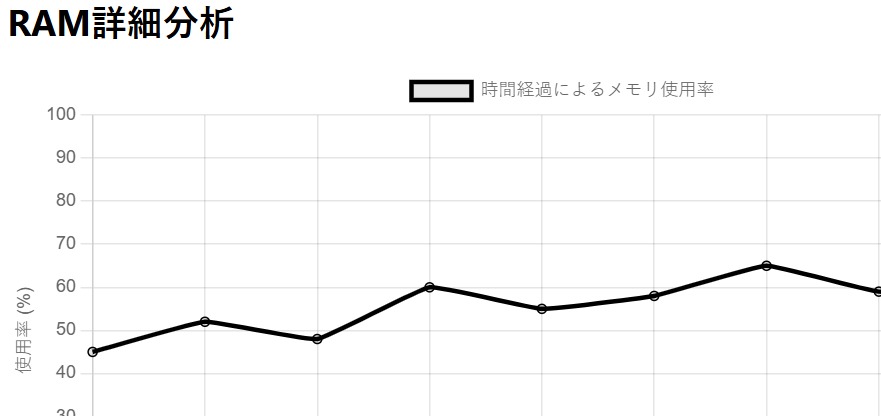
比較セクション
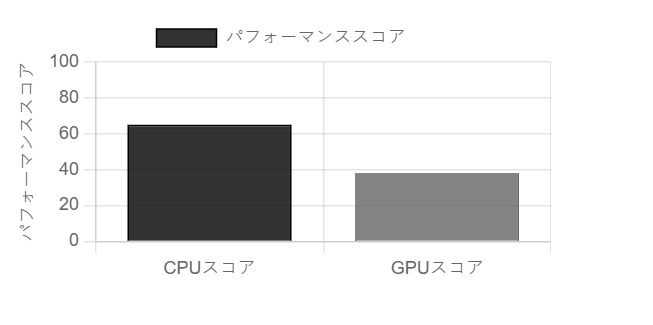
比較チャートでは、CPU と GPU が並べて表示され、どれほどバランスが取れているかを確認できます。
大きな性能差がある場合、ボトルネックが発生している可能性を示します。この情報により、CPU と GPU のどちらを先にアップグレードすべきか を判断しやすくなります。
システム情報
このセクションには、分析に使用したコンポーネントと設定が分かりやすくまとめられています。選択したパーツに誤りがないかを確認することで、結果の正確性が保証されます。コンポーネントの選択ミスは、誤った結論につながる可能性があります。

最適化 & アップグレード推奨
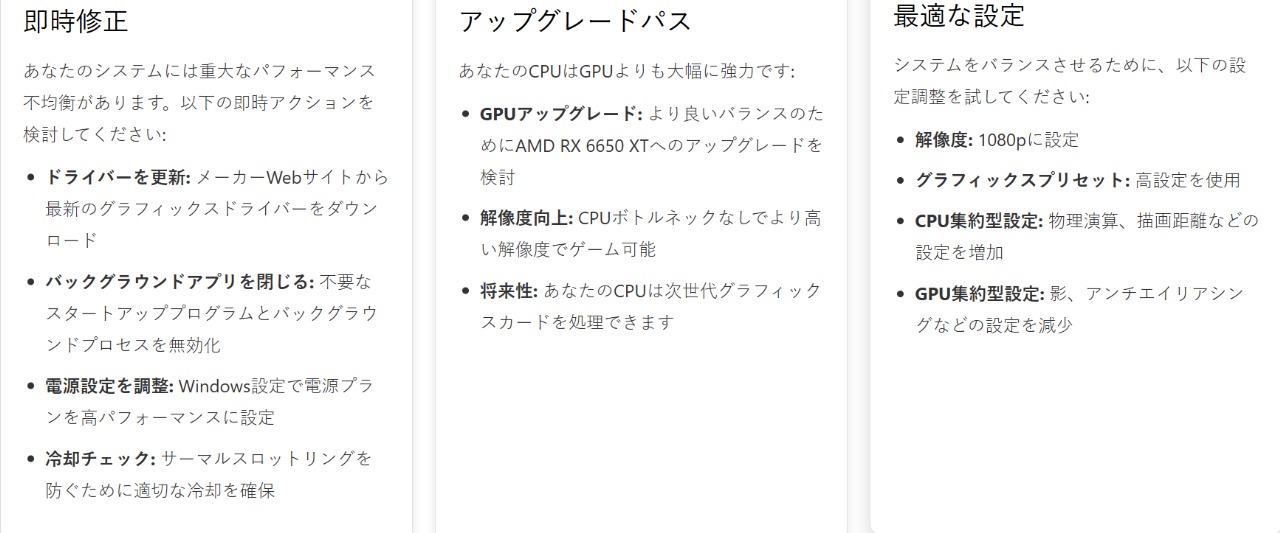
最後に表示されるのが、最適化やアップグレードに関するアドバイスです。次の 3 つのカテゴリーに分けて整理されています:
実例:ユーザーはどのようにPCのボトルネックを解消したのか?
私の友人イムティアズはプロゲーマーですが、ある日ゲーム中に深刻なラグが頻発し、日常的な作業でさえ時間がかかるようになり、基本的なアプリケーションの動作まで著しく遅くなっていました。そこで私は、問題の原因を特定するために ボトルネック計算機 を使ってみることを勧めました。
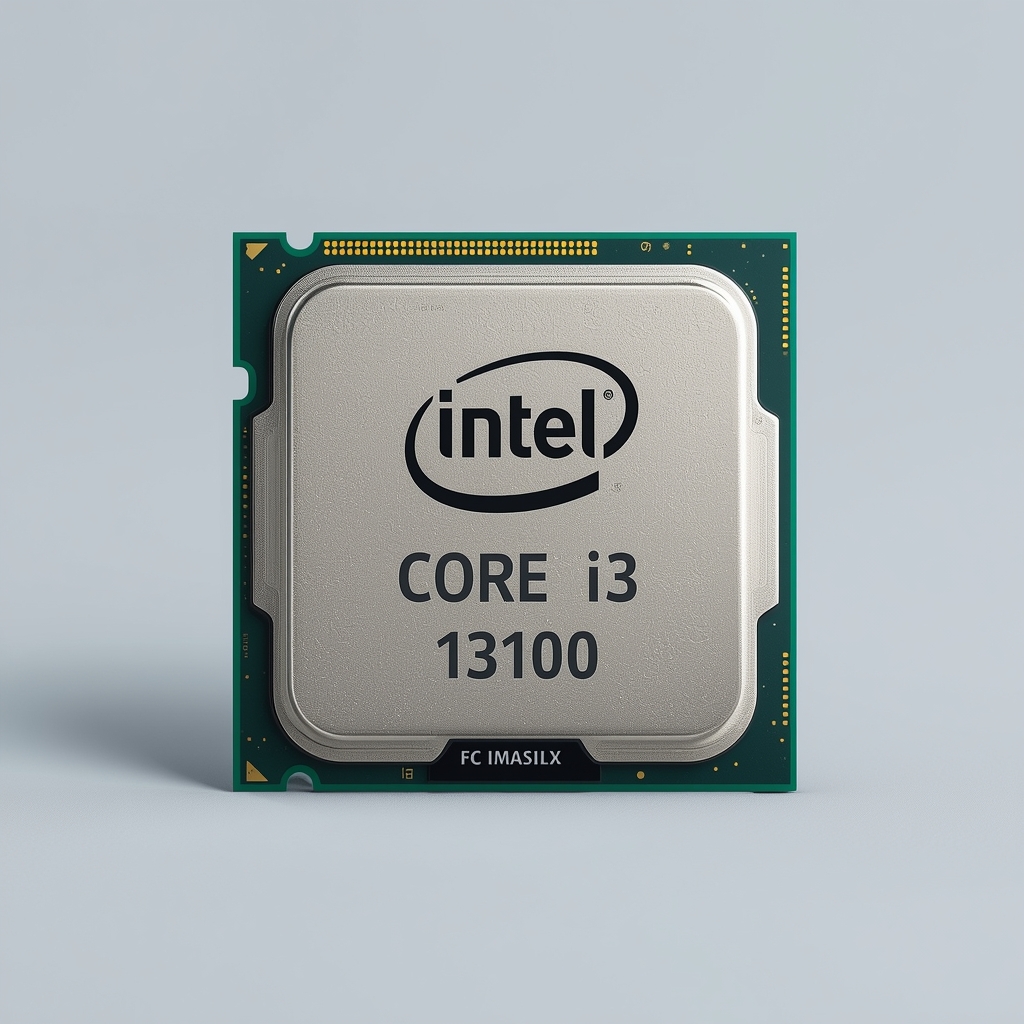
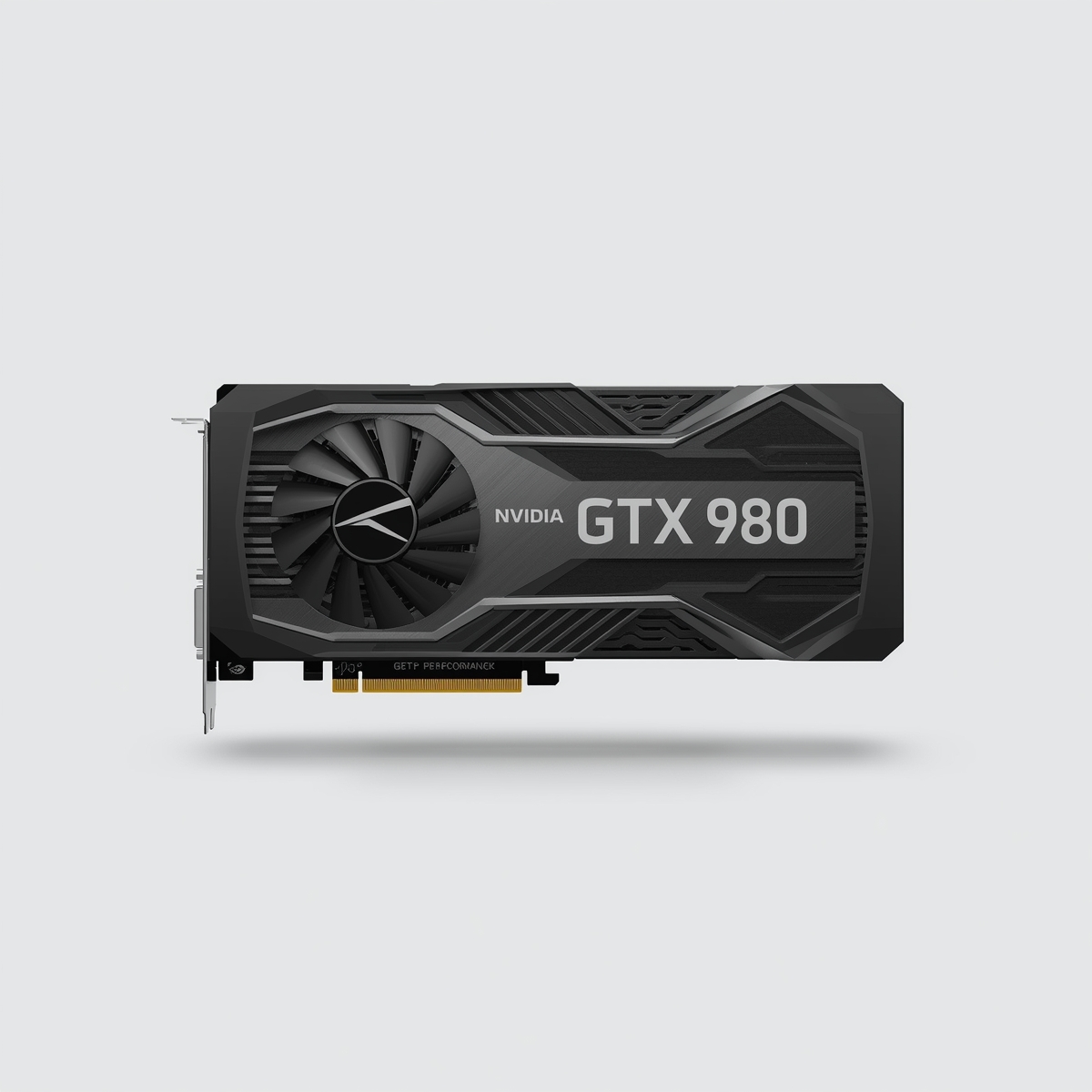
彼が使用しているシステム ― Intel Core i3-13100 と NVIDIA GTX 980 ― を入力すると、ツールは即座に「42% のボトルネック(Severe)」と判定しました。CPU と GPU の両方がシステム全体のパフォーマンスを制限していることが分かり、アップグレードが推奨されました。
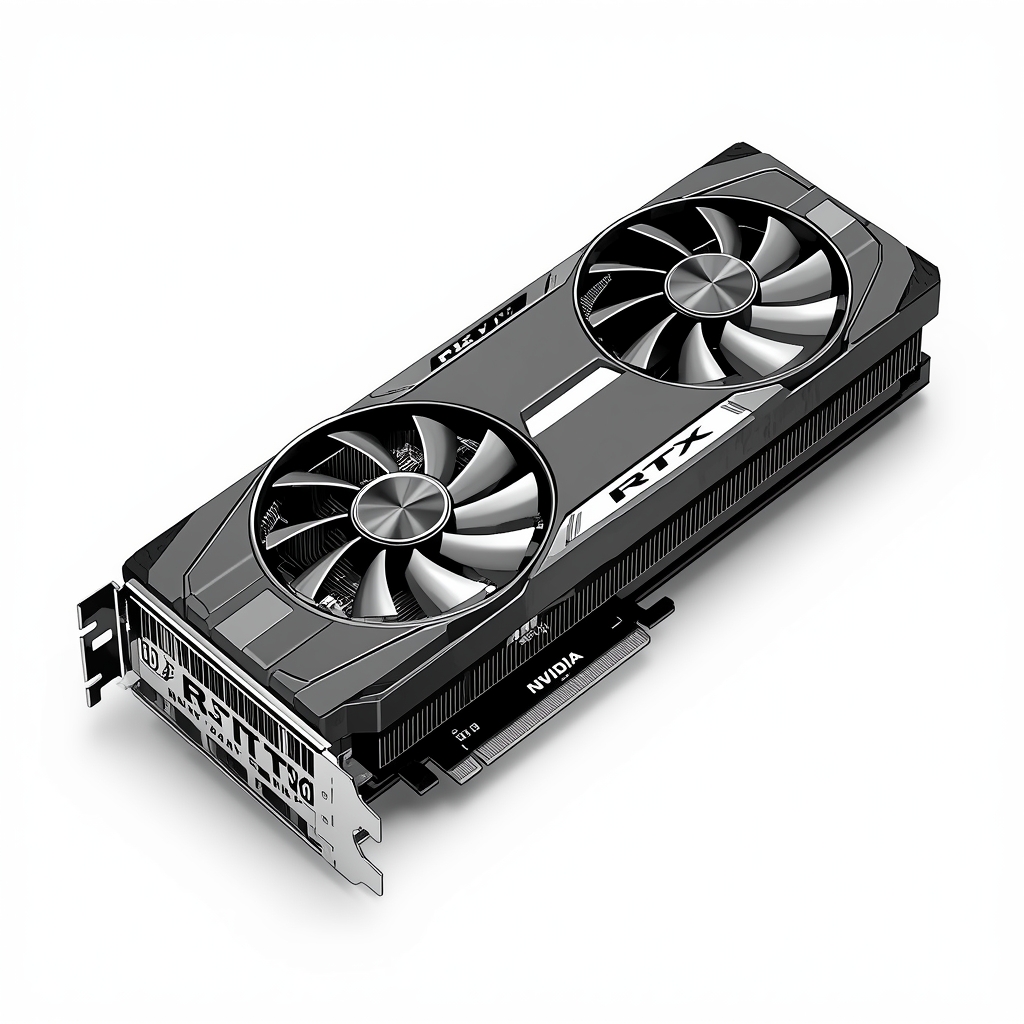
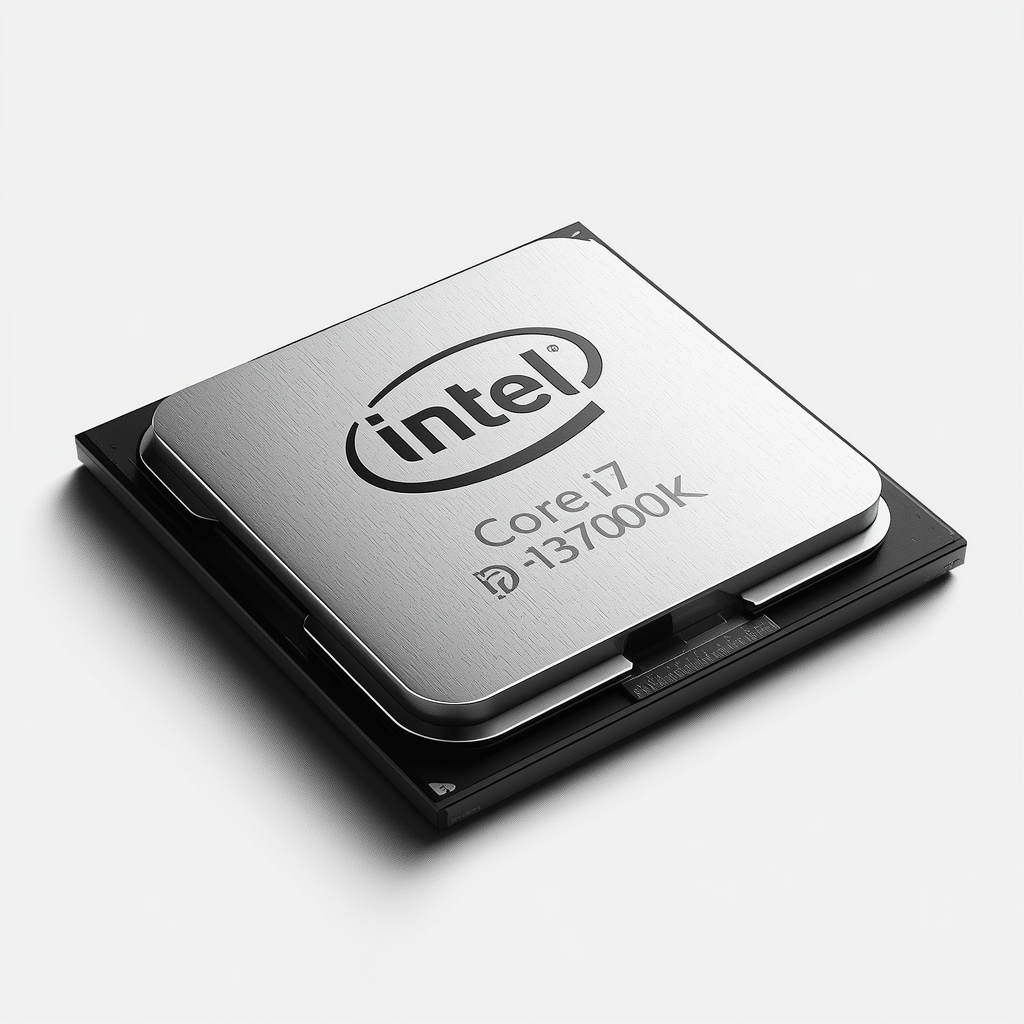
彼はツールの推奨通り、Intel Core i7-13700K と NVIDIA RTX 4080 にアップグレードしました。すると結果は驚くほど改善され、ゲーム中のラグは完全になくなり、全体的な速度も大幅に向上。重い作業やマルチタスクも effortless に処理できるようになりました。
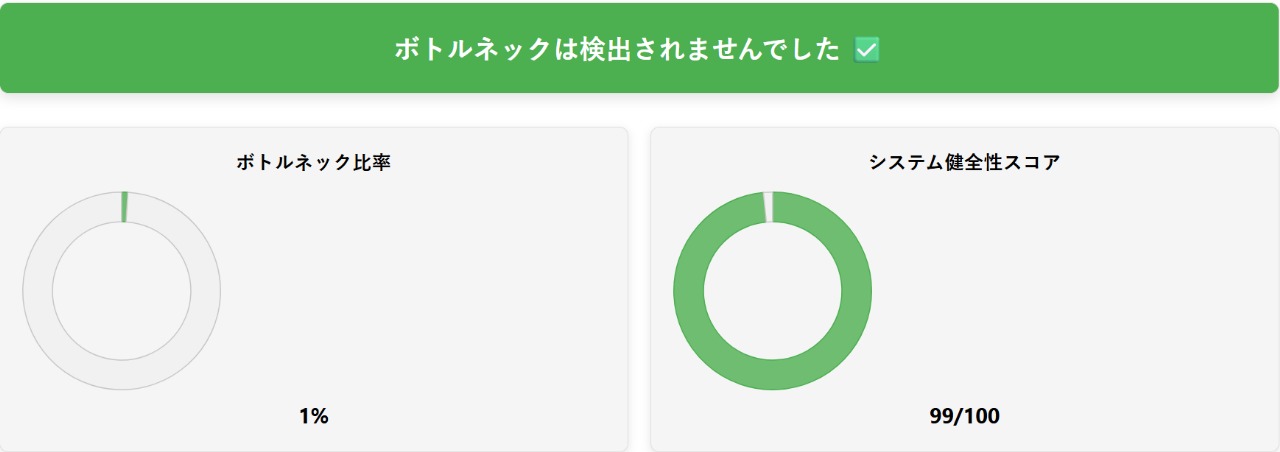
この例から分かるように、ボトルネック計算機 はわずか数クリックで性能低下の原因を特定し、実用的な解決策を提示してくれます。時間もお金も効率的に節約できる、とても賢い方法です。
PCボトルネックとは何ですか?
PCボトルネックとは、システム内のあるコンポーネントが他のコンポーネントの性能を低下させたり、PCが本来の性能を発揮できない状態を指します。必ずしもパーツの古さや品質だけが原因ではなく、新しいハードウェア同士でもバランスが取れていなければ互いに性能を制限してしまうことがあります。
PCボトルネックのサイン
- 動作の遅延(ラグ)
- フレームレートの低下
- アプリの起動やマルチタスク処理の遅延
PCボトルネックの原因
- CPUとGPUの性能の不均衡
- RAM不足
- 過熱
- 遅いまたは古いストレージ(HDD)の使用
- 低性能パーツで重い作業を行うこと
ボトルネックの種類
PCにはさまざまな種類のボトルネックがあります。以下では主なものを紹介し、それぞれの原因、見分け方、そして効果的な解決方法についても説明します。
1. CPUボトルネック
CPUボトルネックは、プロセッサがシステム、特にグラフィックスカードの要求に追いつけないときに発生します。CPUが計算を処理したり指示を適時に送るのが遅すぎる場合、GPUはフル性能で動作する代わりに待機することを余儀なくされます。その結果、フレームレートの低下、カクつき、入力遅延、パフォーマンスの不安定化などの問題が発生します。たとえ高性能なGPUを使用していても同様です。当サイトの信頼できるボトルネック計算機を使えば、このようなCPUの制限を正確に特定し、バランスの取れた性能のためのアップグレード提案も受けることができます。
CPUボトルネックのサイン
- CPUが100%で稼働している一方、GPUは70〜80%未満でしか動作していない
- 高性能GPUと大容量RAMを搭載しているのにFPSが低い
- CPUのほうがGPUよりも早く熱くなる
- 入力の反応が遅い
例として、ゲーム中にタブを切り替えると1秒以上かかるなど、ボタン操作の登録に遅延が生じる場合があります。これらはCPUに負荷がかかっている典型的なサインです。
CPUボトルネックの原因と解決策
| 原因 | ボトルネックが発生する理由 | 推奨される解決策 |
|---|---|---|
| コア/スレッド数が少ない | 最新のゲームやマルチタスクの作業は並列処理に依存しており、コアとスレッドが少ないと同時作業の処理が難しくなります。 | 少なくとも6コア12スレッドの最新CPUにアップグレードして、バランスの取れた性能を確保してください。 |
| クロック速度が低い、またはIPCが弱い | クロック速度が低い、またはIPC(クロックあたりの命令処理数)が低いと、CPU負荷の高い作業で性能が制限されます。 | オーバークロックだけに頼らず、シングルコア性能とIPCが高いCPUを選択してください。 |
| CPUキャッシュが小さい | キャッシュが少ないとメモリアクセスの遅延が増え、ゲームや生産性作業の効率が下がります。 | より大きく高速なL3キャッシュを備えた新しいCPUアーキテクチャにアップグレードしてください。 |
| サーマルスロットリング | 冷却性能が低いとCPUは過熱防止のためクロック速度を下げます。 | 空気の流れを改善し、品質の良いCPUクーラーと適切なサーマルペーストを使用してください。 |
| バックグラウンドプロセスが多すぎる | バックグラウンドのアプリが、アクティブな作業に必要なCPUリソースを消費します。 | 不要なスタートアッププログラムを無効にし、使っていないバックグラウンドアプリを閉じてください。 |
2. GPUボトルネック
グラフィックスカードは並列処理向けに設計されており、数百から数千もの小さなコア(シェーダー)を使って同時に多くの計算を処理できます。これにより、3Dグラフィックス、テクスチャ、ビジュアルエフェクトのレンダリングや、AI、機械学習、科学シミュレーションなどの反復計算に最適です。GPUは大容量のテクスチャ、モデル、データセットを格納するための高速VRAMも備えており、負荷の高いアプリケーションもスムーズに動作します。
CPUはGPUに指示を送信し、GPUはそれを並列で迅速に実行します。しかし、GPUのコア数が少ない、VRAMが不足している、処理速度が遅い場合などは、GPUが指示に追いつけず、GPUボトルネックが発生し、PCの性能に影響を与える可能性があります。当サイトの信頼できるボトルネック計算機を使用すれば、最適なGPUとCPUの組み合わせを見つけることができ、安定したフレームレートでスムーズなゲームプレイを実現できます。
GPUボトルネックのサイン
- 激しいゲームでFPSが突然低下する
- GPUがすぐに高温になる
- 高グラフィックス設定や高解像度でゲームがカクつく
GPUボトルネックの原因と解決策
| 原因 | ボトルネックが発生する理由 | 推奨される解決策 |
|---|---|---|
| 古い/低性能GPU | 最新のゲームや高解像度作業を処理できず、FPS低下やカクつきの原因になります。 | RTX 3060/4070 や RX 6700 XT/7800 XT などの最新GPUにアップグレードしてください。 |
| VRAM不足 | ビデオメモリが不足すると、高解像度テクスチャや大規模モデルのレンダリングが遅くなります。 | 6GB以上のVRAMを搭載したGPUを選択してください(4Kやプロ用作業では8GB以上推奨)。 |
| ウルトラ設定 | グラフィックス設定をウルトラにするとGPUに負荷がかかり、発熱やフレーム低下を引き起こします。 | パフォーマンスを安定させるために設定をHighまたはMediumに下げるか、ウルトラ設定でも対応できるGPUにアップグレードしてください。 |
| 高解像度 | 描画するピクセル数が増えるとGPUの負荷が高まり、FPSが低下します。 | 解像度を下げるか、より高性能なGPUを使用してください。 |
| 過熱 | エアフロー不足やホコリによりサーマルスロットリングが発生し、GPU性能が低下します。 | GPUやケースを清掃し、エアフローを改善するか、冷却システムをアップグレードしてください。 |
| ドライバーの古さ | 古い、または不足しているGPUドライバーは安定性と性能を低下させます。 | GeForce Experience や AMD Adrenalin を使用してドライバーを常に最新に保ってください。 |
3. RAMボトルネック
RAMボトルネックは、システムが同時に実行しているタスクを処理するのに十分なメモリを持っていない場合に発生します。RAMはアクティブなプログラム、ゲーム、システムプロセスが動作する作業領域であるため、メモリが不足するとPCはSSDやHDDなどの遅いストレージに依存することになり、即座に性能が低下します。
RAMが完全に使用されると、システムはRAMとストレージ間でデータを転送し始めます。その結果、カクつき、長いロード時間、フリーズ、応答性の低下が発生し、特にゲーム、動画編集、マルチタスク、重いアプリケーションの実行時に顕著になります。強力なCPUやGPUであっても、メモリが空くのを常に待つ必要がある場合、適切に性能を発揮できません。
RAMの性能に影響を与えるもう一つの重要な要素は、メモリのレイテンシです。レイテンシとは、プロセッサがRAMに命令を送信してから、RAMが必要なデータを返すまでの遅延を指します。レイテンシが高い場合、RAMの応答に時間がかかり、メモリアクセス速度や応答性に影響します。
一方、レイテンシが低いと、RAMはデータをより速く提供でき、タスクがスムーズに実行されます。レイテンシはブランドだけでなく、RAMのタイミング(CL、tRCD、tRP)、メモリ世代(DDR4/DDR5)、周波数にも依存します。これを評価するには、まずRAMレイテンシ計算機を使って現在のメモリ遅延を確認し、遅延が比較的高い場合は、より高速で低レイテンシのRAMモジュールにアップグレードすることで、メモリ遅延による問題を防ぐことができます。
RAMボトルネックのサイン
- 通常の作業中でもメモリ使用率が高い(90〜100%)
- アプリ切替やシーンロード時に頻繁にカクつく
- 強力なCPUやGPUを搭載しているにもかかわらず、システムが遅くなる
- メモリスワップによるディスク活動が多い
- メモリ応答が遅い
RAMボトルネックの原因と解決策
| 原因 | ボトルネックが発生する理由 | 推奨される解決策 |
|---|---|---|
| RAM容量不足 | アクティブな作業に必要なメモリが不足し、遅いストレージに頼るようになります。 | ゲーミングには16GB、マルチタスクやコンテンツ制作には32GBにアップグレードしてください。 |
| シングルチャンネルメモリ | 帯域幅が制限され、RAMとCPU間のデータ転送が遅くなります。 | デュアルチャンネル構成でRAMを搭載し、性能を向上させてください。 |
| 低速RAM | メモリ周波数が低いとレイテンシが増加し、データアクセスが遅れます。 | マザーボードでサポートされている高速RAM(3200MHz以上)を使用してください。 |
| XMP/DOCP無効 | RAMが定格性能ではなく、デフォルト速度で動作します。 | BIOSでXMP(Intel)またはDOCP(AMD)を有効にしてください。 |
| バックグラウンドアプリ | 不要なプログラムがゲームや作業に必要なRAMを消費します。 | 使用していないアプリを閉じ、スタートアッププログラムを減らしてください。 |
4. ストレージボトルネック
コンピュータのストレージは、OS、ソフトウェア、ゲーム、個人ファイルを永久に保存する場所です。HDD、SATA SSD、NVMe SSDなどのデバイスは、システムの電源がオフでもデータを保持しますが、その速度がPCの応答性に直接影響します。
ストレージボトルネックは、ドライブがCPU、RAM、GPUにデータを十分速く供給できない場合に発生します。これにより、起動時間が遅くなったり、ロード画面が長くなったり、ファイル転送が遅くなったり、アプリの起動が鈍くなったりします。伝統的なハードディスクドライブ(HDD)は機械部品に依存するため最も一般的な原因ですが、SSDははるかに高速なアクセス速度を提供します。当サイトの信頼できるボトルネック計算機は、ストレージ構成を分析し、性能制限を避けるための最適なオプションを推奨します。
ストレージボトルネックのサイン
- システムの起動やシャットダウンに異常に時間がかかる
- 高性能PCでもアプリやゲームの起動が遅い
- 大容量フォルダのコピーや移動が遅く感じる
- データにアクセスしたり保存したりする際にPCが応答しなくなる
- ディスク使用率が頻繁に100%近くになるのに、性能は低いまま
ストレージボトルネックの原因と解決策
| 原因 | ボトルネックが発生する理由 | 推奨される解決策 |
|---|---|---|
| 古いまたは低速HDDの使用 | 読み書き速度が制限され、起動やロード、ファイル転送が遅くなる | より高速なSSD(可能であればNVMe)にアップグレードする |
| 空きストレージ不足 | システムやアプリがデータを効率的にキャッシュできず、性能が低下する | 空き容量を増やすか、追加ストレージを導入する |
| HDD上の断片化したファイル | ファイルがディスク上に分散しており、アクセス時間が長くなる | OS標準ツールでHDDのデフラグを実行する |
| 古いストレージドライバー | 古いドライバーは互換性を低下させ、データアクセスを遅くする | メーカーソフト(Intel、AMD、マザーボードベンダー)でドライバーを更新する |
| BIOSのストレージモード設定が不適切 | AHCIではなくIDEモードを使用するとSSDの性能が制限される | BIOS設定でIDEからAHCIに変更し、SSD速度を向上させる |
| バックグラウンドでの過剰なディスク使用 | 他のアプリ(アップデート、ウイルス対策、ダウンロード)がストレージI/Oを競合する | 不要なバックグラウンドアプリを一時停止または終了する |
| 低速な外部ストレージ | 外付けHDDやSDカードは内部ドライブよりもスループットが低い | 高速な外付けドライブ(USB 3.2/NVMe/Thunderbolt)を使用する |
5. 電源/ワット数ボトルネック
PCやデスクトップのハードウェアが適切な電力を受け取れない場合、各コンポーネントは最大性能で動作できません。これを電源/ワット数ボトルネックと呼びます。ハードウェアが正常に動作し計算処理を行うには電力が不可欠であり、効率的に動作させるには安定した最適化された電源が必要です。電力の不足や過剰は、システム全体の性能に影響を与える可能性があります。
電源/ワット数ボトルネックのサイン
- システムが不安定になる、またはランダムにシャットダウンする
- 画面のちらつきや輝度低下
- ファンの異常な動作
- エラーメッセージや警告の表示
- 周辺機器の誤動作
- 負荷時の性能低下
電源/ワット数ボトルネックの原因と解決策
| 原因 | ボトルネックが発生する理由 | 推奨される解決策 |
|---|---|---|
| PSUのワット数不足 | コンポーネントが最大性能で動作するために十分な電力を受け取れない | PSU計算機 を使用してシステムに最適なワット数を確認し、それに応じてPSUをアップグレードしてください |
| 高性能GPU/CPUの組み合わせ | システム全体の電力需要が電源ユニットの容量を超えてしまう | 信頼できる PSUティアリスト からより高出力のPSUを選択し、システム要件を満たしていることを確認してください |
| 劣化または古いPSU | 古い電源ユニットは効率が低下し、不安定な電圧を供給する可能性がある | 新しく効率の高いPSUに交換し、PSU周辺の冷却とエアフローを適切に確保してください |
結論
PCのボトルネックを特定して解消することは、システム性能を最大限に引き出すために重要です。CPU、GPU、RAM、ストレージなどが原因で発生するボトルネックは、たとえ高性能な構成であってもパフォーマンスを低下させる可能性があります。ボトルネック計算機を使用すれば、問題箇所を簡単に特定し、実用的なアップグレードや最適化の提案を得ることができます。これらの弱点に対処することで、スムーズなマルチタスク、高速なゲーム体験を実現し、PCの本来の性能を最大限に引き出すことができます。