
Zaufany i dokładny Kalkulator wąskiego gardła
⚡ Nowa aktualizacja! Nasz kalkulator wąskich gardeł został zaktualizowany o najnowsze modele CPU i GPU. Ta aktualizacja zapewnia dokładniejsze wyniki dla nowoczesnych systemów i sprzętu nowej generacji.
Zmaksymalizuj wydajność swojego komputera
Główne funkcje naszego Kalkulator wąskiego gardła PC
Dlaczego warto wybrać nas
Skupiamy się na jakości, dokładności i doświadczeniu użytkownika, aby pomóc Ci podejmować mądrzejsze decyzje.
Czym jest Kalkulator wąskiego gardła?
Kalkulator wąskiego gardła to darmowe narzędzie online, które analizuje współdziałanie kluczowych podzespołów sprzętowych, w szczególności procesora (CPU – central processing unit) oraz karty graficznej (GPU – graphics processing unit). Wykorzystując zaawansowany algorytm, nasz Kalkulator wąskiego gardła ocenia wydajność CPU, GPU i pamięci RAM, aby określić, który z komponentów może ograniczać ogólną prędkość i efektywność Twojego systemu. Dzięki temu użytkownik może łatwo zidentyfikować potencjalne wąskie gardła i podjąć świadome decyzje w celu optymalizacji wydajności komputera.
Czym jest Wąskie gardło PC?
Wąskie gardło komputera występuje wtedy, gdy jeden z elementów komputera jest zauważalnie słabszy od pozostałych, przez co ogranicza ich wydajność i zmniejsza ogólną efektywność działania systemu. Używając Kalkulatora wąskiego gardła, można z łatwością zidentyfikować, który komponent powoduje te ograniczenia.
Wąskie gardło komputera występuje wtedy, gdy jeden z elementów komputera jest zauważalnie słabszy od pozostałych, przez co ogranicza ich wydajność i zmniejsza ogólną efektywność działania systemu.
Objawy PC Wąskie gardło
Przyczyny Wąskie gardło komputera
Ile istnieje rodzajów bottlenecków?
Poznaj główne typy bottlenecków, aby łatwiej rozpoznawać problemy z wydajnością.
CPU Wąskie gardło
Kiedy procesor (CPU) nie jest w stanie wystarczająco szybko przetwarzać danych, nie nadąża za pozostałymi komponentami, szczególnie za kartą graficzną (GPU). W efekcie GPU oczekuje na instrukcje z CPU, co uniemożliwia jej pełne wykorzystanie możliwości. Ostatecznie prowadzi to do spadku ogólnej wydajności systemu.
To właśnie określamy jako CPU Wąskie gardło. Nasz zaufany Kalkulator wąskiego gardła pomoże Ci dokładnie zidentyfikować takie ograniczenia procesora i zaproponuje odpowiednie ulepszenia, które przywrócą zrównoważoną wydajność.
Objawy CPU Wąskie gardło
Przykład: przełączanie kart podczas gry trwa zbyt długo — np. więcej niż sekundę, zanim system zarejestruje naciśnięcie klawisza. To typowy objaw przeciążenia procesora.
Przyczyny i rozwiązania
| Przyczyna | Rozwiązanie |
|---|---|
| Zbyt mała liczba rdzeni lub wątków | Procesor powinien mieć co najmniej 6 rdzeni, aby poradzić sobie z wielozadaniowością i wymagającymi grami. |
| Niskie taktowanie | Zwiększ częstotliwość taktowania (overclocking), aby poprawić wydajność. |
| Mała pamięć podręczna CPU (cache) | Zaktualizuj procesor do nowoczesnego modelu z większą pamięcią cache. |
| Słabe chłodzenie | Popraw chłodzenie, zapewnij lepszy przepływ powietrza i regularnie czyść wentylatory. |
| Zbyt wiele aplikacji w tle | Zamknij niepotrzebne programy działające w tle. |
GPU Wąskie gardło
GPU Wąskie gardło występuje wtedy, gdy Twoja karta graficzna (GPU) jest słabsza w porównaniu z pozostałymi komponentami, szczególnie z procesorem (CPU). GPU nie przetwarza danych tak szybko, jak powinna, przez co cały system nie może osiągnąć pełnego potencjału wydajności.
Na przykład podczas grania w wymagające tytuły, takie jak Cyberpunk 2077, Hogwarts Legacy czy Forza Horizon 5, przy ustawieniach ultra lub wysokich rozdzielczościach, karta graficzna ma trudności z utrzymaniem stabilnej liczby klatek na sekundę.
Wiarygodny Kalkulator wąskiego gardła pomoże Ci dobrać najlepsze połączenie CPU i GPU, aby zapewnić płynną rozgrywkę i stabilny FPS.
Objawy GPU Wąskie gardło
Przyczyny i rozwiązania
| Przyczyna | Rozwiązanie |
|---|---|
| Stara lub słaba karta graficzna | Zaktualizuj do nowszego i mocniejszego modelu, np. RTX 3060 lub RX 6700 XT. |
| Niska pamięć wideo (VRAM) | Wybierz GPU z większą ilością VRAM (minimum 6 GB lub więcej). |
| Granie na ustawieniach ultra | Ustaw grafikę na poziom normalny, aby zmniejszyć zużycie energii. |
| Granie w wysokiej rozdzielczości | Zredukuj rozdzielczość lub użyj mocniejszej karty graficznej. |
| Przegrzewanie się GPU | Usuń kurz, popraw przepływ powietrza lub ulepsz system chłodzenia. |
| Nieaktualne lub brakujące sterowniki | Regularnie aktualizuj sterowniki GPU za pomocą oficjalnych narzędzi, takich jak GeForce Experience lub AMD Adrenalin. |
RAM Wąskie gardło
RAM Wąskie gardło występuje, gdy Twój komputer nie ma wystarczającej ilości pamięci fizycznej (RAM), aby obsłużyć uruchomione zadania — np. wielozadaniowość lub pracę z dużymi plikami.
W takiej sytuacji system zaczyna korzystać z pamięci wirtualnej, czyli wykorzystuje przestrzeń dyskową (HDD lub SSD) jako pamięć zapasową, ale jest ona znacznie wolniejsza niż prawdziwa RAM.
Ponieważ dyski mają wyższe opóźnienia i niższą prędkość transferu danych w porównaniu z RAM, powoduje to zauważalne spowolnienia pracy systemu. Dla każdego połączenia GPU i CPU nasz Kalkulator wąskiego gardła sugeruje najlepszą konfigurację RAM, aby uzyskać optymalną wydajność.
Objawy RAM Wąskie gardło
Przyczyny i rozwiązania RAM Wąskie gardło
| Przyczyna | Rozwiązanie |
|---|---|
| Zbyt mała ilość RAM | Zwiększ pamięć do minimum 16 GB lub 32 GB, aby uzyskać lepszą wydajność i płynniejszą wielozadaniowość. |
| Pamięć jednokanałowa | Przełącz się na konfigurację dual-channel, aby zwiększyć szybkość przesyłu danych. |
| Wolna pamięć RAM | Wybierz szybsze moduły RAM (np. 3200 MHz lub więcej). |
| XMP/DOCP wyłączone w BIOS | Włącz XMP (Intel) lub DOCP (AMD) w BIOS, aby odblokować pełną prędkość RAM. |
| Aplikacje w tle zużywają pamięć | Zamknij zbędne aplikacje, takie jak Chrome, Discord lub automatyczne aktualizacje, aby zwolnić RAM. |
Storage Wąskie gardło
Storage Wąskie gardło występuje wtedy, gdy w komputerze używasz starszego dysku HDD lub wolniejszego dysku SSD. To sytuacja, w której wydajność Twoich podzespołów – szczególnie procesora (CPU) i pamięci RAM – jest poważnie ograniczona przez zbyt wolny nośnik danych.
Prowadzi to do spadku ogólnej wydajności systemu, wolniejszego działania aplikacji, obniżenia komfortu użytkowania, dłuższego czasu uruchamiania systemu oraz opóźnień np. podczas edycji wideo.
Korzystanie z przestarzałego dysku HDD zamiast nowoczesnego i szybszego NVMe SSD może znacząco obniżyć wydajność Twojego komputera. Poniżej znajduje się tabela porównująca różne technologie pamięci masowej, ich prędkości oraz najlepsze zastosowania dla każdej z nich.
Możesz również spersonalizować rekomendacje swojego systemu, korzystając z naszego zaufanego Kalkulator wąskiego gardła.
Tabela porównawcza technologii pamięci masowej
| Technologia pamięci | Interfejs i zakres prędkości | Optymalne zastosowania | Ocena wydajności |
|---|---|---|---|
| 5400 RPM HDD | SATA II/III | 60–100 MB/s | Archiwizacja danych, kopie zapasowe, biblioteki multimediów | Podstawowa |
| 7200 RPM HDD | SATA III | 80–160 MB/s | Tanie zestawy, dodatkowa pamięć na gry | Standardowa |
| 10K/15K RPM HDD | SAS | 120–200 MB/s | Serwery firmowe, aplikacje bazodanowe | Ulepszona |
| SATA 2.5″ SSD | SATA III | 400–550 MB/s | Systemy operacyjne, komputery do gier budżetowych | Dobra |
| NVMe Gen3 SSD | PCIe 3.0 | 2,000–3,500 MB/s | Komputery gamingowe, tworzenie treści, stacje robocze | Doskonała |
| NVMe Gen4 SSD | PCIe 4.0 | 5,000–7,000 MB/s | Zaawansowane gry, edycja wideo 4K, analiza danych | Premium |
| NVMe Gen5 SSD | PCIe 5.0 | 10,000–14,000 MB/s | Profesjonalne stacje robocze, zastosowania serwerowe | Ekstremalna |
| Zewnętrzny USB 3.0 HDD | USB 3.0 | 80–120 MB/s | Przenośne kopie zapasowe, transfer plików, multimedia | Przenośna |
| Zewnętrzny USB 3.2 SSD | USB 3.2 | 400–1,000 MB/s | Mobilne stacje robocze, konsole do gier, kopie danych | Mobile Plus |
| Thunderbolt 3/4 SSD | Thunderbolt | 2,500–2,800 MB/s | Profesjonalna edycja wideo, zewnętrzne stacje robocze | Pro Mobile |
Objawy Wąskie gardło pamięci masowej
Przyczyny i rozwiązania Wąskie gardło pamięci masowej
| Przyczyna | Rozwiązanie |
|---|---|
| Używanie starego lub wolnego dysku HDD | Wymień go na szybszy SSD (najlepiej NVMe), aby skrócić czasy ładowania. |
| Mało wolnego miejsca na dysku | Zwolnij przestrzeń, aby system mógł płynnie działać i efektywnie buforować dane. |
| Pofragmentowane pliki na HDD | Wykonaj defragmentację dysku, aby przyspieszyć dostęp do plików. |
| Nieaktualne sterowniki pamięci masowej | Zaktualizuj sterowniki, aby zwiększyć szybkość i kompatybilność. |
| Nieprawidłowe ustawienia BIOS (tryb IDE) | Zmień tryb IDE na AHCI w BIOS, aby poprawić wydajność dysków SSD. |
Jak interpretować wyniki Kalkulator wąskiego gardła?
Rozpocznij od wybrania swojego CPU (Central Processing Unit), GPU (Graphics Processing Unit) oraz RAM (Random Access Memory).
To podstawowe komponenty używane do wykrywania bottlenecków. Aby uzyskać dokładniejszą analizę, możesz otworzyć Opcje zaawansowane (opcje zaawansowane) i dodać szczegóły, takie jak typ pamięci masowej, rozdzielczość ekranu, główne zastosowanie komputera oraz system operacyjny.
Im dokładniejsze dane wejściowe podasz, tym bardziej precyzyjne będą wyniki.
Po wypełnieniu wszystkich pól kliknij przycisk “Oblicz wąskie gardło”. Nasz Kalkulator wąskiego gardła natychmiast przetworzy Twoje dane, korzystając z modelu wydajności opartego na punktacji, i oceni, jak dobrze wybrane komponenty współpracują ze sobą.
Analiza wydajności
Na górze wyników zobaczysz szybki przegląd równowagi swojego systemu. Prosty wskaźnik statusu – taki jak Nie wykryto wąskiego gardła, Umiarkowane wąskie gardło lub Wykryto wąskie gardło, pozwala natychmiast ocenić, w jakiej kondycji jest Twój komputer.



Poniżej znajdziesz procentowy współczynnik bottlenecku, który pokazuje, w jakim stopniu jeden komponent ogranicza wydajność drugiego, oraz ocenę stanu systemu (system health score), reprezentującą ogólną stabilność i efektywność działania Twojego PC.
Dodatkowo sekcja Analiza ogólnego zastosowania zawiera podsumowanie wydajności, możliwości systemu i szybkie rekomendacje dotyczące ulepszeń, które pomogą zapobiec przyszłym bottleneckom.
Jeśli wybrałeś określony Główne zastosowanie (np. gaming, edycję wideo lub produktywność), analiza zostanie dopasowana do tego konkretnego scenariusza.
Analiza wykorzystania
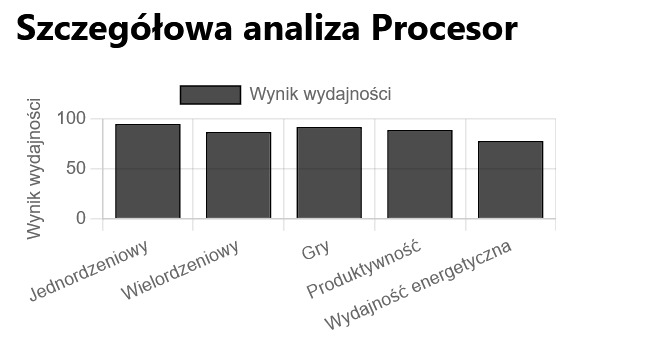
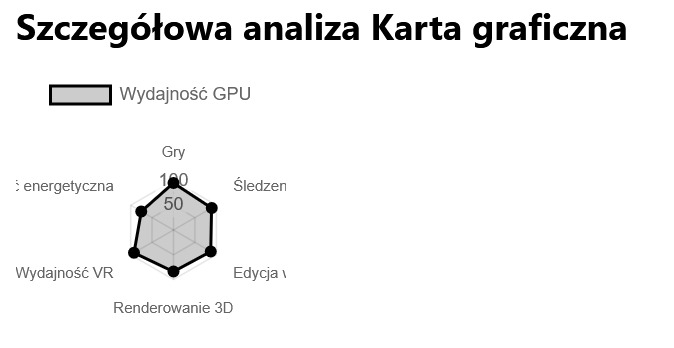
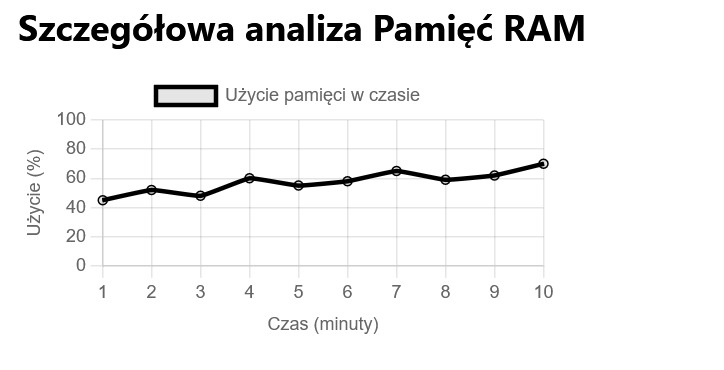
Ta sekcja przedstawia wizualne zestawienie poziomu wykorzystania CPU, GPU i RAM. Wykresy pokazują efektywność działania poszczególnych komponentów systemu. Kliknięcie dowolnego wykresu rozwija go do bardziej szczegółowego widoku, ujawniając ukryte trendy wydajności i pomagając zlokalizować miejsca, w których występują spowolnienia.
Sekcja porównawcza
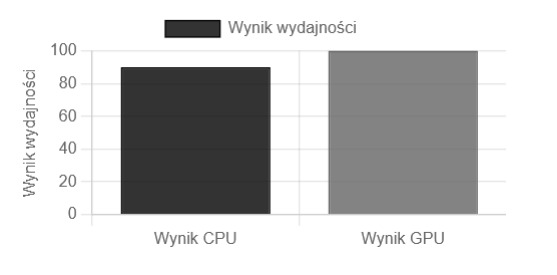
W tej części znajdziesz porównanie CPU i GPU ustawione obok siebie, które pokazuje, jak dobrze te komponenty się uzupełniają. Znaczna różnica w wydajności zwykle oznacza brak równowagi, który może powodować bottleneck. Dzięki tym informacjom możesz łatwo zdecydować, czy bardziej opłacalna będzie wymiana procesora, czy karty graficznej.
Informacje o systemie
Sekcja Informacje systemowe prezentuje przejrzyste podsumowanie komponentów i ustawień, które wybrałeś do analizy. Warto dokładnie sprawdzić te dane, aby upewnić się, że wyniki są dokładne i wiarygodne. Nawet drobny błąd w wyborze komponentu może prowadzić do błędnych wniosków.

Optymalizacja i rekomendacje dotyczące ulepszeń
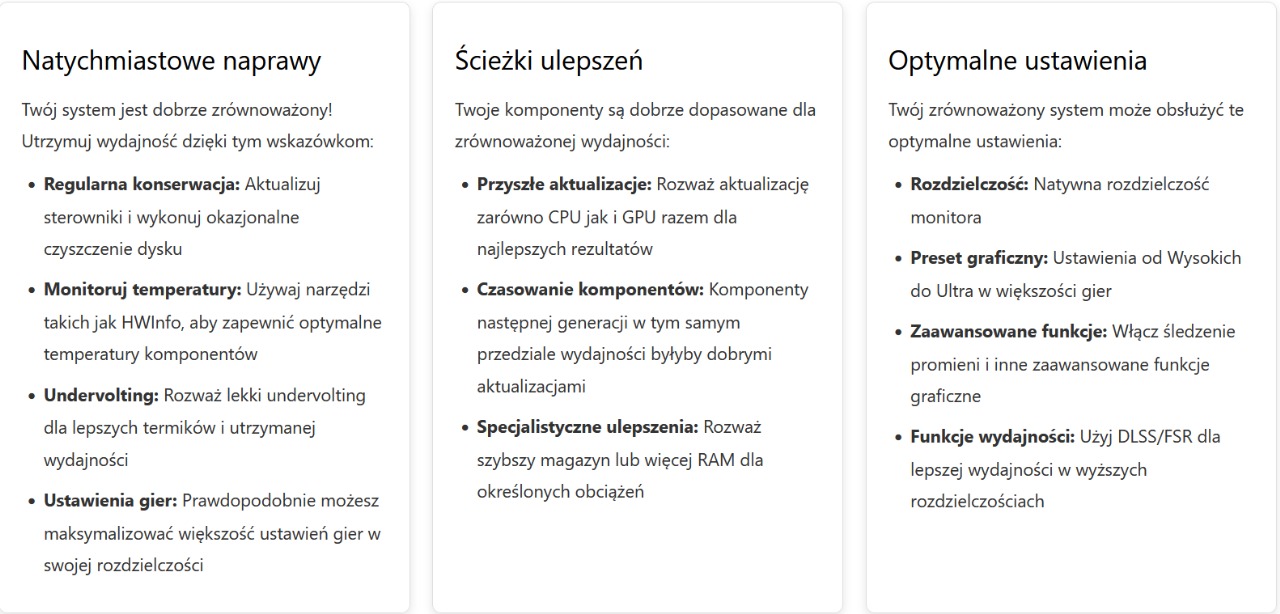
Na końcu przejdź do sekcji Optymalizacja i ulepszenia, w której znajdziesz spersonalizowane wskazówki podzielone na trzy kategorie:
Przykłady z życia: jak użytkownicy rozwiązali problemy z wąskimi gardłami w komputerze?
Mój przyjaciel Imtiaz, profesjonalny gracz, miał poważne problemy z opóźnieniami podczas grania.
Nawet codzienne zadania zajmowały mu coraz więcej czasu, a podstawowe aplikacje działały znacznie wolniej niż wcześniej. Zasugerowałem mu, aby skorzystał z naszego Kalkulator wąskiego gardła, aby sprawdzić, co powoduje ten problem.
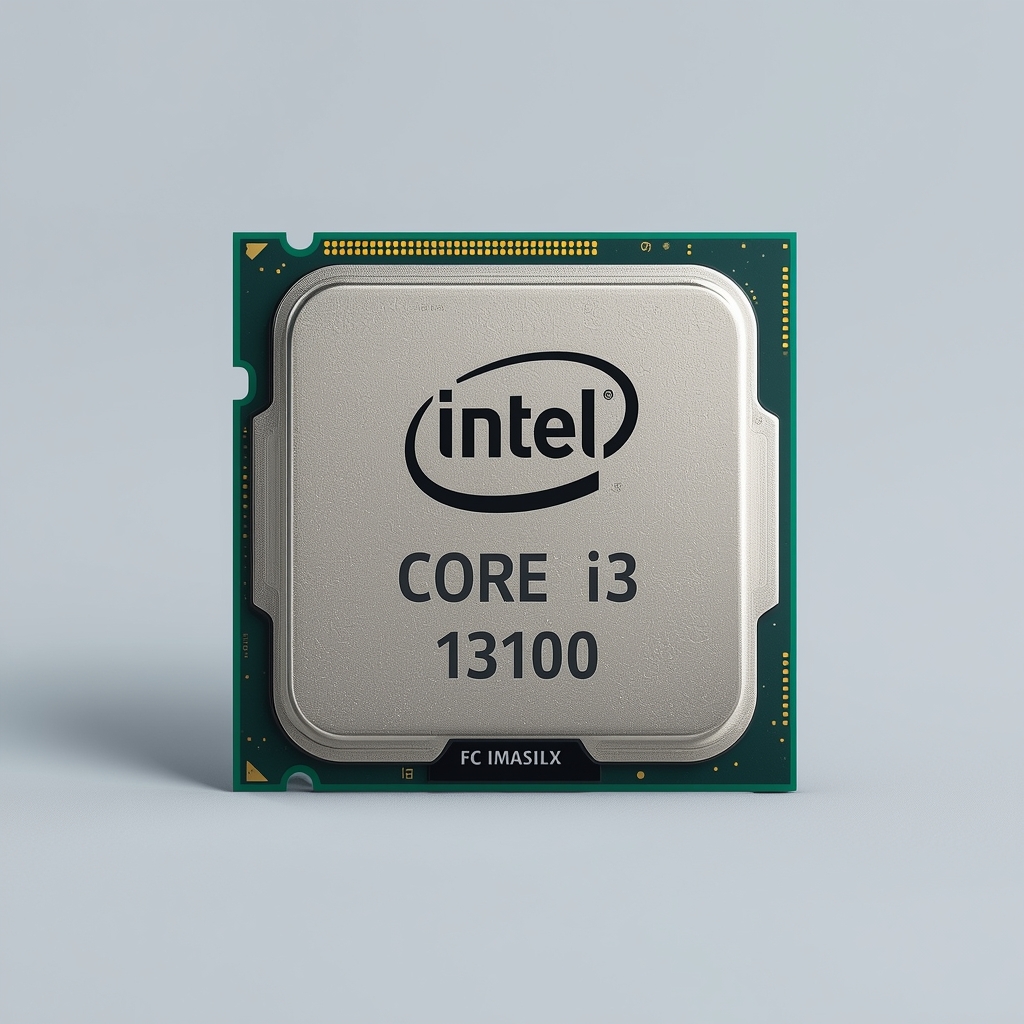
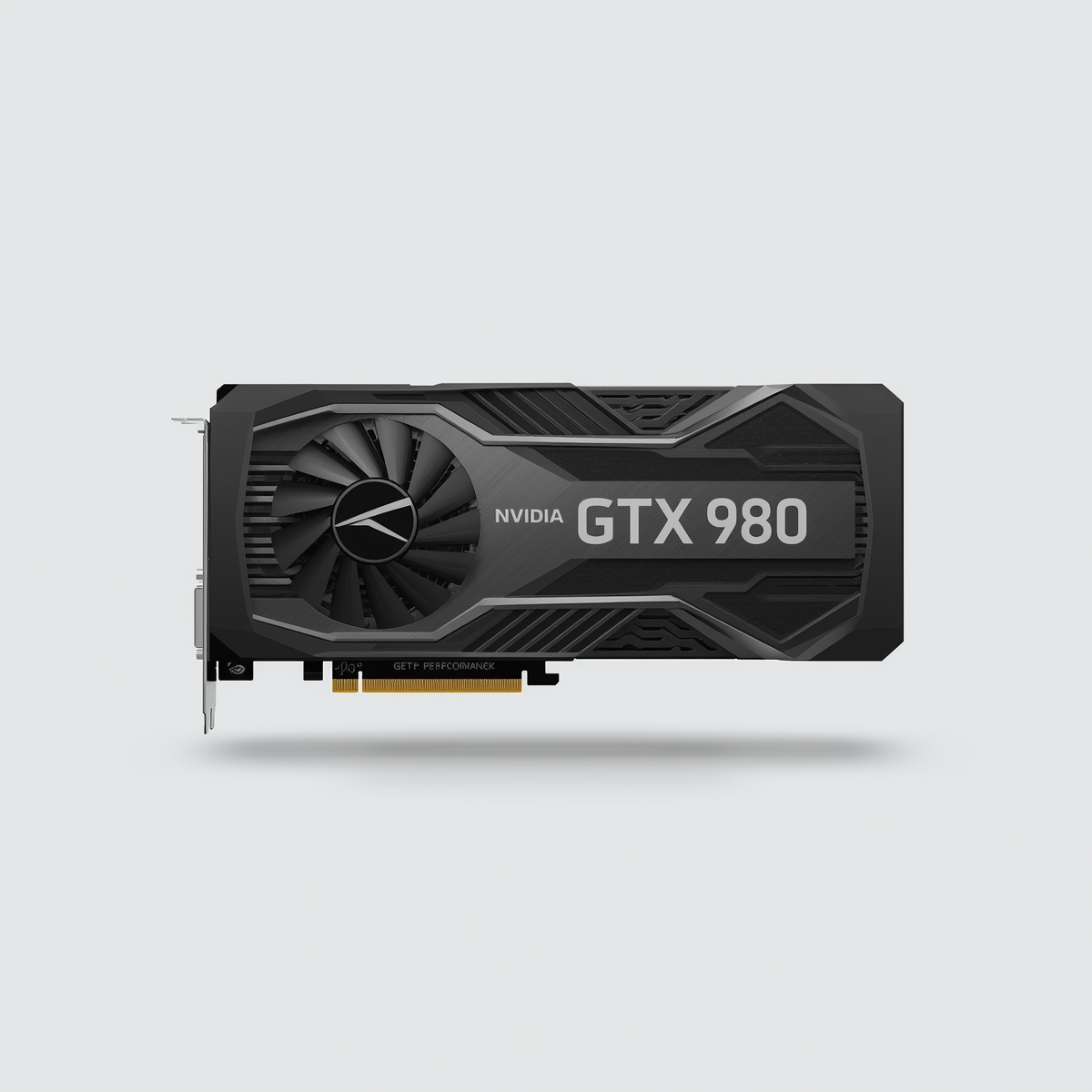
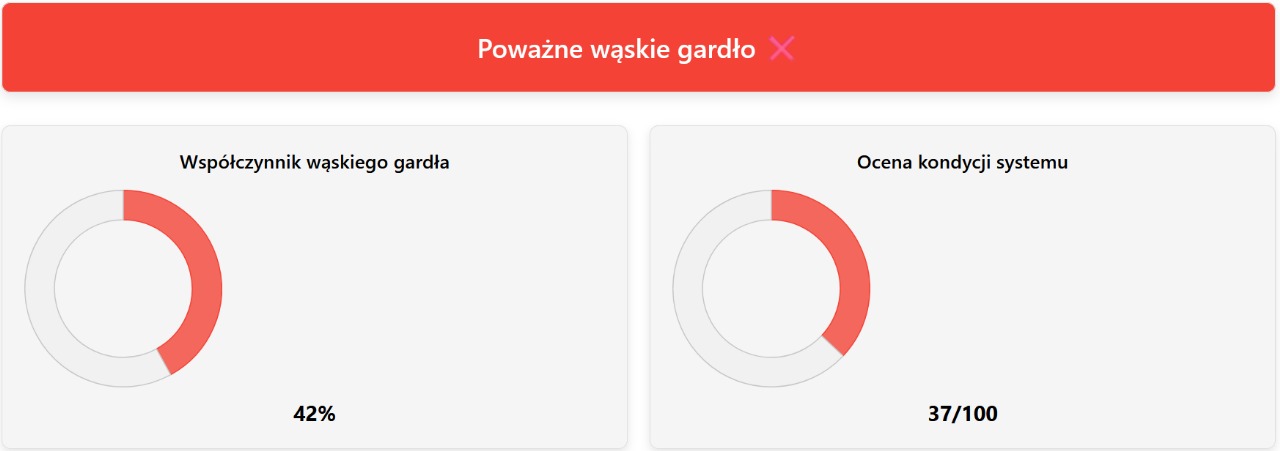
Po wprowadzeniu szczegółów swojego systemu, Intel Core i3-13100 CPU w połączeniu z NVIDIA GTX 980 – narzędzie natychmiast wykryło 42% bottleneck, oznaczony jako Severe. Analiza wykazała, że zarówno CPU, jak i GPU ograniczają ogólną wydajność systemu, i zaleciła modernizację podzespołów.
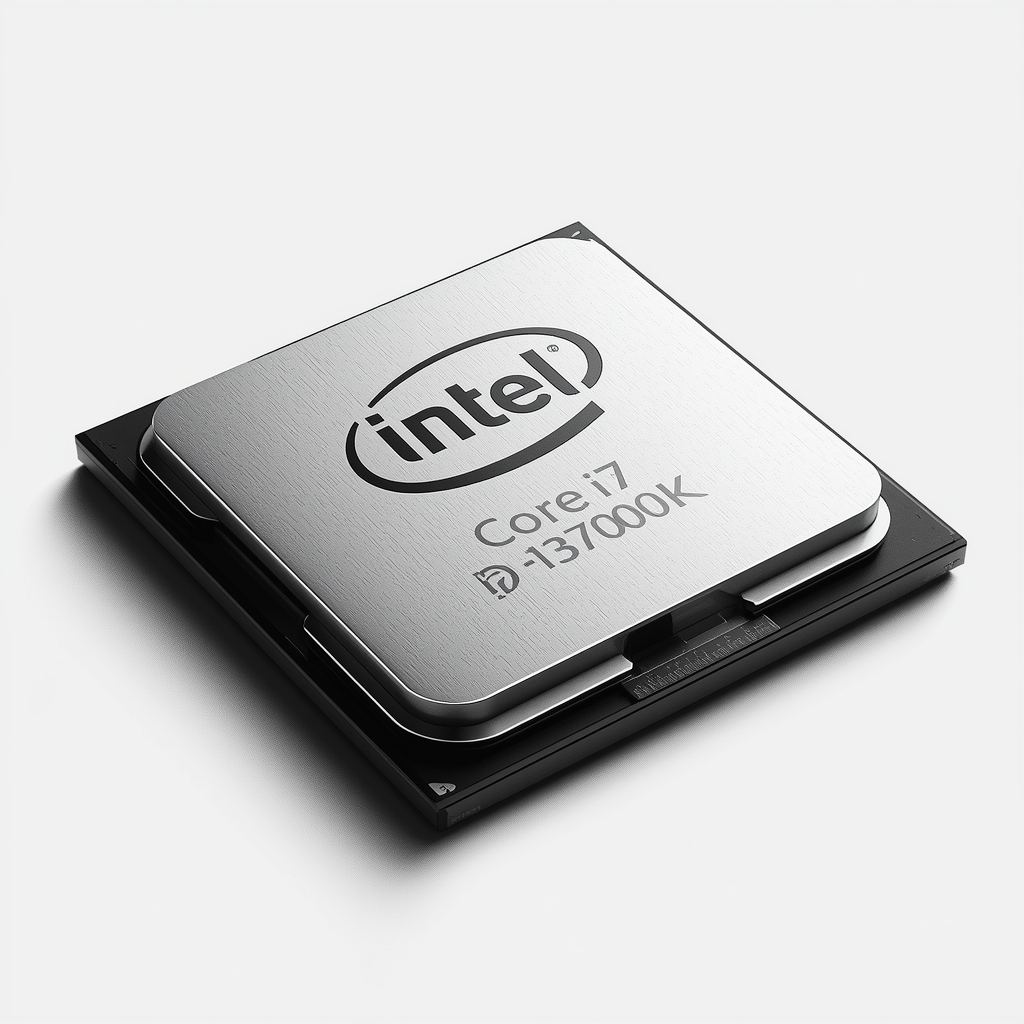
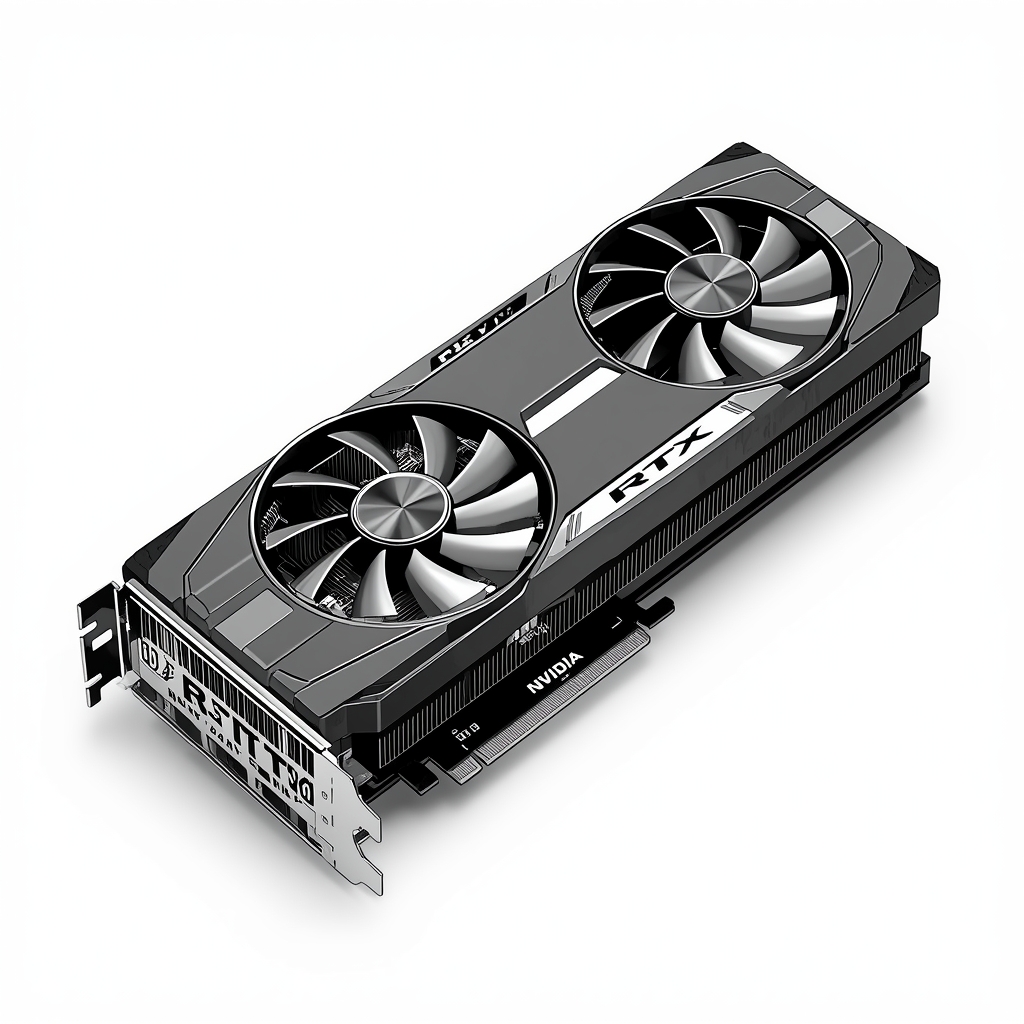
Imtiaz postąpił zgodnie z rekomendacjami naszego narzędzia i zaktualizował swój system do Intel Core i7-13700K oraz NVIDIA RTX 4080. Po tej zmianie wyniki były imponujące – lag podczas grania całkowicie zniknął, prędkość działania znacząco wzrosła, a komputer bez problemu radził sobie z dużymi obciążeniami i wielozadaniowością.
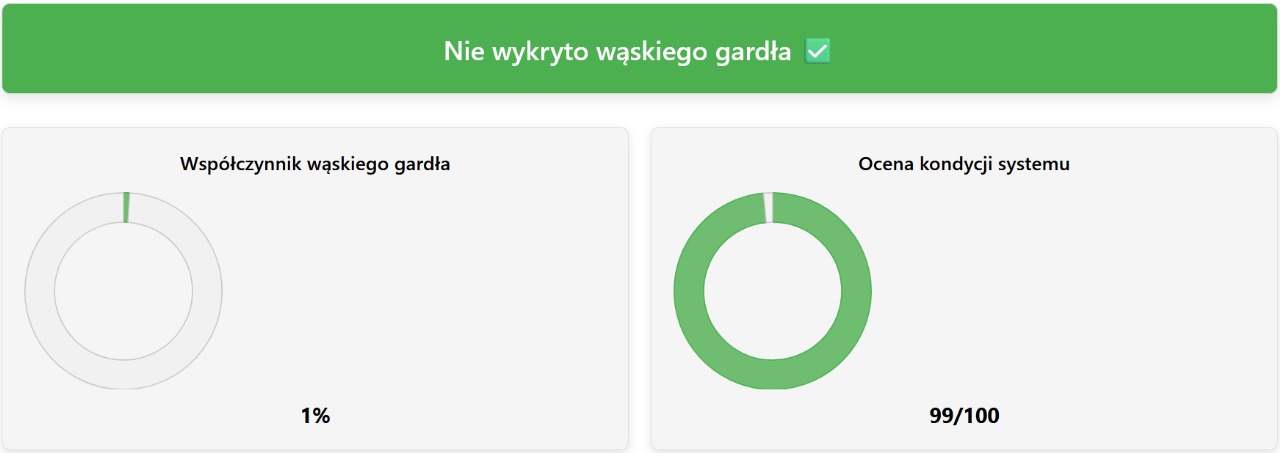
Ten przykład doskonale pokazuje, jak można rozwiązać problem PC wąskie gardło dzięki inteligentnym rekomendacjom naszego kalkulatora. Za pomocą zaledwie kilku kliknięć Kalkulator wąskiego gardła identyfikuje problemy z wydajnością i proponuje praktyczne rozwiązania, które oszczędzają czas i pieniądze.
Conclusion
Identyfikacja i eliminacja PC bottlenecków to klucz do maksymalizacji wydajności systemu. Niezależnie od tego, czy przyczyną jest CPU, GPU, RAM czy pamięć masowa, nawet najmniejsze ograniczenie może spowolnić działanie potężnego komputera. Kalkulator wąskiego gardła ułatwia wykrywanie problemów i proponuje skuteczne ulepszenia lub optymalizacje. Dzięki usunięciu słabych punktów możesz cieszyć się płynną wielozadaniowością, szybszym działaniem w grach i pełnym wykorzystaniem potencjału swojego PC.