
Zaufany i dokładny Kalkulator wąskiego gardła
Rozszerzyliśmy bazę podzespołów o niedawno wprowadzone procesory do komputerów stacjonarnych, układy do laptopów, zintegrowane układy graficzne i dedykowane karty graficzne firm AMD, Intel, NVIDIA oraz Apple.
Kalkulator uwzględnia teraz rozdzielczość, rodzaj zastosowania, konfigurację pamięci oraz szacowaną równowagę wydajności między procesorem a kartą graficzną. Wyniki mogą pomóc w porównaniu konfiguracji przed złożeniem komputera lub planowaną modernizacją. Rzeczywista wydajność może się różnić w zależności od chłodzenia, sterowników, limitów mocy i ustawień aplikacji.
Czym jest kalkulator wąskiego gardła?
Kalkulator wąskiego gardła to bezpłatne narzędzie online, które szacuje, jak procesor, karta graficzna, pamięć RAM, rozdzielczość i planowane zastosowanie mogą współpracować ze sobą. Porównuje możliwości tych podzespołów, aby wskazać, który z nich może ograniczać wydajność. Wynik może pomóc w zaplanowaniu nowego komputera, ocenie modernizacji lub znalezieniu sposobów na zmniejszenie wąskiego gardła bez wymiany sprzętu.
Kalkulator można wykorzystać do oceny konfiguracji przeznaczonej do gier, montażu wideo, renderowania 3D, transmisji na żywo, programowania, tworzenia treści i codziennej pracy z wieloma aplikacjami. W grach takich jak Cyberpunk 2077, Red Dead Redemption 2, God of War, Forza Horizon 5 i Microsoft Flight Simulator niedopasowane podzespoły mogą przyczyniać się do niższej liczby klatek na sekundę, nierównych czasów wyświetlania klatek, przycięć lub niewykorzystania możliwości sprzętu.
Wybierz procesor, kartę graficzną, pamięć RAM, rozdzielczość, typ dysku i główne zastosowanie, aby otrzymać oszacowanie dla swojej konfiguracji. Wynik służy do planowania i nie jest gwarantowanym pomiarem liczby klatek na sekundę. Chłodzenie, sterowniki, limity mocy, ustawienia grafiki, aplikacje działające w tle oraz silnik danej gry mogą sprawić, że dwa komputery o podobnych podzespołach będą działać inaczej.
Poniższy film pokazuje, jak wprowadzić dane komputera, odczytać wskazane wąskie gardło i wykorzystać wynik przy porównywaniu podzespołów lub planowaniu modernizacji.
Podstawowe funkcje naszego PC Kalkulator wąskiego gardła
Nasz PC Kalkulator wąskiego gardła został zaprojektowany z funkcjami, które sprawiają, że jest łatwy w użyciu nawet dla początkujących użytkowników.
Dlaczego warto wybrać nas
Nasz PC Kalkulator wąskiego gardła zapewnia lepszą responsywność i bardziej wiarygodną analizę w porównaniu z wieloma innymi narzędziami dostępnymi online. Obecnie znajduje się wśród najwyżej ocenianych opcji, ponieważ użytkownicy korzystają z naszej zaawansowanej logiki obliczeń oraz spójnych wyników wydajności. To jeden z powodów, dla których wielu użytkowników wybiera nasz kalkulator zamiast innych.
Jak interpretować wyniki kalkulatora wąskiego gardła?
Zacznij od wybrania swojego CPU (jednostki centralnej), GPU (procesora graficznego) oraz RAM (pamięci operacyjnej). Są to podstawowe komponenty do wykrywania wąskiego gardła. Aby uzyskać dokładniejszą analizę, możesz również wybrać dodatkowe czynniki, takie jak RAM, wersja systemu Windows, typ pamięci masowej, rozdzielczość, zastosowanie oraz architektura systemu operacyjnego. Im dokładniejsze dane wejściowe podasz, tym bardziej precyzyjne będą wyniki.
Po ustawieniu wszystkich pól kliknij „Oblicz wąskie gardło”. Nasz kalkulator wąskiego gardła natychmiast przetwarza wprowadzone dane i przedstawia ogólną analizę wydajności całego komputera. Wykorzystuje zaawansowany mechanizm obliczeniowy oparty na wynikach testów porównawczych komponentów, aby zapewnić wiarygodne rezultaty.
Analiza wydajności
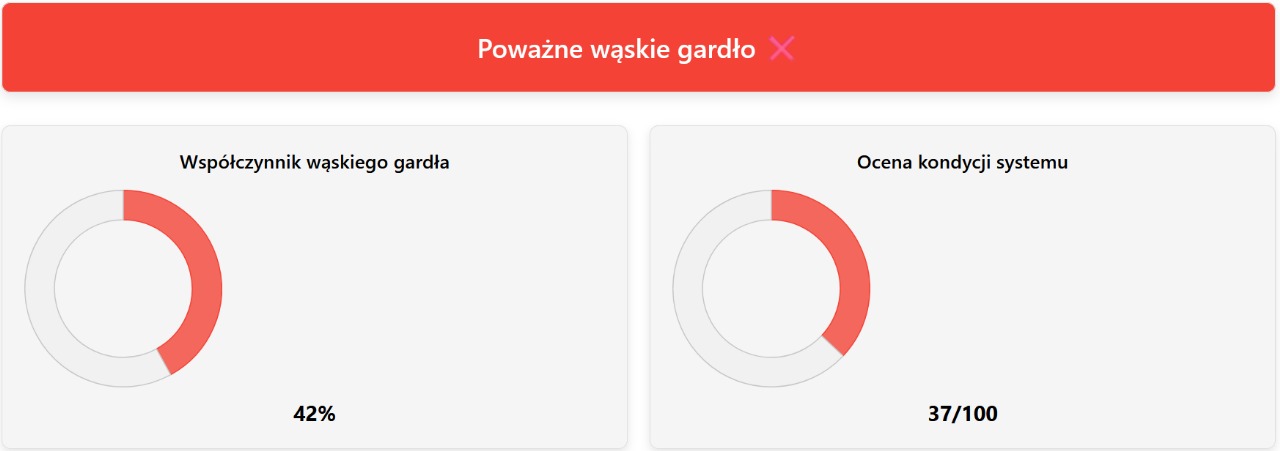
Na górze wyników zobaczysz szybki przegląd równowagi swojego systemu. Prosty wskaźnik statusu – taki jak Nie wykryto wąskiego gardła, Umiarkowane wąskie gardło lub Wykryto wąskie gardło – pozwala natychmiast ocenić, w jakiej kondycji jest Twój komputer.



Poniżej znajdziesz procentowy współczynnik bottlenecku, który pokazuje, w jakim stopniu jeden komponent ogranicza wydajność drugiego, oraz ocenę stanu systemu (system health score), reprezentującą ogólną stabilność i efektywność działania Twojego PC.
Dodatkowo sekcja Analiza ogólnego zastosowania zawiera podsumowanie wydajności, możliwości systemu i szybkie rekomendacje dotyczące ulepszeń, które pomogą zapobiec przyszłym bottleneckom.
Jeśli wybrałeś określone główne zastosowanie (np. gaming, edycję wideo lub produktywność), analiza zostanie dopasowana do tego konkretnego scenariusza.
Analiza wykorzystania
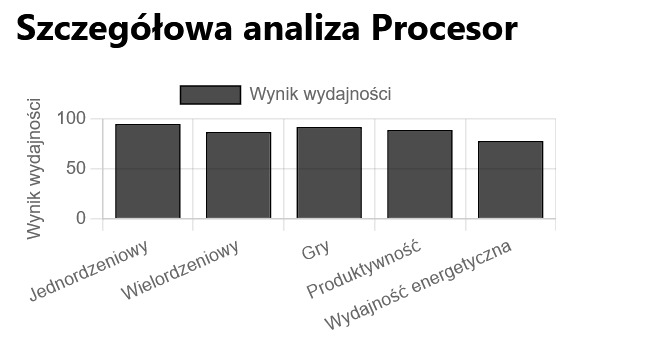
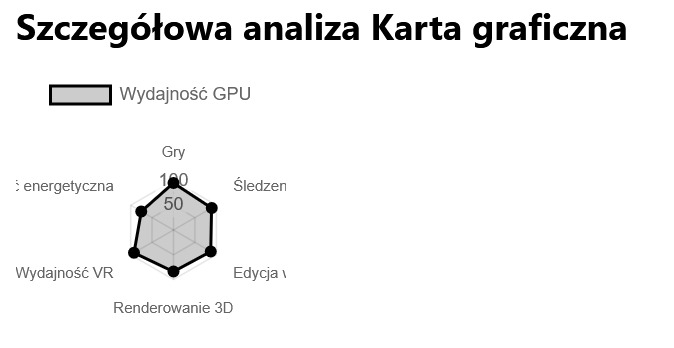
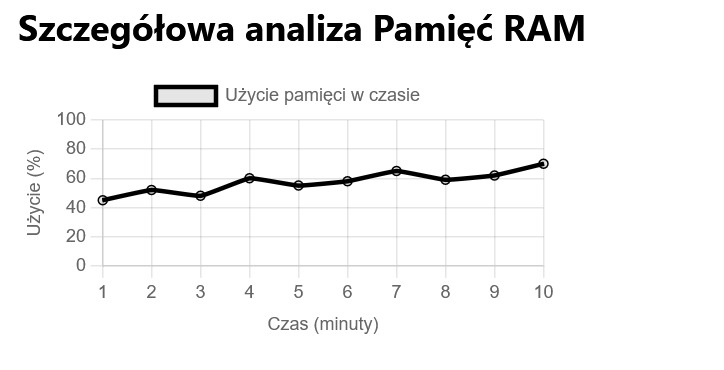
Ta sekcja przedstawia wizualne zestawienie poziomu wykorzystania CPU, GPU i RAM. Wykresy pokazują efektywność działania poszczególnych komponentów systemu. Kliknięcie dowolnego wykresu rozwija go do bardziej szczegółowego widoku, ujawniając ukryte trendy wydajności i pomagając zlokalizować miejsca, w których występują spowolnienia.
Sekcja porównawcza
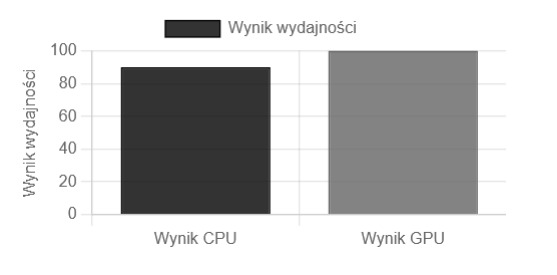
W tej części znajdziesz porównanie CPU i GPU ustawione obok siebie, które pokazuje, jak dobrze te komponenty się uzupełniają. Znaczna różnica w wydajności zwykle oznacza brak równowagi, który może powodować wąskie gardło. Dzięki tym informacjom możesz łatwo zdecydować, czy bardziej opłacalna będzie wymiana procesora, czy karty graficznej.
Informacje o systemie
Sekcja Informacje systemowe prezentuje przejrzyste podsumowanie komponentów i ustawień, które wybrałeś do analizy. Warto dokładnie sprawdzić te dane, aby upewnić się, że wyniki są dokładne i wiarygodne. Nawet drobny błąd w wyborze komponentu może prowadzić do błędnych wniosków.

Optymalizacja i rekomendacje dotyczące ulepszeń
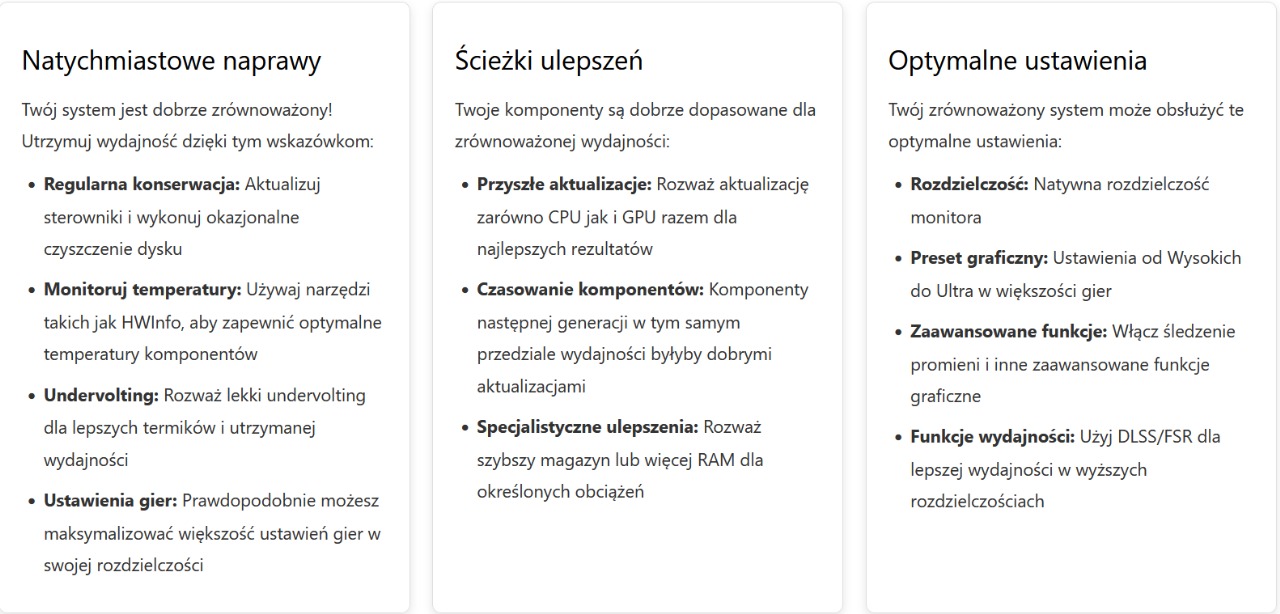
Na końcu przejdź do sekcji Optymalizacja i ulepszenia, w której znajdziesz spersonalizowane wskazówki podzielone na trzy kategorie:
Przykłady z życia: jak użytkownicy rozwiązali problemy z wąskimi gardłami w komputerze?
Mój przyjaciel Imtiaz, profesjonalny gracz, miał poważne problemy z opóźnieniami podczas grania.
Nawet codzienne zadania zajmowały mu coraz więcej czasu, a podstawowe aplikacje działały znacznie wolniej niż wcześniej. Zasugerowałem mu, aby skorzystał z naszego kalkulatora wąskiego gardła, aby sprawdzić, co powoduje ten problem.
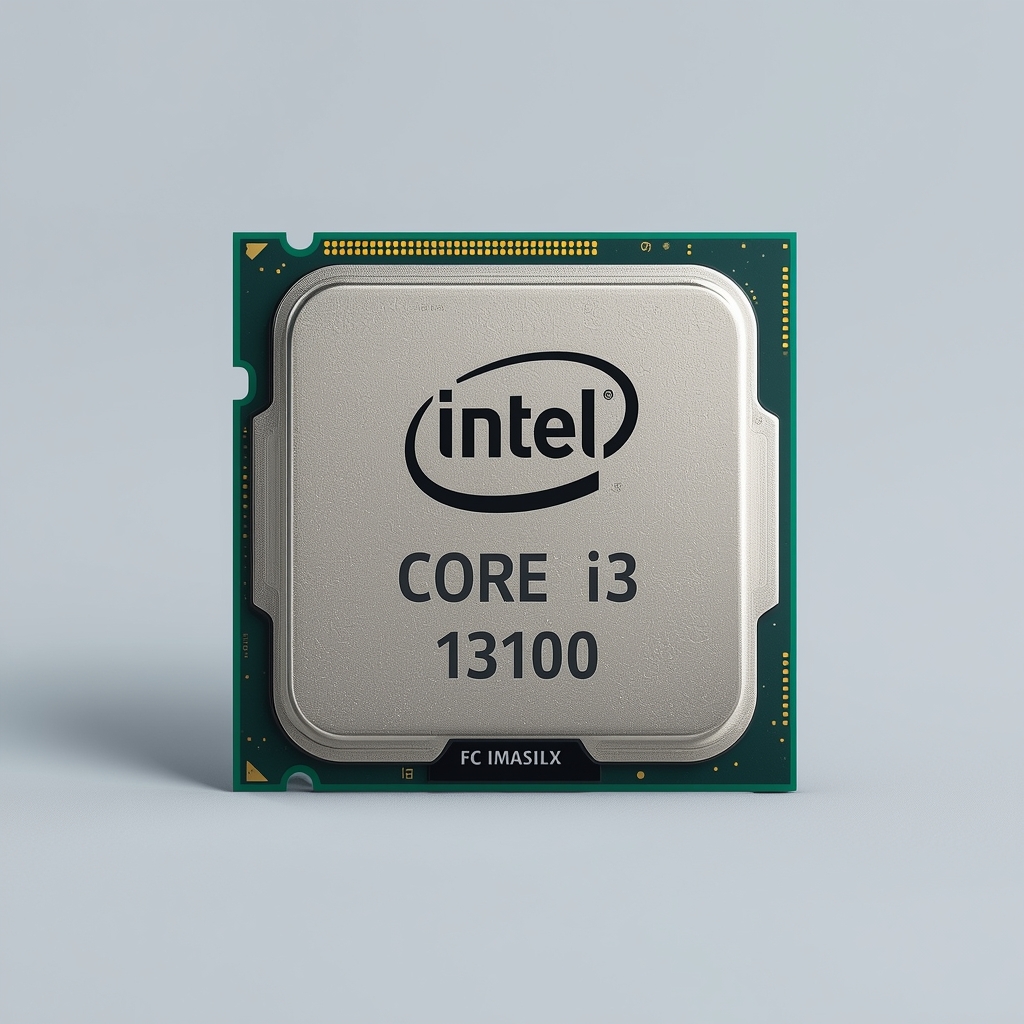
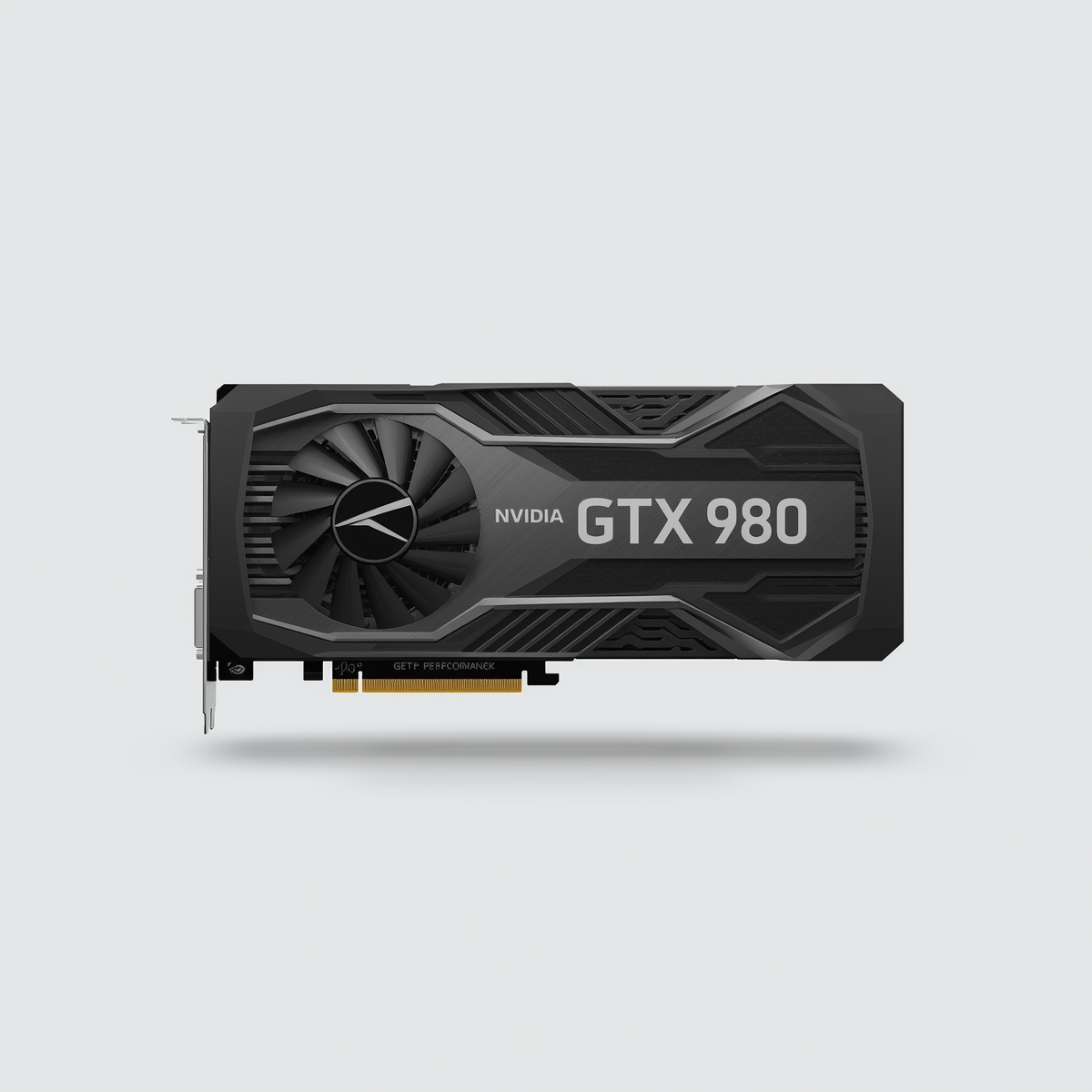
Po wprowadzeniu szczegółów swojego systemu, Intel Core i3-13100 CPU w połączeniu z NVIDIA GTX 980 – narzędzie natychmiast wykryło 42% wąskiego gardła, oznaczony jako Severe. Analiza wykazała, że zarówno CPU, jak i GPU ograniczają ogólną wydajność systemu i zaleciła modernizację podzespołów.
Imtiaz postąpił zgodnie z rekomendacjami naszego narzędzia i zaktualizował swój system do Intel Core i7-13700K oraz NVIDIA RTX 4080. Po tej zmianie wyniki były imponujące – lag podczas grania całkowicie zniknął, prędkość działania znacząco wzrosła, a komputer bez problemu radził sobie z dużymi obciążeniami i wielozadaniowością.
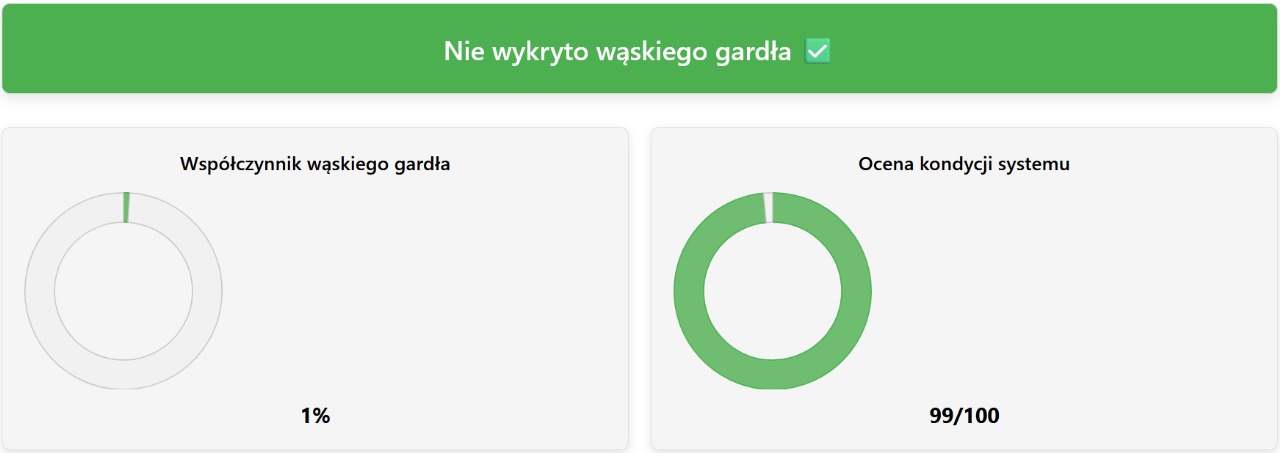
Ten przykład doskonale pokazuje, jak można rozwiązać problem z wąskim gardłem PC dzięki inteligentnym rekomendacjom naszego kalkulatora. Za pomocą zaledwie kilku kliknięć Kalkulator wąskiego gardła identyfikuje problemy z wydajnością i proponuje praktyczne rozwiązania, które oszczędzają czas i pieniądze.
Czym jest wąskie gardło PC?
Wąskie gardło PC odnosi się do sytuacji, w której jeden komponent w systemie spowalnia działanie innego lub uniemożliwia komputerowi osiągnięcie pełnej wydajności. Nie zawsze chodzi o wiek czy jakość podzespołów; czasami nawet zupełnie nowy sprzęt może się wzajemnie ograniczać, jeśli nie jest odpowiednio zrównoważony.
Objawy wąskiego gardła PC
- Opóźnienia (lagi)
- Spadki liczby klatek na sekundę (FPS)
- Opóźnienia przy otwieraniu aplikacji lub podczas pracy wielozadaniowej
Przyczyny wąskiego gardła PC
- Brak równowagi między CPU i GPU
- Niewystarczająca ilość RAM
- Przegrzewanie się
- Korzystanie z wolnej lub przestarzałej pamięci masowej (HDD)
- Wykonywanie wymagających zadań na słabych podzespołach
Rodzaje wąskich gardeł
Istnieje wiele rodzajów wąskich gardeł w PC, a główne z nich przedstawiono poniżej. Wyjaśnimy także przyczyny każdego z nich, jak je zidentyfikować oraz sposoby skutecznego rozwiązania problemu.
1. Wąskie gardło CPU
Wąskie gardło CPU występuje, gdy procesor nie nadąża za wymaganiami systemu, zwłaszcza karty graficznej. Gdy CPU jest zbyt wolny, by przetwarzać obliczenia lub dostarczać instrukcje na czas, GPU musi czekać zamiast działać z pełną wydajnością. Skutkuje to problemami takimi jak niższa liczba klatek na sekundę, zacinanie się obrazu, opóźnienia w reakcjach czy niespójna wydajność, nawet jeśli używasz wydajnego GPU. Nasz sprawdzony kalkulator wąskiego gardła pomoże dokładnie zidentyfikować ograniczenia CPU i podsunie propozycje ulepszeń w celu zrównoważonej wydajności.
Objawy wąskiego gardła CPU
- CPU pracuje na 100%, podczas gdy GPU działa poniżej 70–80%.
- Niska liczba FPS mimo mocnego GPU i dużej ilości RAM.
- CPU nagrzewa się szybciej niż GPU.
- Opóźnienia w reakcji na polecenia.
Na przykład przełączanie zakładek podczas gry zajmuje zbyt dużo czasu, a naciśnięcie przycisku rejestrowane jest z opóźnieniem powyżej jednej sekundy. To typowe objawy przeciążenia CPU.
Przyczyny i rozwiązania wąskiego gardła CPU
| Przyczyna | Dlaczego powoduje wąskie gardło | Zalecane rozwiązanie |
|---|---|---|
| Niska liczba rdzeni/wątków | Nowoczesne gry i zadania wielozadaniowe korzystają z przetwarzania równoległego; mniejsza liczba rdzeni i wątków nie radzi sobie z jednoczesnym wykonywaniem zadań. | Ulepsz procesor na nowoczesny CPU z co najmniej 6 rdzeniami i 12 wątkami dla zrównoważonej wydajności. |
| Niskie taktowanie lub słabe IPC | Niskie taktowanie lub słaba liczba instrukcji na cykl (IPC) ogranicza wydajność w zadaniach wymagających CPU. | Wybierz CPU z mocną wydajnością pojedynczego rdzenia i wyższym IPC zamiast polegać tylko na podkręcaniu. |
| Mała pamięć podręczna CPU | Ograniczona pamięć podręczna zwiększa opóźnienia dostępu do pamięci, zmniejszając efektywność w grach i pracy. | Zaktualizuj CPU do nowszej architektury z większą i szybszą pamięcią L3. |
| Termiczne ograniczenie taktowania | Słabe chłodzenie powoduje, że CPU obniża taktowanie, aby uniknąć przegrzania. | Popraw chłodzenie za pomocą lepszego przepływu powietrza, wysokiej jakości chłodzenia CPU i odpowiedniej pasty termicznej. |
| Zbyt wiele procesów w tle | Aplikacje działające w tle zużywają zasoby CPU potrzebne do aktywnej pracy. | Wyłącz niepotrzebne programy startowe i zamknij nieużywane aplikacje w tle. |
2. Wąskie gardło GPU
Karta graficzna jest zaprojektowana do przetwarzania równoległego, co oznacza, że posiada setki, a nawet tysiące małych rdzeni (shaderów), które mogą wykonywać wiele obliczeń jednocześnie. Czyni ją idealną do renderowania grafiki 3D, tekstur i efektów wizualnych, a także do wykonywania powtarzalnych obliczeń w dziedzinach takich jak AI, uczenie maszynowe czy symulacje naukowe. GPU ma również własną szybką pamięć VRAM do przechowywania dużych tekstur, modeli i zestawów danych, co pozwala na płynne uruchamianie wymagających aplikacji.
CPU wysyła instrukcje do GPU, a GPU wykonuje je szybko w sposób równoległy. Jeśli GPU nie nadąża za tymi instrukcjami z powodu niewielkiej liczby rdzeni, niewystarczającej pamięci VRAM lub wolniejszego taktowania, może dojść do wąskiego gardła GPU, co wpływa na wydajność komputera. Nasz sprawdzony kalkulator wąskiego gardła pomoże Ci znaleźć najlepsze połączenie GPU i CPU, aby zapewnić płynną rozgrywkę z stabilną liczbą klatek na sekundę.
Objawy wąskiego gardła GPU
- Nagłe spadki FPS w wymagających grach
- GPU nagrzewa się bardzo szybko
- Gry zacinają się przy wysokich ustawieniach graficznych lub rozdzielczościach
Przyczyny i rozwiązania wąskiego gardła GPU
| Przyczyna | Dlaczego powoduje wąskie gardło | Zalecane rozwiązanie |
|---|---|---|
| Stara lub słaba karta GPU | Nie radzi sobie z nowoczesnymi grami lub zadaniami w wysokiej rozdzielczości, powodując niską liczbę FPS i zacinanie się. | Ulepsz kartę graficzną na nowszy model, np. RTX 3060/4070 lub RX 6700 XT/7800 XT. |
| Niska ilość VRAM | Ograniczona pamięć wideo spowalnia renderowanie tekstur w wysokiej rozdzielczości i dużych modeli. | Wybierz GPU z co najmniej 6GB VRAM (8GB+ dla 4K lub zastosowań profesjonalnych). |
| Ustawienia Ultra | Wysokie ustawienia graficzne mogą przeciążyć GPU, powodując przegrzewanie i spadki FPS. | Obniż ustawienia graficzne do High lub Medium dla płynniejszej rozgrywki i ulepsz GPU, aby obsłużyć ustawienia Ultra. |
| Wysoka rozdzielczość | Większa liczba pikseli do renderowania zwiększa obciążenie GPU, zmniejszając FPS. | Obniż rozdzielczość lub użyj mocniejszego GPU. |
| Przegrzewanie się | Słaby przepływ powietrza lub kurz powodują ograniczenie taktowania (thermal throttling), zmniejszając wydajność GPU. | Oczyść GPU/obudowę, popraw przepływ powietrza lub ulepsz system chłodzenia. |
| Przestarzałe sterowniki | Stare lub brakujące sterowniki GPU obniżają stabilność i wydajność. | Aktualizuj sterowniki przy użyciu GeForce Experience lub AMD Adrenalin. |
3. Wąskie gardło RAM
Wąskie gardło RAM występuje, gdy system nie ma wystarczającej ilości pamięci do obsługi uruchomionych jednocześnie zadań. Ponieważ RAM jest miejscem pracy, w którym działają aktywne programy, gry i procesy systemowe, ograniczona pamięć zmusza komputer do korzystania z wolniejszej pamięci masowej, takiej jak SSD lub HDD, co natychmiast obniża wydajność.
Gdy RAM zostaje w pełni wykorzystany, system zaczyna przenosić dane między pamięcią RAM a dyskiem. Skutkuje to zacinaniem się, długim czasem ładowania, zawieszaniem się systemu i słabą responsywnością, szczególnie podczas grania, edycji wideo, wielozadaniowości lub uruchamiania wymagających aplikacji. Nawet wydajne CPU i GPU nie będą działać prawidłowo, jeśli stale muszą czekać na zwolnienie pamięci.
Kolejnym ważnym czynnikiem wpływającym na wydajność RAM-u jest opóźnienie pamięci (latency). Opóźnienie odnosi się do czasu między wysłaniem przez procesor polecenia do RAM-u a momentem, gdy RAM odpowiada wymaganymi danymi. Jeśli opóźnienie jest wysokie, RAM potrzebuje więcej czasu na reakcję, co może wpływać na szybkość dostępu do pamięci i ogólną responsywność systemu.
Z drugiej strony, niższe opóźnienia pozwalają RAM-owi szybciej dostarczać dane, dzięki czemu zadania działają płynniej. Opóźnienie zależy od parametrów pamięci (CL, tRCD, tRP), generacji pamięci (DDR4/DDR5) i częstotliwości, nie tylko od marki. Aby to ocenić, można najpierw sprawdzić aktualne opóźnienia pamięci za pomocą RAM Latency Calculator. Jeśli opóźnienia są stosunkowo wysokie, modernizacja do szybszego modułu RAM o niższych opóźnieniach może pomóc uniknąć problemów spowodowanych opóźnieniami pamięci.
Objawy wąskiego gardła RAM
- Wysokie użycie pamięci (90–100%) podczas normalnych zadań
- Częste zacinanie się przy przełączaniu aplikacji lub ładowaniu scen
- Spowolnienie systemu pomimo wydajnego CPU i GPU
- Intensywna aktywność dysku spowodowana wymianą pamięci
- Wolna reakcja pamięci
Przyczyny i rozwiązania wąskiego gardła RAM
| Przyczyna | Dlaczego powoduje wąskie gardło | Zalecane rozwiązanie |
|---|---|---|
| Niska pojemność RAM | System kończy pamięć dla aktywnych zadań i zaczyna korzystać z wolniejszej pamięci masowej. | Zainstaluj 16GB dla gier lub 32GB dla wielozadaniowości i tworzenia treści. |
| Pamięć jednokanałowa | Ograniczona przepustowość spowalnia przesyłanie danych między RAM a CPU. | Zainstaluj RAM w konfiguracji dwukanałowej dla lepszej wydajności. |
| Wolna pamięć RAM | Niższa częstotliwość pamięci zwiększa opóźnienia i wydłuża czas dostępu do danych. | Użyj szybszej pamięci RAM (3200MHz lub wyższej) obsługiwanej przez płytę główną. |
| Wyłączone XMP / DOCP | RAM działa z domyślnymi ustawieniami zamiast ze swoją nominalną wydajnością. | Włącz XMP (Intel) lub DOCP (AMD) w BIOS. |
| Aplikacje w tle | Niepotrzebne programy zużywają RAM potrzebny dla gier i zadań. | Zamknij nieużywane aplikacje i zmniejsz liczbę programów startowych. |
4. Wąskie gardło pamięci masowej
Pamięć masowa w komputerze to miejsce, w którym na stałe przechowywane są system operacyjny, oprogramowanie, gry i pliki osobiste. Urządzenia takie jak HDD, dyski SATA, SSD czy NVMe SSD przechowują dane nawet po wyłączeniu systemu, ale ich prędkość bezpośrednio wpływa na responsywność komputera.
Wąskie gardło pamięci masowej występuje, gdy dysk jest zbyt wolny, aby dostarczać dane wystarczająco szybko dla CPU, RAM lub GPU. Skutkuje to często długim czasem uruchamiania systemu, wydłużonymi ekranami ładowania, opóźnieniami przy kopiowaniu plików oraz wolnym uruchamianiem aplikacji. Tradycyjne dyski twarde (HDD) są najczęstszą przyczyną, ponieważ opierają się na częściach mechanicznych, podczas gdy dyski SSD oferują znacznie szybszy dostęp do danych. Nasz sprawdzony kalkulator wąskiego gardła analizuje konfigurację pamięci masowej i rekomenduje najlepsze rozwiązania, aby uniknąć ograniczeń wydajności.
Objawy wąskiego gardła pamięci masowej
- System uruchamia się lub wyłącza wyjątkowo długo
- Aplikacje i gry otwierają się powoli, nawet na wydajnym komputerze
- Kopiowanie lub przenoszenie plików jest powolne, zwłaszcza przy dużych folderach
- Komputer staje się nieodpowiadający podczas dostępu do danych lub ich zapisywania
- Użycie dysku często zbliża się do 100%, a wydajność pozostaje niska
Przyczyny i rozwiązania wąskiego gardła pamięci masowej
| Przyczyna | Dlaczego powoduje wąskie gardło | Zalecane rozwiązanie |
|---|---|---|
| Stary lub wolny dysk HDD | Ogranicza prędkości odczytu/zapisu, powodując powolne uruchamianie systemu, ładowanie i kopiowanie plików | Zainstaluj szybszy dysk SSD (najlepiej NVMe) |
| Mało dostępnej pamięci masowej | System i aplikacje nie mogą efektywnie buforować danych, co spowalnia wydajność | Zwolnij miejsce lub dodaj dodatkową pamięć masową |
| Zdefragmentowane pliki na HDD | Pliki są rozrzucone po dysku, co wydłuża czas dostępu | Przeprowadź defragmentację HDD przy użyciu narzędzi systemowych |
| Przestarzałe sterowniki pamięci masowej | Stare sterowniki zmniejszają kompatybilność i spowalniają dostęp do danych | Aktualizuj sterowniki za pomocą oprogramowania producenta (Intel, AMD lub dostawca płyty głównej) |
| Błędny tryb pracy pamięci w BIOS | Używanie trybu IDE zamiast AHCI ogranicza wydajność SSD | Zmiana trybu BIOS z IDE na AHCI dla lepszej prędkości SSD |
| Nadmierne użycie dysku w tle | Inne aplikacje (aktualizacje, antywirus, pobieranie) konkurują o dostęp do dysku | Wstrzymaj lub zamknij niepotrzebne aplikacje działające w tle |
| Wolna pamięć zewnętrzna | Zewnętrzne HDD lub karty SD mają niższą przepustowość niż dyski wewnętrzne | Użyj szybszych dysków zewnętrznych (USB 3.2 / NVMe / Thunderbolt) |
5. Wąskie gardło zasilania / mocy
Gdy komponenty sprzętowe w Twoim komputerze lub desktopie nie otrzymują odpowiedniego zasilania, nie są w stanie wykonywać zadań z pełnym potencjałem. Nazywa się to wąskim gardłem zasilania/mocy. Prąd elektryczny jest niezbędny, aby komponenty sprzętowe mogły prawidłowo wykonywać operacje i obliczenia. Aby działało to efektywnie, potrzebne jest stabilne i zoptymalizowane zasilanie. Każdy niedobór lub nadmiar mocy może wpłynąć na ogólną wydajność systemu.
Objawy wąskiego gardła zasilania / mocy
- Niestabilność systemu lub losowe wyłączanie się komputera
- Migotanie lub przyciemnianie ekranu
- Nietypowe zachowanie wentylatorów
- Komunikaty o błędach lub ostrzeżenia
- Nieprawidłowe działanie urządzeń peryferyjnych
- Spadki wydajności przy obciążeniu
Przyczyny i rozwiązania wąskiego gardła zasilania / mocy
| Przyczyny | Dlaczego powodują wąskie gardło | Zalecane rozwiązanie |
|---|---|---|
| Niska moc PSU | Komponenty nie otrzymują wystarczającej mocy, aby działać z pełnym potencjałem | Użyj Kalkulator zasilacza aby określić optymalną moc dla systemu i zaktualizuj zasilacz odpowiednio |
| Wysokowydajna kombinacja GPU/CPU | Całkowite zapotrzebowanie systemu na moc przekracza możliwości zasilacza | Wybierz zasilacz o wyższej mocy z wiarygodnego PSU Tier List i upewnij się, że spełnia wymagania Twojego systemu |
| Starzejący się lub zużyty PSU | Starsze zasilacze tracą wydajność i mogą dostarczać niestabilne napięcie do komponentów | Wymień zasilacz na nowszy i bardziej wydajny; zapewnij odpowiednie chłodzenie i przepływ powietrza wokół PSU |
Podsumowanie
Identyfikacja i eliminacja PC bottlenecków to klucz do maksymalizacji wydajności systemu. Niezależnie od tego, czy przyczyną jest CPU, GPU, RAM czy pamięć masowa, nawet najmniejsze ograniczenie może spowolnić działanie potężnego komputera. Kalkulator wąskiego gardła ułatwia wykrywanie problemów i proponuje skuteczne ulepszenia lub optymalizacje. Dzięki usunięciu słabych punktów możesz cieszyć się płynną wielozadaniowością, szybszym działaniem w grach i pełnym wykorzystaniem potencjału swojego PC.