
Güvenilir ve Doğru Darboğaz Hesaplayıcı
⚡ Yeni güncelleme! Darboğaz Hesaplayıcı en yeni CPU ve GPU modelleri ile güncellendi. Bu güncelleme, modern sistemler ve gelecek nesil donanımlar için daha doğru sonuçlar sağlar.
Bilgisayarınızın Performansını Maksimize Edin
PC Darboğaz Hesaplayıcımızın Temel Özellikleri
Neden Bizi Seçmelisiniz
Kaliteye, doğruluğa ve kullanıcı deneyimine odaklanıyoruz, böylece daha akıllıca kararlar almanıza yardımcı oluyoruz.
Darboğaz Hesaplayıcısı Nedir?
Darboğaz Hesaplayıcısı, özellikle CPU (central processing unit – merkezi işlem birimi) ve GPU (graphics processing unit – grafik işlem birimi) arasındaki etkileşimi analiz eden ücretsiz bir çevrimiçi araçtır. Gelişmiş bir algoritmaya dayanan darboğaz Hesaplayıcısı, CPU, GPU ve RAM performansını değerlendirerek sisteminizde hangi bileşenin genel hız ve verimliliği sınırlandırabileceğini belirler. Bu sayede kullanıcılar olası darboğazları tespit ederek bilgisayar performanslarını iyileştirmek için daha bilinçli kararlar alabilirler.
PC Bottleneck Nedir?
PC bottleneck, sisteminizdeki bileşenlerden birinin diğerlerine göre belirgin şekilde daha zayıf kalması sonucu performansı kısıtlaması ve bilgisayarın genel verimliliğini düşürmesi durumudur.
PC Bottleneck Belirtileri
- Takılmalar
- FPS düşüşleri
- Uygulamaların geç açılması veya çoklu görevlerde gecikme
PC Bottleneck Nedenleri
- CPU & GPU arasındaki dengesizlik
- Yetersiz RAM
- Aşırı ısınma
- Yavaş veya eski depolama birimi kullanımı (HDD)
- Düşük donanımla ağır işlemler yapma
Bottleneck Çeşitleri Kaç Tane?
Performans sorunlarını daha kolay tespit edebilmek için darboğaz türlerini anlamak önemlidir.
CPU Bottleneck
CPU (merkezi işlem birimi) verileri yeterince hızlı işleyemediğinde diğer bileşenlerin, özellikle de GPU’nun hızına yetişemez. Bu durumda GPU, CPU’dan komut beklemek zorunda kalır ve tam kapasite çalışamaz. Sonuç olarak bilgisayarın genel performansı düşer.
Bu durum CPU bottleneck olarak bilinir. Güvenilir darboğaz Hesaplayıcısı aracımız, bu tür CPU kısıtlamalarını net bir şekilde belirlemenize yardımcı olur ve dengeli performans için donanım yükseltme önerileri sunar.
CPU Bottleneck Belirtileri
- CPU %100 kullanımdayken GPU’nun %70–80’in altında çalışması
- Güçlü GPU ve yüksek RAM’e rağmen düşük FPS
- CPU’nun GPU’dan daha hızlı ısınması
- Girdi tepkilerinde gecikme
- Örneğin, oyun oynarken sekmeler arasında geçişin uzun sürmesi veya tuşa bastığınızda işlemin bir saniyeden fazla sürede gerçekleşmesi. Bu tür durumlar CPU’nun zorlandığını gösterir.
Nedenleri ve Çözümleri
| Neden | Çözüm |
|---|---|
| Yetersiz çekirdek veya thread sayısı | Çoklu görev ve yoğun oyunlar için CPU’nuz en az 6 çekirdeğe sahip olmalıdır. |
| Düşük saat hızı | CPU’nuzu overclock ederek performansı artırabilirsiniz. |
| Küçük CPU cache belleği | Daha geniş cache belleğine sahip modern bir CPU’ya yükseltin. |
| Yetersiz soğutma | Hava akışını iyileştirin ve fanları temiz tutun. |
| Çok fazla arka plan uygulaması | Arka planda çalışan gereksiz uygulamaları kapatın. |
GPU Bottleneck
Bu durum, GPU’nuzun diğer bileşenlere özellikle de CPU’ya kıyasla daha zayıf kaldığında ortaya çıkar. GPU verileri olması gerektiği hızda işleyemez ve bu da sisteminizin tam potansiyelinde çalışmasını engeller.
Örneğin, Cyberpunk 2077, Hogwarts Legacy veya Forza Horizon 5 gibi grafik açısından yoğun oyunları ultra ayarlarda ya da yüksek çözünürlükte oynarken GPU kare hızını sabit tutmakta zorlanır. Güvenilir bir darboğaz Hesaplayıcısı, en uygun GPU ve CPU eşleşmesini bulmanıza yardımcı olur ve bu sayede daha stabil FPS değerleriyle akıcı bir oyun deneyimi sağlayabilirsiniz.
GPU Bottleneck Belirtileri
- Yoğun sahnelerde ani FPS düşüşleri
- GPU’nun hızla aşırı ısınması
- Oyunların yüksek grafik ayarlarında veya çözünürlükte kasması
Nedenleri ve Çözümleri
| Neden | Çözüm |
|---|---|
| Eski veya zayıf ekran kartı | RTX 3060 veya RX 6700 XT gibi yeni ve daha güçlü bir modele yükseltin. |
| Düşük video belleği (VRAM) | Daha yüksek VRAM değerine sahip (6GB ve üzeri) bir ekran kartına geçin. |
| Ultra grafik ayarlarında oynama | Güç tüketimini kontrol etmek için grafik ayarlarınızı normal seviyeye düşürün. |
| Yüksek çözünürlükte oyun oynama | Çözünürlüğü düşürün veya daha güçlü bir GPU kullanın. |
| GPU aşırı ısınması | Toz temizliği yapın, hava akışını iyileştirin veya soğutma sistemini yükseltin. |
| Güncel olmayan veya eksik sürücüler | GeForce Experience veya AMD Adrenalin gibi resmi araçlarla sürücülerinizi güncel tutun. |
RAM Bottleneck
RAM bottleneck, sisteminizde çalıştırdığınız işlemler (çoklu görev, büyük dosyalarla çalışma vb.) için yeterli fiziksel bellek bulunmadığında ortaya çıkar. Bu durumda bilgisayar, işlemleri sürdürebilmek için sanal belleğe başvurur. Yani HDD veya SSD üzerinde geçici hafıza alanı kullanılır, ancak bu yapı gerçek RAM’e göre çok daha yavaştır.
Depolama birimleri RAM’e kıyasla daha yüksek gecikme süresine ve düşük veri aktarım hızına sahip olduğundan, bu durum belirgin sistem yavaşlamalarına yol açar. Her GPU ve CPU kombinasyonu için darboğaz Hesaplayıcısı aracımız en iyi RAM seçeneğini önererek performansın optimize edilmesine yardımcı olur.
RAM Bottleneck Belirtileri
- Uygulamaların yavaş açılması veya donması: Chrome, Photoshop veya Word gibi uygulamaların geç açılması, görev değiştirirken takılma yaşanması.
- Oyunlarda takılma veya kare atlama: Güçlü CPU ve GPU’ya sahip olsanız bile oyunlarda gecikme, kare düşüşleri veya stutter görülebilir. Genelde yetersiz RAM veya düşük bellek bant genişliğinden kaynaklanır.
- Görev Yöneticisi’nde yüksek RAM kullanımı: Bellek kullanımı %80–100 seviyesinde seyrediyorsa sistem aktif işlemleri yönetmekte zorlanıyor demektir.
RAM Bottleneck Nedenleri ve Çözümleri
| Neden | Çözüm |
|---|---|
| Yetersiz RAM kapasitesi | Daha iyi performans ve akıcı çoklu görev için en az 16GB veya 32GB RAM’e yükseltin. |
| Tek kanal bellek kullanımı | Daha hızlı veri aktarımı için dual-channel yapısına geçin. |
| RAM hızının düşük olması | 3200MHz ve üstü hızlara sahip RAM kitleri kullanın. |
| BIOS’ta XMP/DOCP kapalı | BIOS üzerinden XMP (Intel) veya DOCP (AMD) seçeneğini aktif ederek RAM hızını tam kapasiteye çıkarın. |
| Arka plan uygulamaları belleği tüketiyor | Chrome, Discord veya otomatik güncelleme gibi uygulamaları kapatarak RAM boşaltın. |
Storage Bottleneck
Storage bottleneck, bilgisayar sisteminizde eski bir HDD veya yavaş bir SSD kullandığınızda ortaya çıkar. Bu durumda donanım bileşenleri, özellikle CPU ve RAM, ciddi şekilde etkilenir ve sistem performansı belirgin ölçüde düşer. Depolama darboğazı, veri yoğunluklu işlemlerde performansı sınırlar, uygulama açılışlarını yavaşlatır, kullanıcı deneyimini azaltır, sistem açılış süresini uzatır ve video düzenleme gibi işlemlerde gecikmelere neden olur.
Güncel ve hızlı bir NVMe (SSD) yerine eski tip HDD kullanmak bilgisayar performansını ağır şekilde kısıtlayabilir. Aşağıda depolama teknolojilerinin hız karşılaştırması ve kullanım alanlarını gösteren bir tablo bulunmaktadır. Sistem önerilerinizi güvenilir darboğaz Hesaplayıcısı aracılığıyla kişiselleştirebilirsiniz.
Depolama Teknolojisi Karşılaştırma Tablosu
| Depolama Teknolojisi | Arayüz & Hız Aralığı | En İyi Kullanım Alanları | Performans Değeri |
|---|---|---|---|
| 5400 RPM HDD | SATA II/III | 60–100 MB/s | Soğuk depolama, yedek arşivler, medya kütüphaneleri |
| 7200 RPM HDD | SATA III | 80–160 MB/s | Bütçe sistemleri, ikinci oyun depolama |
| 10K/15K RPM HDD | SAS | 120–200 MB/s | Kurumsal sunucular, veritabanı uygulamaları |
| SATA 2.5″ SSD | SATA III | 400–550 MB/s | İşletim sistemleri, bütçe dostu oyun sistemleri |
| NVMe Gen3 SSD | PCIe 3.0 | 2,000–3,500 MB/s | Gaming PC’ler, içerik üretimi, workstation sistemler |
| NVMe Gen4 SSD | PCIe 4.0 | 5,000–7,000 MB/s | Üst seviye oyun, 4K video düzenleme, veri bilimi |
| NVMe Gen5 SSD | PCIe 5.0 | 10,000–14,000 MB/s | Profesyonel workstations, sunucu uygulamaları |
| Harici USB 3.0 HDD | USB 3.0 | 80–120 MB/s | Taşınabilir yedekleme, dosya aktarımı, medya depolama |
| Harici USB 3.2 SSD | USB 3.2 | 400–1,000 MB/s | Mobil workstation’lar, konsollar, yedeklemeler |
| Thunderbolt 3/4 SSD | Thunderbolt | 2,500–2,800 MB/s | Profesyonel video düzenleme, harici workstation kullanımı |
Storage Bottleneck Belirtileri
- Hata ve kararsızlık artışı: Sistem donma, yanıt vermeme veya beklenmedik kapanma yaşayabilir. Bu durum veri kaybı veya dosya bozulmasına yol açabilir.
- Yavaş açılış süreleri: Özellikle eski HDD kullanıldığında bilgisayarın açılması uzun sürebilir.
- Uygulama ve oyunların geç yüklenmesi: Depolama birimi veri talebini karşılayamadığından programlar ve oyunlar daha geç açılır.
- Büyük dosyalar açılırken gecikme: Dosya açma, kaydetme veya kopyalama işlemleri beklenenden çok daha uzun sürebilir.
Storage Bottleneck Nedenleri ve Çözümleri
| Neden | Çözüm |
|---|---|
| Eski veya yavaş HDD kullanımı | Daha hızlı yükleme için SSD’ye (tercihen NVMe) yükseltin. |
| Depolama alanının dolu olması | Boş alan oluşturarak sistem işlemlerinin akıcı çalışmasını sağlayın. |
| HDD’de parçalanmış dosyalar | Dosya erişimini hızlandırmak için HDD’yi birleştirin (defrag). |
| Güncel olmayan depolama sürücüleri | Sürücü güncellemeleri yaparak hız ve uyumluluk artırın. |
| BIOS’ta IDE modunun aktif olması | Daha iyi SSD performansı için IDE’yi AHCI moda çevirin. |
Darboğaz Hesaplayıcısı Sonuçları Nasıl Yorumlanır?
Başlangıç olarak CPU (Central Processing Unit), GPU (Graphics Processing Unit) ve RAM (Random Access Memory) bileşenlerini seçin. Bunlar darboğaz tespitinde temel bileşenlerdir. Analizi daha detaylı hale getirmek için gelişmiş seçeneklerden depolama türü, ekran çözünürlüğü, kullanım amacı ve işletim sistemi gibi bilgileri de ekleyebilirsiniz. Girdi bilgileri ne kadar doğru olursa sonuçlar da o kadar isabetli olacaktır.
Tüm alanları tamamladıktan sonra “Darboğaz Hesapla” butonuna tıklayın. darboğaz Hesaplayıcısı, bileşen verilerinizi anında performans skor modeline göre işler ve seçtiğiniz parçaların birbiriyle ne kadar uyumlu çalıştığını değerlendirir.
Performans Analizi
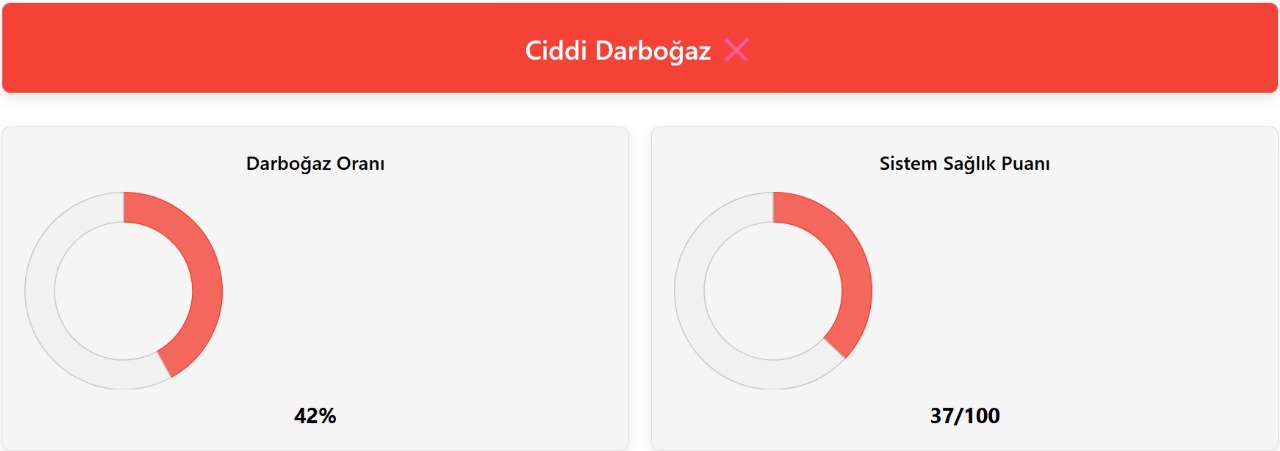
Sonuç ekranının üst kısmında sisteminizin ne kadar dengeli olduğunu gösteren kısa bir özet yer alır. No Bottleneck Detected, Moderate Bottleneck veya Bottleneck Detected gibi basit durum ifadeleri performansı hızlıca anlamanıza yardımcı olur.



Alt kısmında ise bir bileşenin diğerini ne kadar sınırladığını gösteren yüzdelik darboğaz oranı ve bilgisayarınızın genel kararlılığını ifade eden system health score bulunur. Ayrıca genel kullanım analizi bölümünde sistem performansına dair özet sunulur ve darboğaz oluşumunu önlemek için hızlı yükseltme önerileri verilir. Eğer kullanım amacı seçtiyseniz, bu özet gaming, editing veya productivity gibi senaryolara göre özel olarak hazırlanır.
Kullanım İçgörüleri
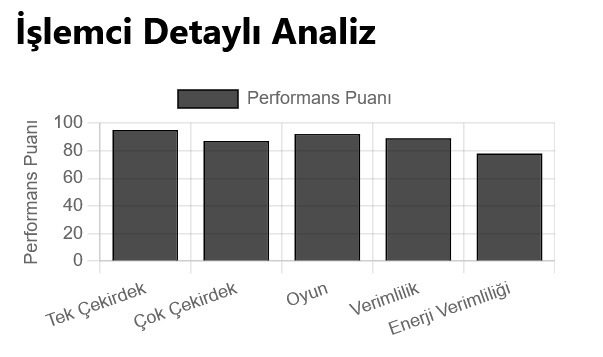
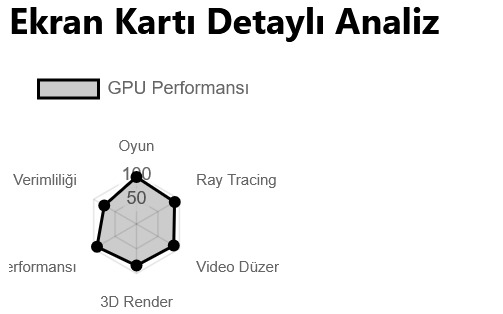
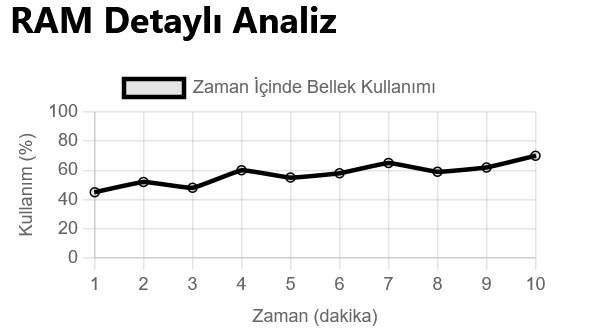
Bu bölümde CPU, GPU ve RAM kullanım seviyelerinin görsel sunumları yer alır. Bu grafikler bileşenlerin verimliliğini ortaya koyar. Herhangi bir grafiğe tıklayarak detayı genişletebilir, gizli performans eğilimlerini inceleyebilir ve yavaşlamaların nerede oluştuğunu net şekilde görebilirsiniz.
Karşılaştırma Bölümü
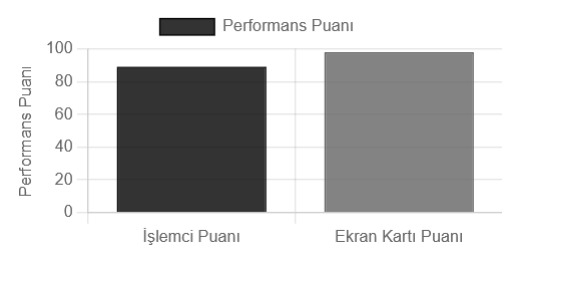
Karşılaştırma grafiği, CPU ile GPU’yu yan yana değerlendirerek birbirini ne kadar iyi tamamladıklarını gösterir. Bileşenler arasında büyük performans farkı varsa uyumsuzluk söz konusu olabilir ve bu durum darboğaza yol açabilir. Bu kısım, hangi parçayı yükseltmenin daha belirgin performans artışı sağlayacağını anlamanıza yardımcı olur.
Sistem Bilgisi
System Info bölümünde analiz için seçtiğiniz bileşen ve ayarlar net şekilde listelenir. Bu bilgileri kontrol ederek sonuçların doğruluğunu teyit edebilirsiniz. Bileşen seçiminde yapılacak küçük bir hata bile yanıltıcı sonuçlara yol açabilir.

Optimizasyon ve Yükseltme Önerileri
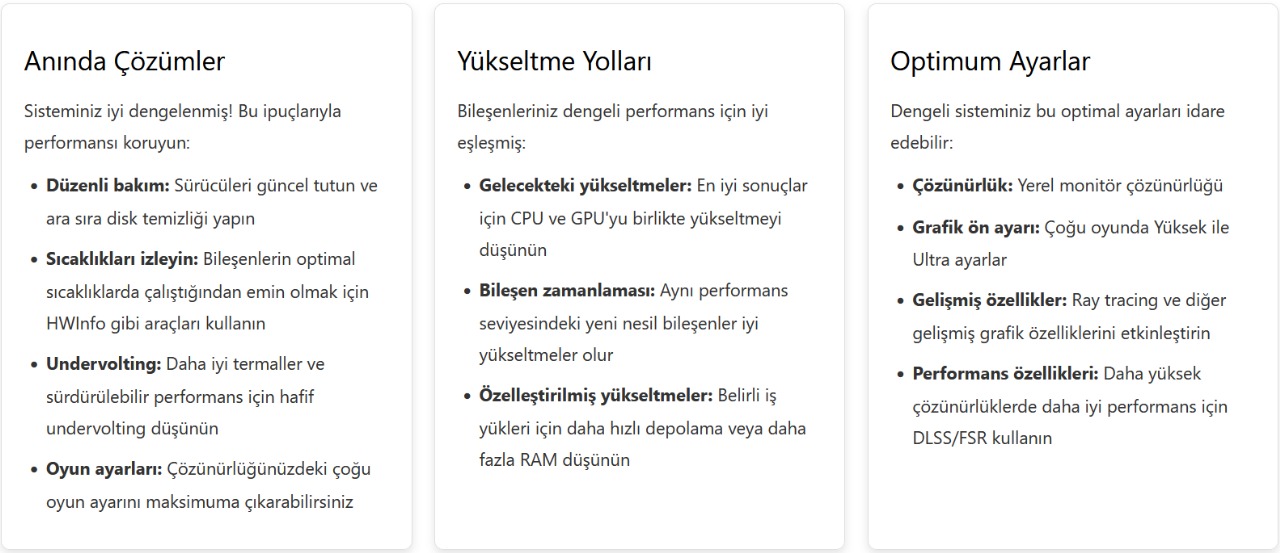
Son olarak Optimization & Upgrades bölümünde size özel öneriler üç kategori halinde sunulur:
- Immediate Fixes: Sürücü güncellemesi, arka plan uygulamalarını kapatma gibi hızlı uygulanabilecek çözümler.
- Upgrade Paths: Maksimum performans artışı için öncelikli yükseltme yapılması gereken bileşen önerileri.
- Optimal Settings: Yeni donanım gerekmeden mevcut performansı artırmaya yönelik ayar tavsiyeleri.
Gerçek Hayattan Örnekler: Kullanıcılar PC Darboğazlarını Nasıl Çözdü?
Profesyonel bir oyuncu olan arkadaşım İmtiaz, oyun sırasında ciddi gecikmeler yaşıyordu. Günlük işlemler bile uzun sürüyor, temel uygulamalar normalden çok daha yavaş çalışıyordu. Ona sorunun kaynağını öğrenmesi için darboğaz Hesaplayıcısı aracımızı denemesini önerdim.
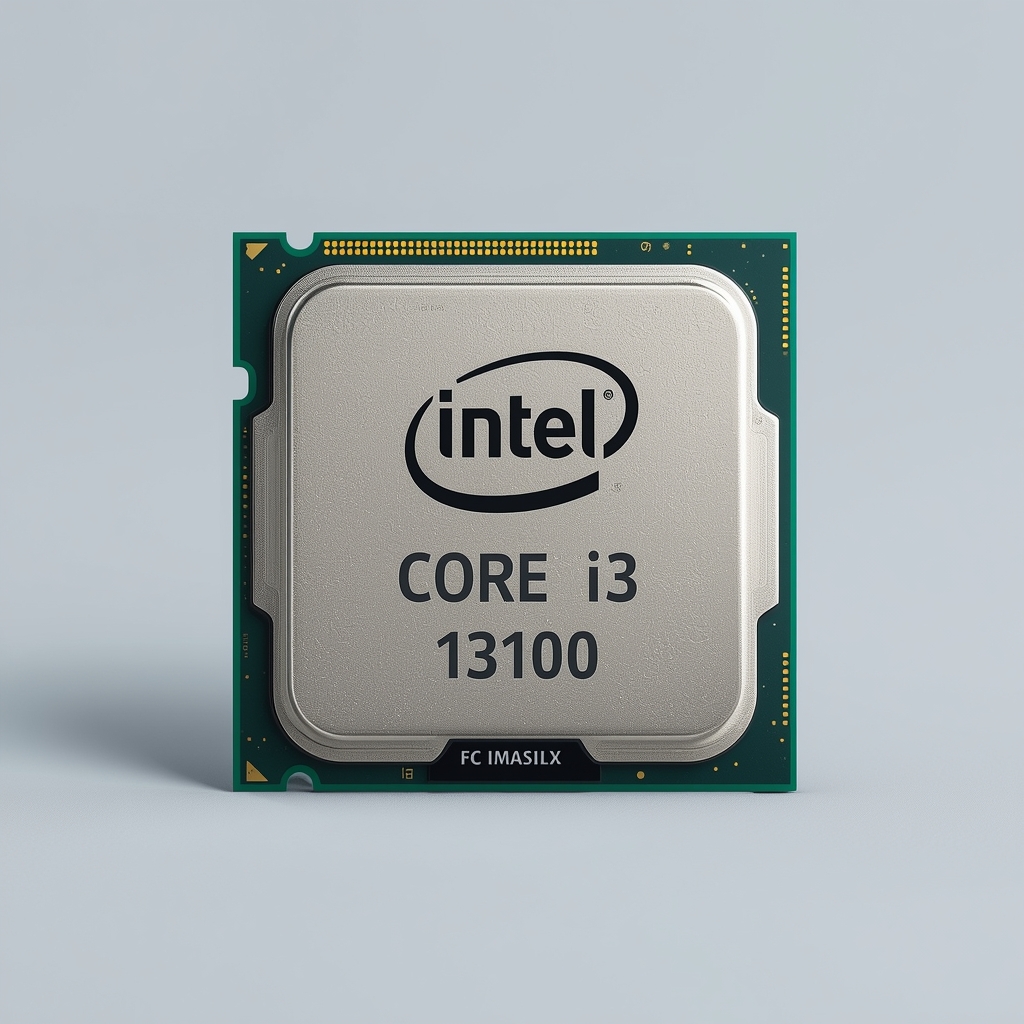
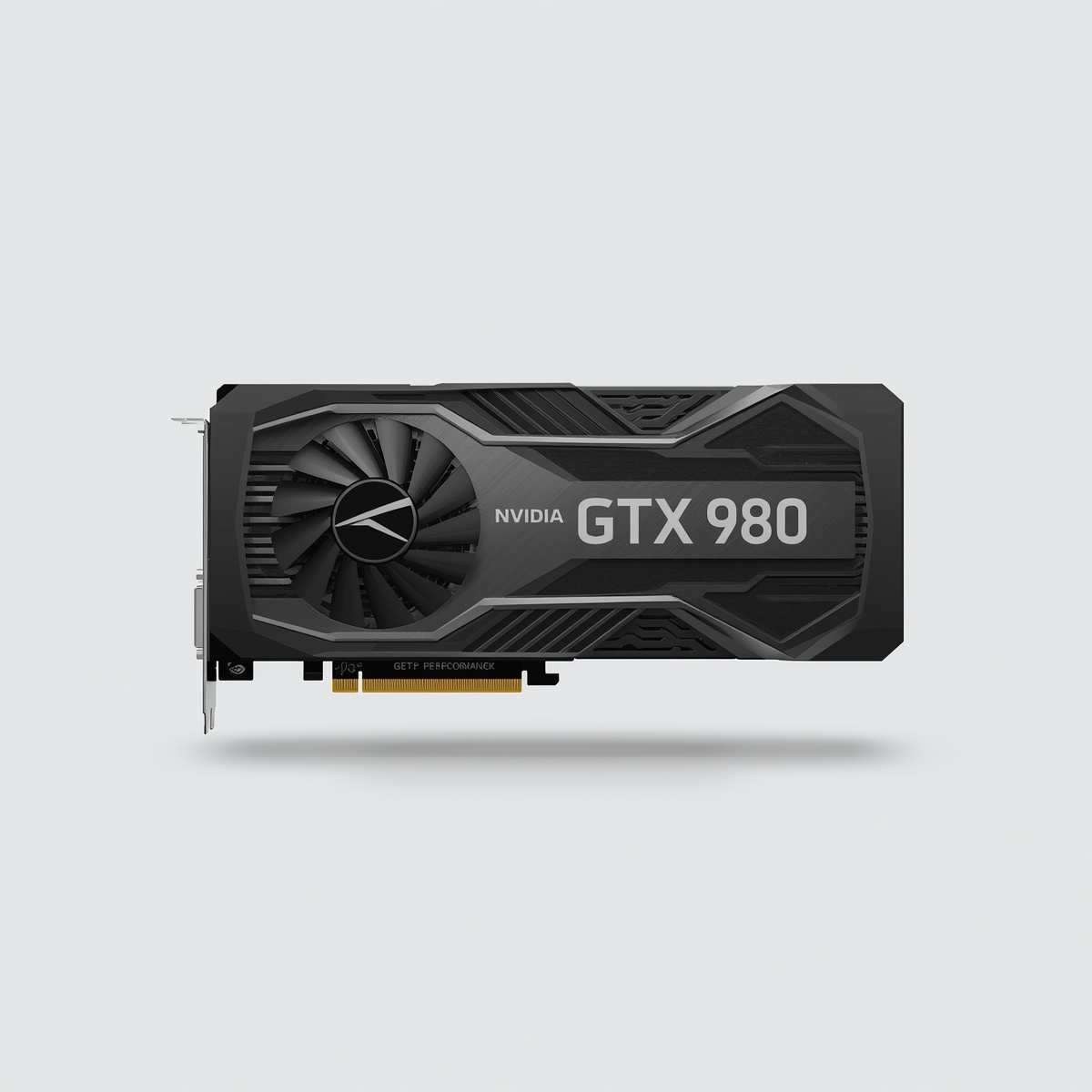
Sistem bilgilerini girdiğinde, Intel Core i3-13100 işlemci ve NVIDIA GTX 980 ekran kartı ile %42 oranında Severe seviyesinde darboğaz tespit edildi. Araç, hem CPU hem de GPU’nun genel performansı sınırladığını belirtti ve yükseltme önerileri sundu.
İmtiaz önerilere uyarak sistemini Intel Core i7-13700K ve NVIDIA RTX 4080’e yükseltti. Sonuçlar fazlasıyla etkileyiciydi; oyunlardaki gecikmeler tamamen ortadan kalktı, genel hız belirgin şekilde arttı ve sistem ağır iş yüklerini çoklu görevle birlikte rahatlıkla işlemeye başladı.
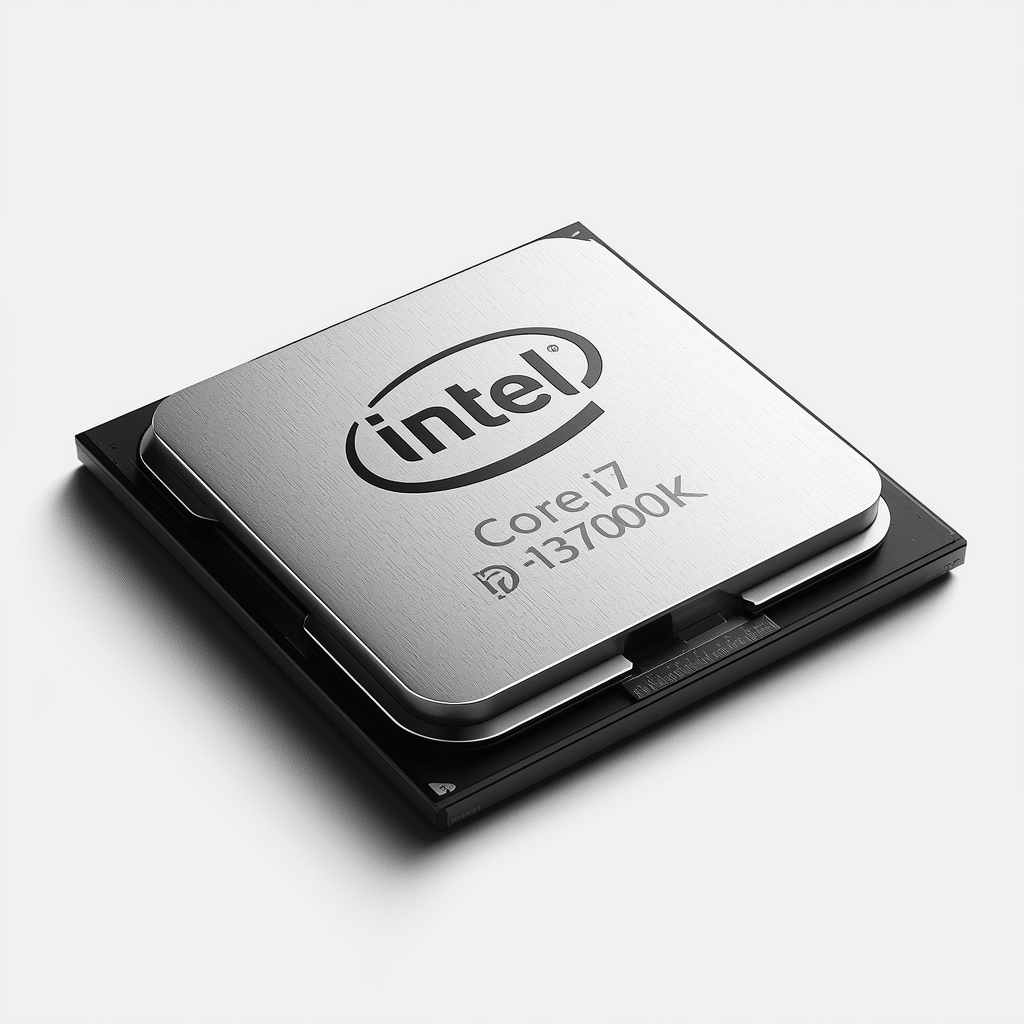
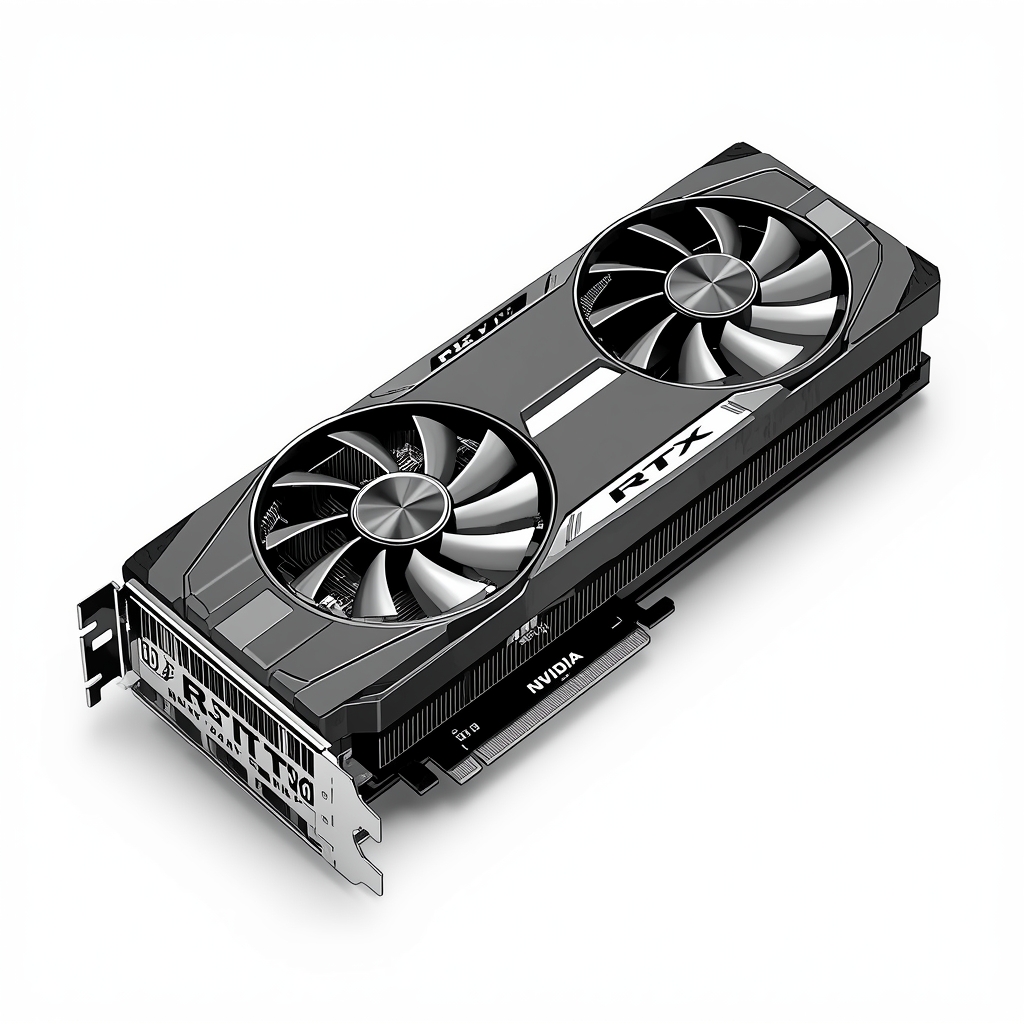
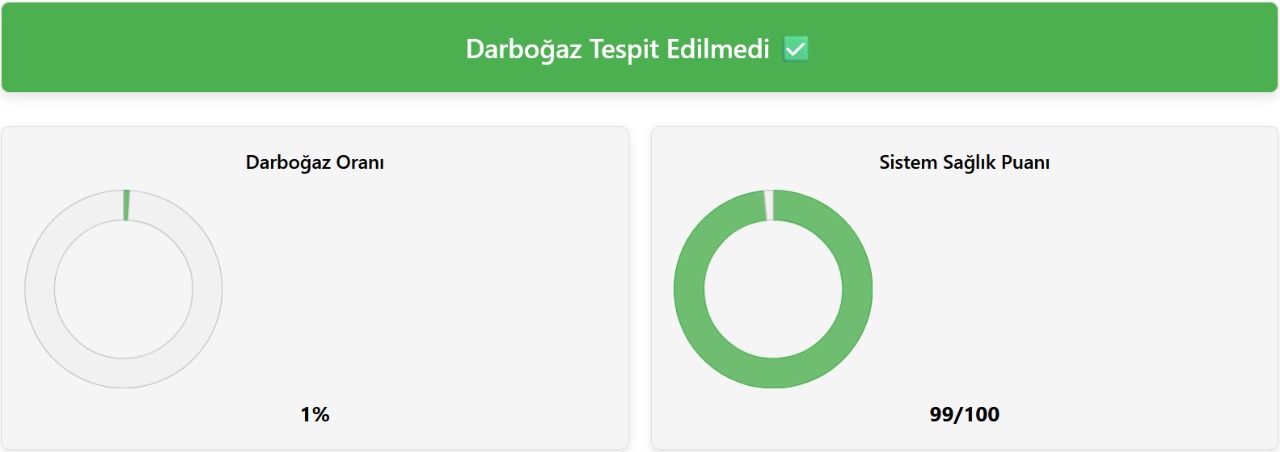
Bu örnek, darboğaz Hesaplayıcısı aracımızdan gelen akıllı önerilerle PC darboğazlarının nasıl çözülebileceğini açıkça gösteriyor. Sadece birkaç tıkla araç performans sorunlarını tespit ediyor ve pratik çözümler sunarak kullanıcıların hem zaman hem de para tasarrufu yapmasına yardımcı oluyor.
Sonuç
Bilgisayarlarda darboğazları tespit etmek ve gidermek, sistem performansını en üst düzeye çıkarmanın önemli bir parçasıdır. CPU, GPU, RAM veya depolama birimlerinden kaynaklanan darboğazlar, donanımınız güçlü olsa bile performansı belirgin şekilde düşürebilir. darboğaz Hesaplayıcısı gibi araçlar, sorunlu bileşenleri hızlıca belirlemenize ve uygun yükseltme veya optimizasyon önerileri sunmanıza yardımcı olur. Zayıf noktaları ele alarak daha akıcı çoklu görev deneyimi, oyunlarda daha yüksek stabilite ve sisteminizin gerçek gücünü açığa çıkaran bir performans elde edebilirsiniz.