
Güvenilir ve Doğru Darboğaz Hesaplayıcı
Bileşen veritabanımızı AMD, Intel, NVIDIA ve Apple’ın yakın zamanda piyasaya sürdüğü masaüstü işlemcileri, dizüstü bilgisayar işlemcileri, entegre grafik birimleri ve harici ekran kartlarıyla genişlettik.
Hesaplayıcı artık çözünürlüğü, kullanım amacını, bellek yapılandırmasını ve tahmini işlemci–ekran kartı performans dengesini dikkate alıyor. Bilgisayar toplamadan veya yükseltme planlamadan önce farklı yapılandırmaları karşılaştırmak için sonuçları kullanın. Gerçek performans; soğutma, sürücüler, güç sınırları ve uygulama ayarlarına göre değişebilir.
Darboğaz Hesaplayıcısı Nedir?
Darboğaz hesaplayıcısı; işlemcinizin (CPU), ekran kartınızın (GPU), belleğinizin (RAM), seçtiğiniz çözünürlüğün ve kullanım amacınızın birlikte nasıl performans gösterebileceğini tahmin eden ücretsiz bir çevrimiçi araçtır. Bu bileşenlerin göreceli kapasitelerini karşılaştırarak hangisinin performansı sınırlayabileceğini belirler. Sonuçlar yeni bir bilgisayar planlamanıza, bir yükseltmeyi değerlendirmenize veya donanımı yükseltmeden darboğazları azaltmanın yollarını araştırmanıza yardımcı olabilir.
Hesaplayıcıyı oyun, video düzenleme, 3D işleme, canlı yayın, programlama, içerik üretimi ve günlük çoklu görevler için kullanabilirsiniz. Cyberpunk 2077, Red Dead Redemption 2, God of War, Forza Horizon 5 ve Microsoft Flight Simulator gibi oyunlarda uyumsuz bir donanım kombinasyonu; daha düşük kare hızlarına, düzensiz kare sürelerine, takılmalara veya bileşenlerin tam kapasiteyle kullanılmamasına yol açabilir.
Seçtiğiniz yapılandırmaya göre bir tahmin almak için işlemcinizi, ekran kartınızı, belleğinizi, çözünürlüğünüzü, depolama türünüzü ve temel kullanım amacınızı belirtin. Sonuç, garanti edilen bir FPS ölçümü değil, planlama için bir rehberdir. Soğutma, sürücüler, güç sınırları, grafik ayarları, arka plan uygulamaları ve oyun motorları nedeniyle benzer donanıma sahip iki sistem farklı performans gösterebilir.
Aşağıdaki video, sistem bilgilerinizi nasıl gireceğinizi, hesaplanan darboğazı nasıl yorumlayacağınızı ve bileşenleri karşılaştırırken veya yükseltme planlarken sonucu nasıl kullanacağınızı açıklıyor.
PC Darboğaz Hesaplayıcısı’nın Temel Özellikleri
PC Darboğaz Hesaplayıcımız, neredeyse her yeni başlayan kullanıcının kolayca kullanabilmesi için özelliklerle tasarlanmıştır.
Neden Bizi Seçmelisiniz
PC Darboğaz Hesaplayıcımız, çevrimiçi mevcut birçok araca kıyasla daha hızlı yanıt süreleri ve daha güvenilir analiz sunar. Güçlü hesaplama mantığımız ve tutarlı performans sonuçlarımız sayesinde kullanıcılar fayda sağladığı için şu anda en yüksek puan alan seçenekler arasında yer almaktadır. Bunlar, birçok kullanıcının hesaplayıcımızı diğerlerine tercih etmesinin nedenlerinden bazılarıdır.
Darboğaz Hesaplayıcısı Sonuçları Nasıl Yorumlanır?
CPU (Merkezi İşlem Birimi), GPU (Grafik İşlem Birimi) ve RAM (Rastgele Erişim Belleği) seçerek başlayın. Bunlar, darboğaz tespiti için temel bileşenlerdir. Daha doğru bir analiz için RAM, Windows sürümü, depolama türü, çözünürlük, kullanım amacı ve işletim sistemi mimarisi gibi ek faktörleri de seçebilirsiniz. Girdiğiniz bilgiler ne kadar doğru olursa, sonuçlarınız da o kadar hassas olur.
Tüm alanlar ayarlandıktan sonra “Darboğazı Hesapla” butonuna tıklayın. Darboğaz Hesaplayıcısı, girdilerinizi anında işler ve tüm bilgisayarınızın genel performans analizini sunar. Güvenilir sonuçlar için bileşen kıyaslama puanlarına dayalı gelişmiş bir hesaplama mekanizması kullanır.
Performans Analizi
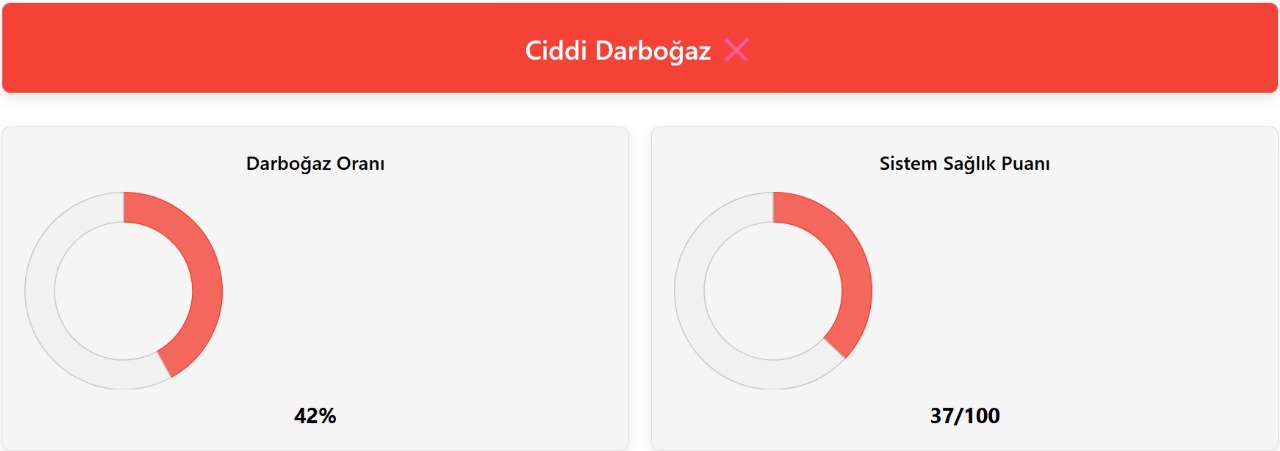
Sonuç ekranının üst kısmında sisteminizin ne kadar dengeli olduğunu gösteren kısa bir özet yer alır. Darboğaz tespit edilmedi, orta düzey darboğaz veya darboğaz tespit edildi gibi basit durum ifadeleri performansı hızlıca anlamanıza yardımcı olur.
Aşağıda, bir bileşenin diğerinin performansını ne kadar sınırladığını gösteren yüzde tabanlı darboğaz oranını ve bilgisayarınızın genel kararlılığını ve performans verimliliğini temsil eden sistem sağlık puanını göreceksiniz. Ayrıca, sisteminizin performansını, yeteneklerini özetleyen ve bilgisayarınızın darboğazlardan etkilenmesini önlemek için hızlı yükseltmeler öneren genel kullanım analizi bölümü bulunmaktadır. Birincil kullanım amacını seçtiyseniz, bu özet o belirli senaryoya (örneğin, oyun, düzenleme veya üretkenlik) uyacak şekilde özelleştirilir.



Kullanım İçgörüleri
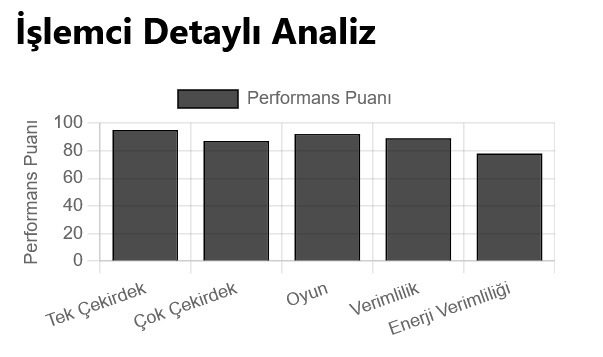
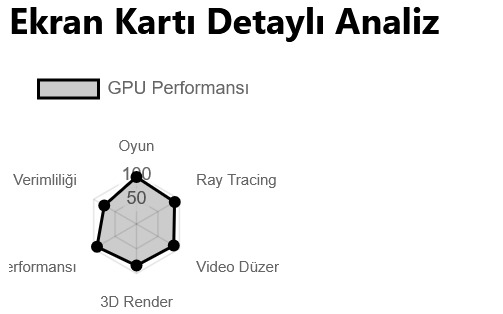
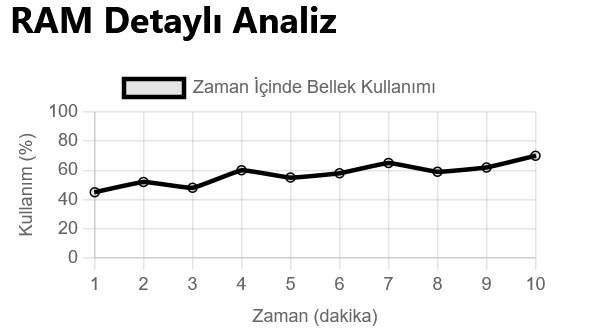
Bu bölümde CPU, GPU ve RAM kullanım seviyelerinin görsel sunumları yer alır. Bu grafikler bileşenlerin verimliliğini ortaya koyar. Herhangi bir grafiğe tıklayarak detayı genişletebilir, gizli performans eğilimlerini inceleyebilir ve yavaşlamaların nerede oluştuğunu net şekilde görebilirsiniz.
Karşılaştırma Bölümü
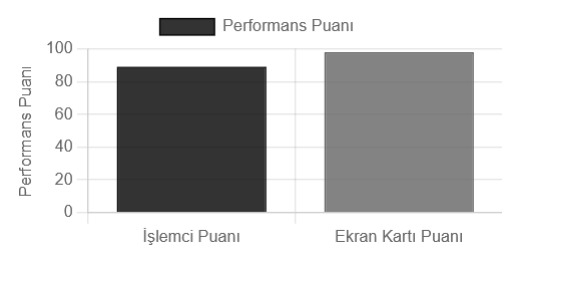
Karşılaştırma grafiği, CPU ile GPU’yu yan yana değerlendirerek birbirini ne kadar iyi tamamladıklarını gösterir. Bileşenler arasında büyük performans farkı varsa, uyumsuzluk söz konusu olabilir ve bu durum darboğaza yol açabilir. Bu kısım, hangi parçayı yükseltmenin daha belirgin performans artışı sağlayacağını anlamanıza yardımcı olur.
Sistem Bilgisi
System Info bölümünde analiz için seçtiğiniz bileşen ve ayarlar net şekilde listelenir. Bu bilgileri kontrol ederek sonuçların doğruluğunu teyit edebilirsiniz. Bileşen seçiminde yapılacak küçük bir hata bile yanıltıcı sonuçlara yol açabilir.

Optimizasyon ve Yükseltme Önerileri
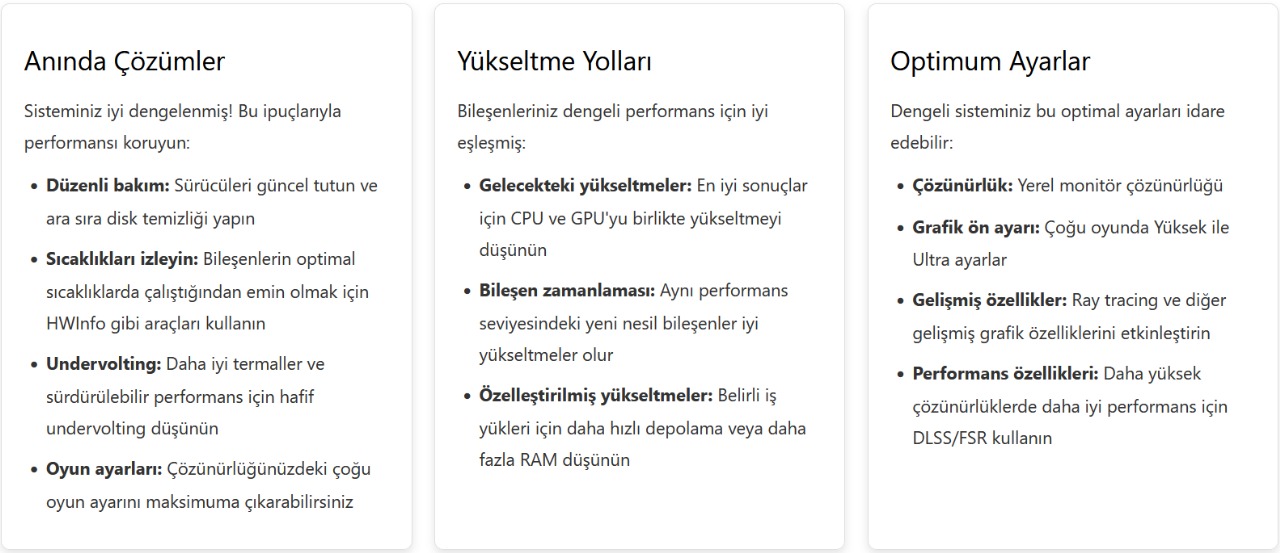
Son olarak, bu bölümde sorunlarınıza çözüm bulacaksınız ve sisteminizdeki darboğazı nasıl gidereceğinizi öğreneceksiniz. Öneriler ayrıca üç bölüme ayrılmıştır, örneğin…
- Anında Düzeltmeler: Bu, sürücü güncellemeleri veya arka plan işlemlerinde yapılan ayarlamalar gibi hızlı eylemleri içerir.
- Yükseltme Yolları: Burada, maksimum performans için hangi bileşenleri önce yükseltmeniz gerektiğine dair öneriler bulacaksınız.
- Optimal Ayarlar: Bu bölüm, yeni donanım olmadan mevcut performansı iyileştirmek için yapılandırma ipuçları içerir.
Gerçek Hayattan Örnek
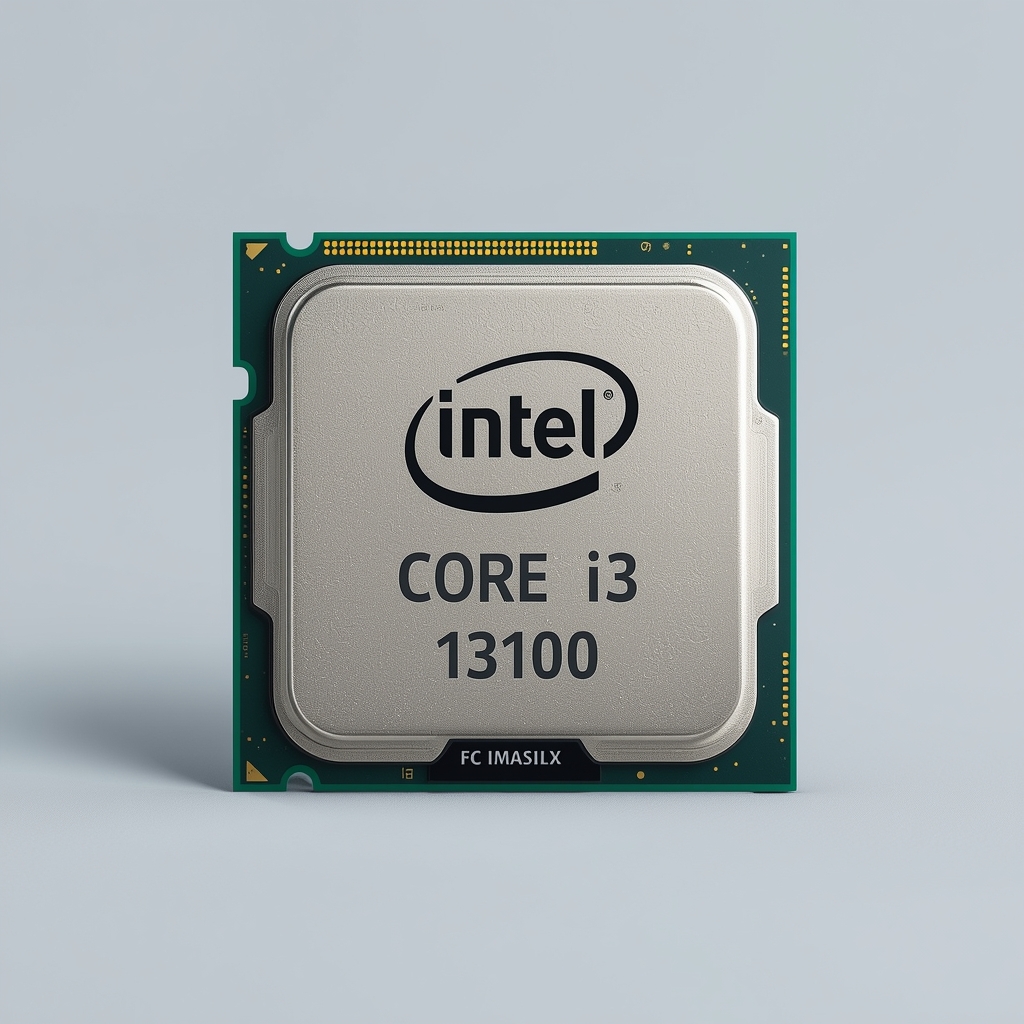
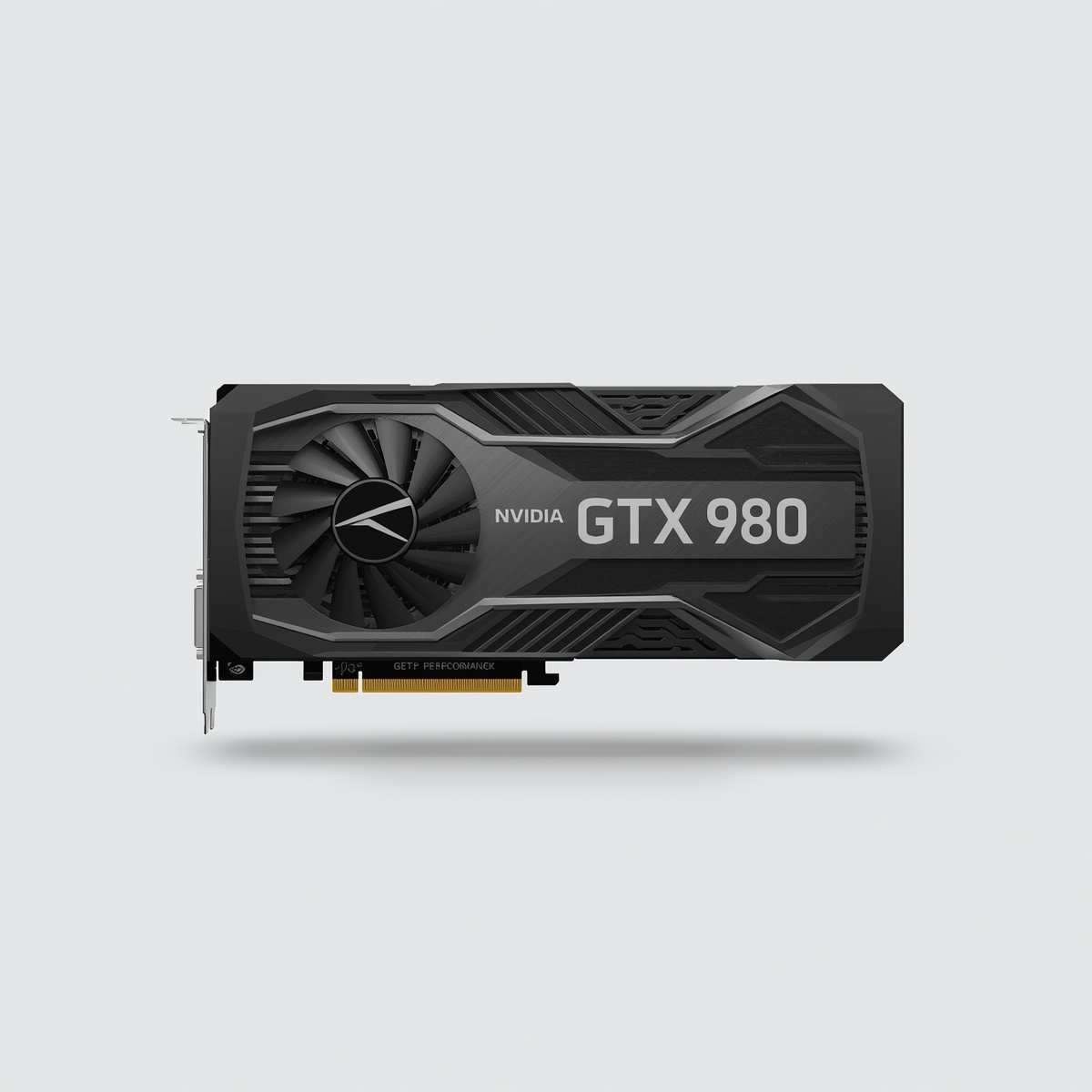
Profesyonel bir oyuncu olan arkadaşım Irfan, Red Dead Redemption 2 gibi üst düzey 4K oyunları yüksek ayarlarda oynuyordu, ancak FPS düşüşleri ve ara sıra gecikme yaşıyordu. Bana bilgisayarında bir sorun olabileceğini söyledi, bu yüzden ondan Darboğaz Hesaplayıcısı aracımızı denemesini istedim. Hesaplayıcıda Intel Core i3-13100 CPU ve NVIDIA GTX 980 GPU gibi donanım bileşenlerini seçti ve sonuçlar %42 oranında ciddi bir darboğaz olduğunu gösterdi. Aracımızın performans analizi bölümünde, hem CPU hem de GPU’nun uyumsuz olduğu ve birbirlerinin performansını olumsuz etkilediği belirtildi.
İmtiaz önerilere uyarak sistemini Intel Core i7-13700K ve NVIDIA RTX 4080’e yükseltti. Sonuçlar fazlasıyla etkileyiciydi; oyunlardaki gecikmeler tamamen ortadan kalktı, genel hız belirgin şekilde arttı ve sistem ağır iş yüklerini çoklu görevle birlikte rahatlıkla işlemeye başladı.
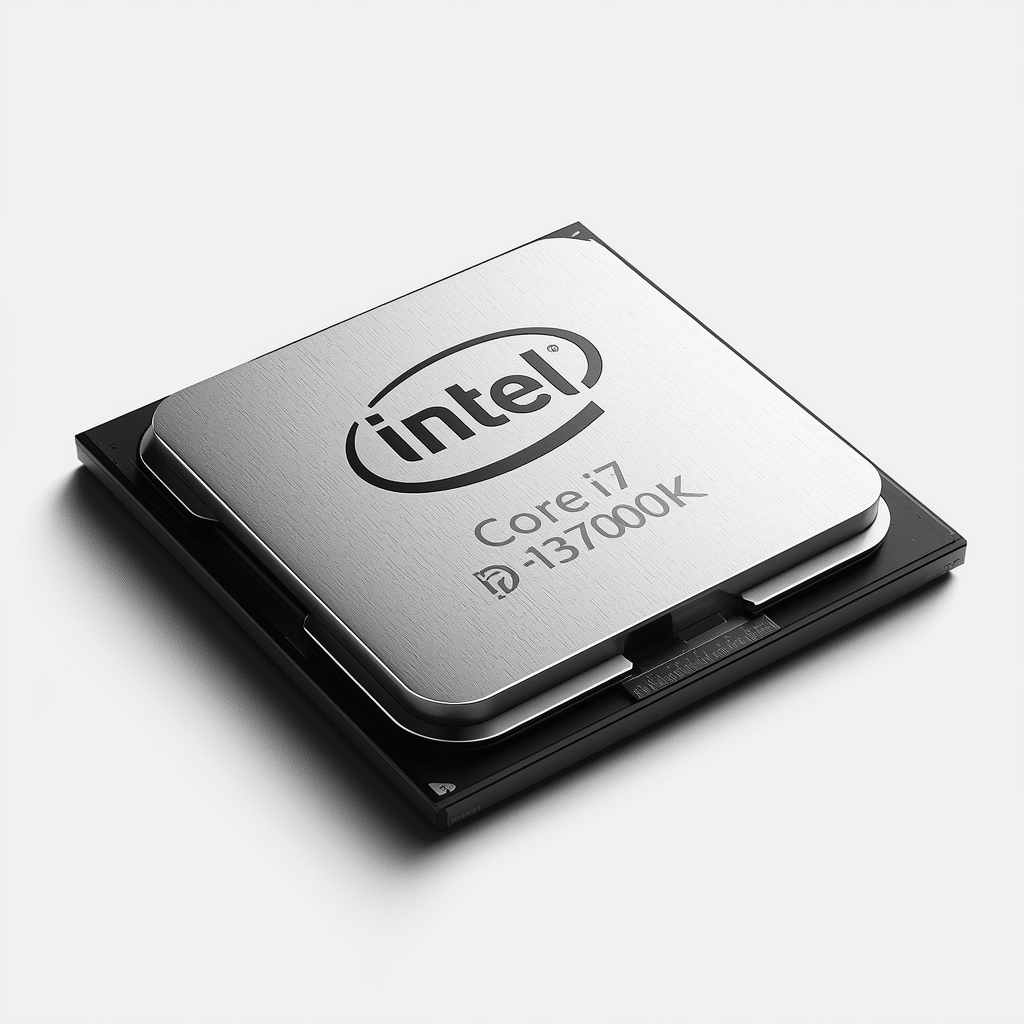
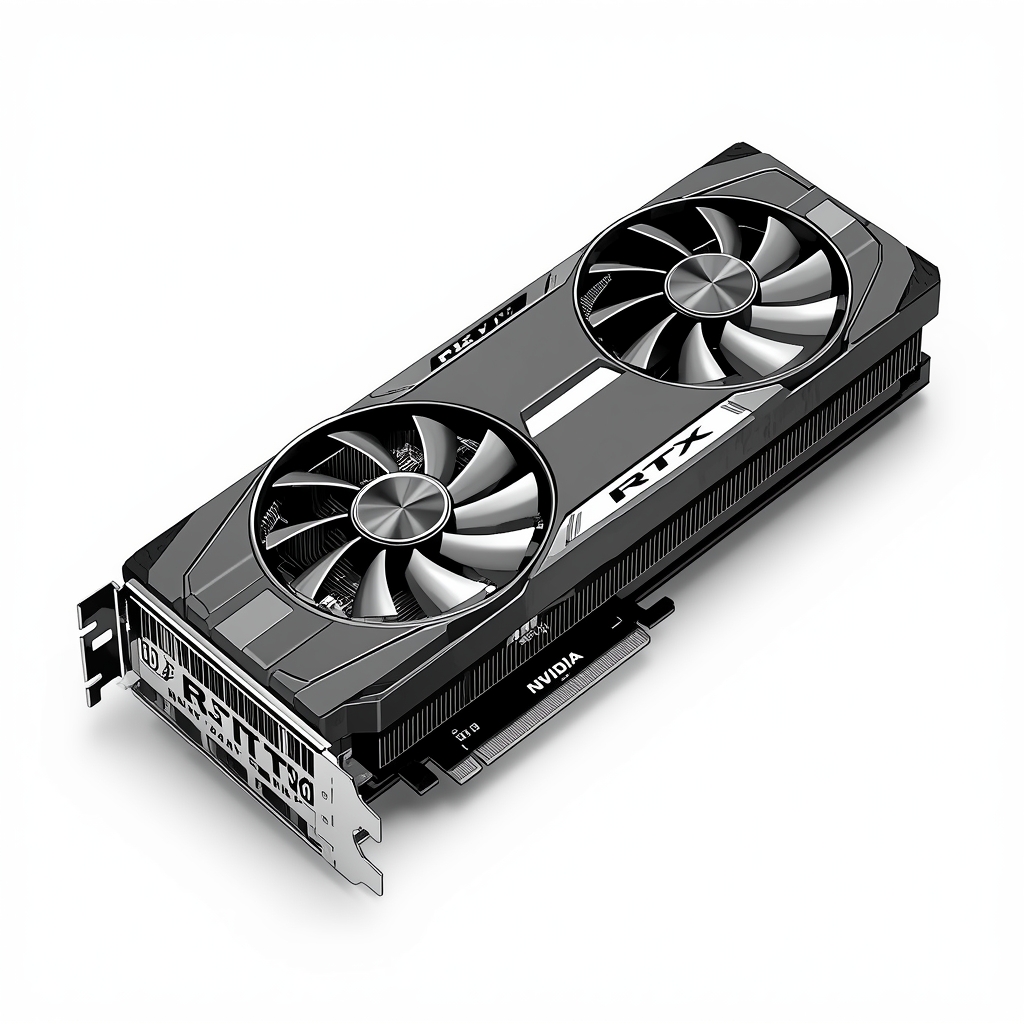
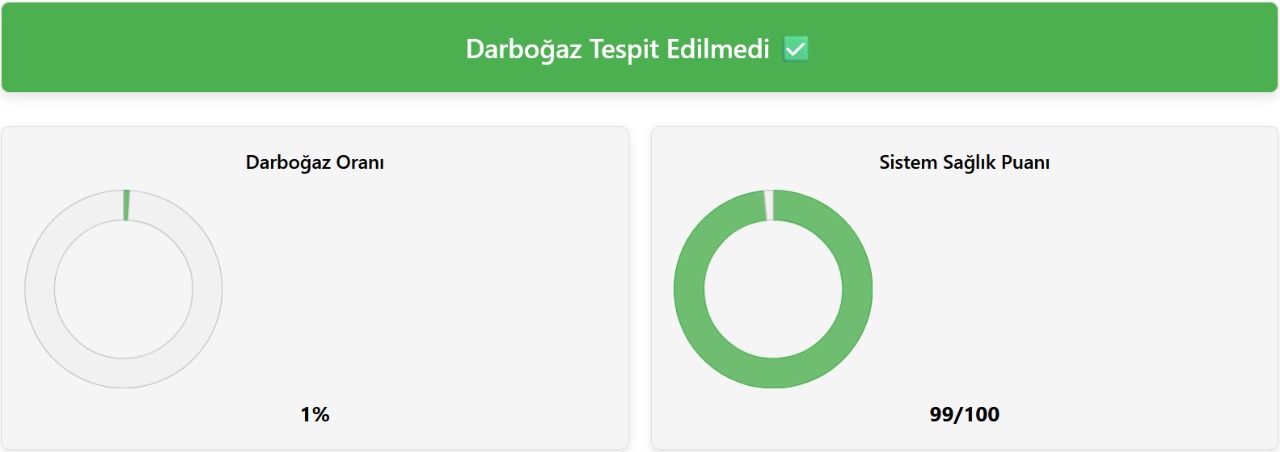
Bu örnek, darboğaz hesaplayıcısı aracımızdan gelen akıllı önerilerle PC darboğazlarının nasıl çözülebileceğini açıkça gösteriyor. Sadece birkaç tıkla araç performans sorunlarını tespit ediyor ve pratik çözümler sunarak kullanıcıların hem zaman hem de para tasarrufu yapmasına yardımcı oluyor.
PC Darboğazı Nedir?
Bir PC darboğazı, sisteminizdeki bir bileşenin diğerinin performansını yavaşlattığı veya bilgisayarınızın tam kapasitede çalışmasını engellediği durumu ifade eder. Bu her zaman parçaların yaşı veya kalitesiyle ilgili değildir; bazen, dengeli olmadıklarında yepyeni donanımlar bile birbirlerinin performansını sınırlayabilir.
PC Darboğazının Belirtileri
- Gecikme
- Kare Hızında Düşüş
- Uygulamaların açılmasında veya çoklu görevde gecikme
PC Darboğazının Nedenleri
- CPU ve GPU arasında dengesizlik
- Yetersiz RAM
- Aşırı ısınma
- Yavaş veya eski depolama kullanımı (HDD)
- Düşük seviyeli bileşenlerle ağır görevler gerçekleştirme
Darboğaz Türleri
Birçok PC darboğaz türü vardır ve başlıcaları aşağıda listelenmiştir. Ayrıca her darboğazın arkasındaki nedenleri, nasıl tespit edileceğini ve etkili şekilde nasıl giderileceğini de açıklayacağız.
CPU Darboğazı
CPU darboğazı, işlemcinin sistemin taleplerine, özellikle de grafik kartına yetişemediği durumlarda ortaya çıkar. CPU, hesaplamaları zamanında işleyemediğinde veya talimatları yeterince hızlı iletemediğinde, GPU tam kapasitede çalışmak yerine beklemek zorunda kalır. Bu durum, güçlü bir GPU kullanıyor olsanız bile daha düşük kare hızları, takılmalar, giriş gecikmesi ve tutarsız performans gibi sorunlara yol açar. Güvenilir Darboğaz Hesaplayıcısı aracımız, bu tür CPU sınırlamalarını hassas şekilde tespit etmenize ve dengeli performans için yükseltme önerileri sunmanıza yardımcı olur.
CPU darboğazının belirtileri
- CPU %100 çalışırken GPU %70–80’in altında çalışır.
- Güçlü bir GPU ve yüksek RAM olmasına rağmen düşük FPS
- CPU, GPU’dan daha hızlı ısınır.
- Giriş tepkisinde gecikme
Örneğin, oyun oynarken sekmeler arasında geçiş yapmak çok uzun sürer ve bir tuş basımının algılanması bir saniyeden fazla zaman alır. Bunlar CPU’nun zorlandığının yaygın belirtileridir.
CPU Darboğazı Nedenleri ve Çözümleri
| Neden | Neden Darboğaz Oluşturur | Önerilen Çözüm |
|---|---|---|
| Düşük Çekirdek / İş Parçacığı Sayısı | Modern oyunlar ve çoklu görev iş yükleri paralel işlemeye dayanır; daha az çekirdek ve iş parçacığı aynı anda yapılan görevleri karşılamakta zorlanır. | Dengeli performans için en az 6 çekirdek ve 12 iş parçacığına sahip modern bir CPU’ya yükseltme yapın. |
| Düşük Saat Hızları veya Zayıf IPC | Düşük saat hızları veya zayıf saat başına komut (IPC), CPU yoğun görevlerde performansı sınırlar. | Sadece hız aşırtmaya güvenmek yerine güçlü tek çekirdek performansına ve daha yüksek IPC’ye sahip bir CPU seçin. |
| Küçük CPU Önbelleği | Sınırlı önbellek, bellek erişim gecikmesini artırarak oyunlarda ve üretkenlik iş yüklerinde verimliliği düşürür. | Daha büyük ve daha hızlı L3 önbelleğe sahip yeni bir CPU mimarisine yükseltme yapın. |
| Termal Kısıtlama | Yetersiz soğutma, aşırı ısınmayı önlemek için CPU’nun saat hızlarını düşürmesine neden olur. | Daha iyi hava akışı, kaliteli CPU soğutucular ve uygun termal macun ile soğutmayı iyileştirin. |
| Aşırı Arka Plan İşlemleri | Arka plandaki uygulamalar, aktif iş yükleri için gereken CPU kaynaklarını tüketir. | Gereksiz başlangıç programlarını devre dışı bırakın ve kullanılmayan arka plan uygulamalarını kapatın. |
GPU Darboğazı
Bir grafik kartı paralel işlem için tasarlanmıştır; yani aynı anda birçok hesaplamayı gerçekleştirebilen yüzlerce, hatta binlerce küçük çekirdeğe (gölgelendirici) sahiptir. Bu, onu 3D grafikler, dokular ve görsel efektlerin işlenmesi için ideal hale getirir ve aynı zamanda yapay zekâ, makine öğrenimi ve bilimsel simülasyonlar gibi alanlarda tekrarlayan hesaplamaları gerçekleştirmede kullanılır. GPU’lar ayrıca büyük dokuları, modelleri ve veri setlerini depolamak için kendi yüksek hızlı VRAM’lerine sahiptir; bu da yoğun uygulamaları sorunsuz şekilde çalıştırmalarına yardımcı olur.
CPU, GPU’ya talimatlar gönderir ve GPU bunları paralel olarak hızlı bir şekilde yürütür. GPU, sınırlı çekirdek sayısı, yetersiz VRAM veya daha düşük işlem hızları nedeniyle bu talimatlara yetişemezse, GPU darboğazı oluşabilir ve bilgisayarınızın performansını etkileyebilir. Güvenilir Darboğaz Hesaplayıcısı aracımız, en iyi GPU ve CPU eşleşmesini bulmanıza yardımcı olur, böylece stabil kare hızlarıyla akıcı bir oyun deneyimi elde edebilirsiniz.
GPU darboğazının belirtileri
- Yoğun oyunlarda ani FPS düşüşleri
- GPU’nun çok hızlı ısınması
- Oyunların yüksek grafik ayarlarında veya çözünürlüklerde gecikmesi
GPU Darboğazı Nedenleri ve Çözümleri
| Neden | Neden Darboğaz Oluşturur | Önerilen Çözüm |
|---|---|---|
| Eski/Zayıf GPU | Modern oyunları veya yüksek çözünürlüklü iş yüklerini karşılayamaz, düşük FPS ve takılmalara neden olur. | RTX 3060/4070 veya RX 6700 XT/7800 XT gibi daha yeni bir GPU’ya yükseltme yapın. |
| Düşük VRAM | Sınırlı video belleği, yüksek çözünürlüklü dokuların ve büyük modellerin işlenmesini yavaşlatır. | 6GB+ VRAM’e sahip bir GPU seçin (4K veya profesyonel görevler için 8GB+). |
| Ultra Ayarlar | Grafik ayarlarını ultra seviyeye çıkarmak GPU’yu zorlayarak ısınma ve kare düşüşlerine neden olur. | Daha akıcı performans için grafik ayarlarını Yüksek veya Orta seviyeye düşürün ve Ultra ayarları sorunsuz çalıştırmak için GPU’nuzu yükseltin. |
| Yüksek Çözünürlük | Daha fazla piksel işlenmesi GPU iş yükünü artırır ve FPS’i düşürür. | Çözünürlüğü düşürün veya daha güçlü bir GPU kullanın. |
| Aşırı Isınma | Kötü hava akışı veya toz, termal kısıtlamaya neden olarak GPU performansını düşürür. | GPU/kasa temizliği yapın, hava akışını iyileştirin veya soğutma çözümünü yükseltin. |
| Güncel Olmayan Sürücüler | Eski veya eksik GPU sürücüleri kararlılığı ve performansı azaltır. | Sürücüleri GeForce Experience veya AMD Adrenalin kullanarak güncel tutun. |
RAM Darboğazı
Bir RAM darboğazı, sisteminizin aynı anda çalıştırdığınız görevleri karşılamak için yeterli belleğe sahip olmaması durumunda ortaya çıkar. RAM, aktif programların, oyunların ve sistem süreçlerinin bulunduğu çalışma alanı olduğundan, sınırlı bellek bilgisayarınızı SSD veya HDD gibi daha yavaş depolama birimlerine yönelmeye zorlar ve bu da performansı anında düşürür.
RAM tamamen kullanıldığında, sisteminiz verileri RAM ile depolama sürücüsü arasında taşımaya başlar. Bu durum, özellikle oyun oynarken, video düzenlerken, çoklu görev yaparken veya ağır uygulamalar çalıştırırken takılmalar, uzun yükleme süreleri, donmalar ve düşük tepki süresi gibi sorunlara yol açar. Güçlü CPU ve GPU’lar bile sürekli olarak belleğin boşalmasını beklemek zorunda kaldıklarında düzgün performans gösteremezler.
RAM performansını etkileyen bir diğer önemli faktör bellek gecikmesidir. Gecikme, işlemcinin RAM’e bir komut göndermesi ile RAM’in gerekli veriyi geri döndürmesi arasındaki süreyi ifade eder. Gecikme süresi yüksek olduğunda, RAM’in yanıt vermesi daha uzun sürer ve bu durum bellek erişim hızını ve tepki süresini etkileyebilir.
Diğer yandan, düşük gecikme RAM’in verileri daha hızlı iletmesini sağlar ve görevlerin daha akıcı çalışmasına yardımcı olur. Gecikme; RAM zamanlamalarına (CL, tRCD, tRP), bellek nesline (DDR4/DDR5) ve frekansa bağlıdır, yalnızca markaya değil. Bunu değerlendirmek için öncelikle bir RAM gecikme hesaplayıcısı kullanarak mevcut bellek gecikmenizi kontrol edebilirsiniz ve gecikme yüksekse, daha hızlı ve düşük gecikmeli bir RAM modülüne yükseltme yapmak bellek gecikmesinden kaynaklanan sorunları önlemeye yardımcı olabilir.
RAM darboğazının belirtileri
- Normal görevler sırasında yüksek bellek kullanımı (%90–100)
- Uygulamalar arasında geçiş yaparken veya sahneler yüklenirken sık takılmalar
- Güçlü CPU ve GPU’ya rağmen sistemde yavaşlama
- Bellek takası nedeniyle yoğun disk kullanımı
- Yavaş bellek tepki süresi
RAM Darboğazı Nedenleri ve Çözümleri
| Neden | Neden Darboğaz Oluşturur | Önerilen Çözüm |
|---|---|---|
| Düşük RAM Kapasitesi | Sistem, aktif görevler için yeterli belleğe sahip olmadığında daha yavaş depolamaya yönelir. | Oyun için 16GB, çoklu görev ve içerik üretimi için 32GB’a yükseltme yapın. |
| Tek Kanal Bellek | Sınırlı bant genişliği, RAM ile CPU arasındaki veri aktarımını yavaşlatır. | Daha iyi performans için RAM’i çift kanal yapılandırmasında kullanın. |
| Düşük RAM Hızı | Daha düşük bellek frekansı, gecikmeyi artırır ve veri erişimini yavaşlatır. | Anakartınızın desteklediği daha hızlı RAM (3200MHz veya üzeri) kullanın. |
| XMP / DOCP Devre Dışı | RAM, belirtilen performansı yerine varsayılan hızlarda çalışır. | BIOS’ta XMP (Intel) veya DOCP (AMD) özelliğini etkinleştirin. |
| Arka Plan Uygulamaları | Gereksiz programlar, oyunlar ve iş yükleri için gereken RAM’i tüketir. | Kullanılmayan uygulamaları kapatın ve başlangıç programlarını azaltın. |
Depolama Darboğazı
Bilgisayar depolaması, işletim sisteminizin, yazılımlarınızın, oyunlarınızın ve kişisel dosyalarınızın kalıcı olarak saklandığı yerdir. HDD, SATA SSD ve NVMe SSD gibi cihazlar, sistem kapalıyken bile verileri saklar, ancak hızları bilgisayarınızın ne kadar hızlı tepki verdiğini doğrudan etkiler.
Bir depolama darboğazı, sürücünün CPU, RAM veya GPU için verileri yeterince hızlı sağlayamaması durumunda ortaya çıkar. Bu durum genellikle yavaş açılış sürelerine, uzun yükleme ekranlarına, geciken dosya aktarımlarına ve yavaş uygulama açılışlarına neden olur. Geleneksel sabit diskler (HDD), mekanik parçalara dayandıkları için en yaygın nedenlerden biridir, oysa katı hâl sürücüleri (SSD) çok daha hızlı erişim hızları sunar. Güvenilir Darboğaz Hesaplayıcısı aracımız, depolama yapılandırmanızı analiz eder ve performans sınırlamalarını önlemek için en uygun seçeneği önerir.
Depolama darboğazının belirtileri
- Sistemin açılması veya kapanması alışılmadık derecede uzun sürer
- Uygulamalar ve oyunlar, genel olarak güçlü bir bilgisayarda bile yavaş açılır
- Dosya kopyalama veya taşıma işlemleri, özellikle büyük klasörlerde yavaş hissedilir
- Verilere erişirken veya kaydederken bilgisayarın tepkisiz kalması
- Disk kullanımı sık sık %100’e yakın kalırken performansın düşük olması
Depolama Darboğazı Nedenleri ve Çözümleri
| Neden | Neden Darboğaz Oluşturur | Önerilen Çözüm |
|---|---|---|
| Eski veya yavaş bir HDD kullanımı | Okuma/yazma hızlarını sınırlar, yavaş açılış, yükleme ve dosya aktarımına neden olur | Daha hızlı bir SSD’ye yükseltme yapın (tercihen NVMe) |
| Düşük kullanılabilir depolama alanı | Sistem ve uygulamalar verileri verimli şekilde önbelleğe alamaz, performans düşer | Alan boşaltın veya ek depolama ekleyin |
| HDD üzerinde parçalanmış dosyalar | Dosyalar disk boyunca dağılmıştır, erişim süresi artar | Yerleşik işletim sistemi araçlarını kullanarak HDD’yi birleştirin |
| Güncel olmayan depolama sürücüleri | Eski sürücüler uyumluluğu azaltır ve veri erişimini yavaşlatır | Üretici yazılımı (Intel, AMD veya anakart üreticisi) ile sürücüleri güncelleyin |
| Yanlış BIOS depolama modu | AHCI yerine IDE modu kullanmak SSD performansını sınırlar | Daha iyi SSD hızı için BIOS modunu IDE’den AHCI’ye geçirin |
| Aşırı arka plan disk kullanımı | Diğer uygulamalar (güncellemeler, antivirüs, indirmeler) depolama giriş/çıkışını paylaşır | Gereksiz arka plan uygulamalarını duraklatın veya kapatın |
| Yavaş harici depolama | Harici HDD veya SD kartlar, dahili sürücülere göre daha düşük aktarım hızına sahiptir | Daha hızlı harici sürücüler kullanın (USB 3.2 / NVMe / Thunderbolt) |
Güç/Watt Darboğazı
Bilgisayarınızdaki donanım bileşenleri uygun bir güç kaynağı alamadığında, görevleri maksimum performansla çalıştıramaz. Bu duruma güç/watt darboğazı denir. Donanım bileşenlerinin işlemlerini ve hesaplamalarını doğru şekilde gerçekleştirebilmesi için elektrik gereklidir. Bunu verimli şekilde yapmak için stabil ve optimize edilmiş bir güç kaynağı gerekir. Güçteki herhangi bir eksiklik veya fazlalık, sisteminizin genel performansını etkileyebilir.
Güç/Watt Darboğazının Belirtileri
- Sistem kararsızlığı veya rastgele kapanmalar
- Ekranda titreme veya kararma
- Olağandışı fan davranışı
- Hata mesajları veya uyarılar
- Çevre birimi arızaları
- Yük altında performans düşüşleri
Güç/Watt Darboğazı Nedenleri ve Çözümleri
| Nedenler | Neden Darboğaz Oluşturur | Önerilen Çözüm |
|---|---|---|
| Düşük PSU watt değeri | Bileşenler maksimum performansta çalışmak için yeterli güç alamaz | Sisteminiz için optimal watt değerini belirlemek üzere PSU Hesaplayıcı kullanın ve PSU’yu buna göre yükseltin |
| Yüksek seviye GPU/CPU kombinasyonu | Sistemin toplam güç ihtiyacı güç kaynağının kapasitesini aşar | Güvenilir bir PSU Seviye Listesi üzerinden daha yüksek watt değerine sahip bir PSU seçin ve sistem gereksinimlerinizi karşıladığından emin olun |
| Eski veya yıpranmış PSU | Eski PSU’lar verimliliğini kaybeder ve bileşenlere kararsız voltaj sağlayabilir | PSU’yu daha yeni ve daha verimli bir modelle değiştirin; PSU çevresinde uygun soğutma ve hava akışı sağlayın |
Sonuç
PC darboğazlarını tespit etmek ve gidermek, sistem performansını en üst düzeye çıkarmanın anahtarıdır. İster CPU, GPU, RAM veya depolamadan kaynaklansın, darboğazlar güçlü sistemlerde bile performansı yavaşlatabilir. Darboğaz Hesaplayıcısı, sorunları kolayca belirlemenizi ve pratik yükseltmeler veya optimizasyonlar önermenizi sağlar. Bu zayıf noktaları gidererek akıcı çoklu görev, daha hızlı oyun deneyimi elde edebilir ve bilgisayarınızın tam potansiyelini ortaya çıkarabilirsiniz.